Oharra
Orrialde honetara sartzeak baimena behar du. Saioa hasteko edo direktorioak aldatzen saia zaitezke.
Orrialde honetara sartzeak baimena behar du. Direktorioak aldatzen saia zaitezke.
Kanpoko webgunearen osagaiarekin, lerroko marko bat (iframe) gehi diezaiokezu inprimaki bati beste webgune bateko edukia formularioaren barruan integratzeko.
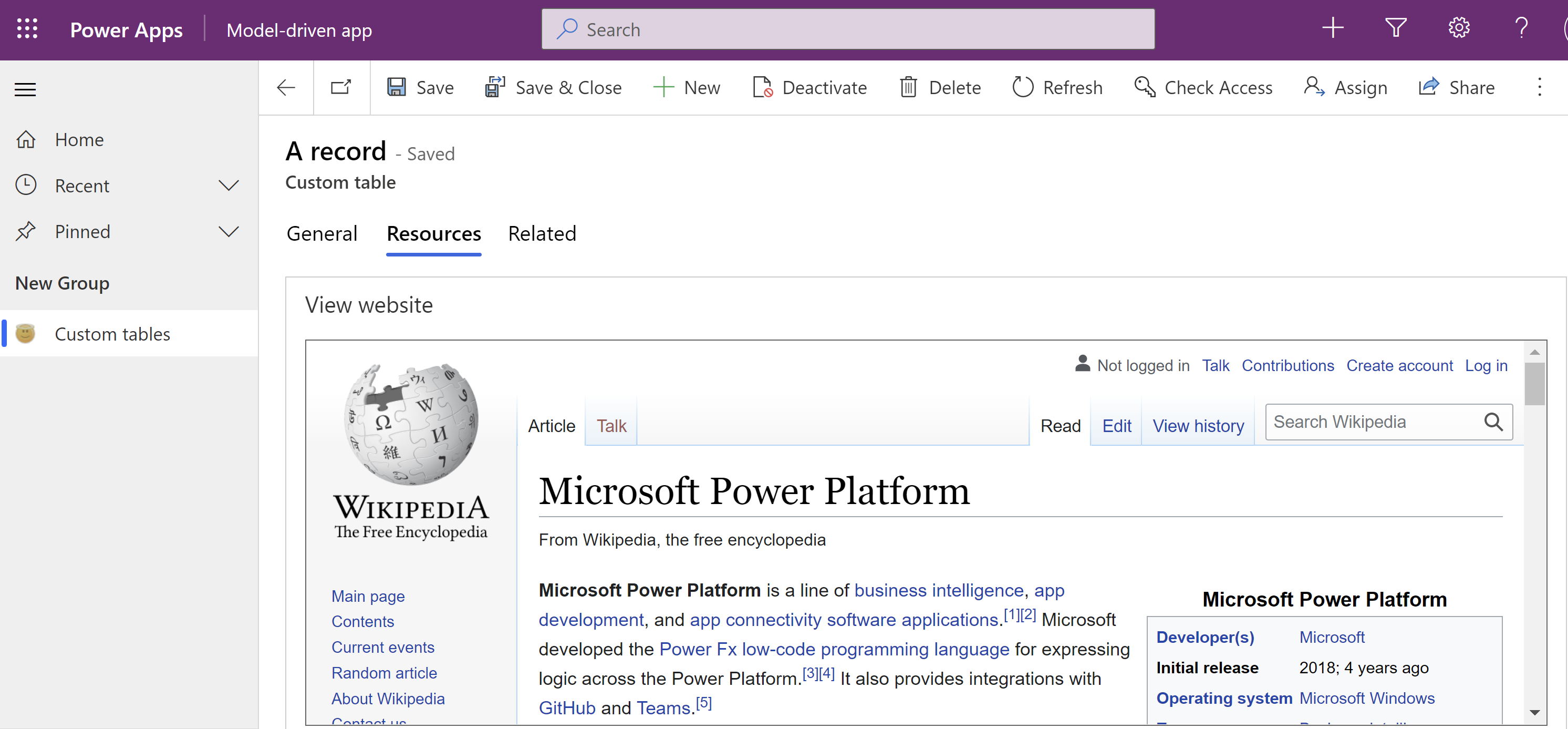
Hautatu Irtenbideak ezkerreko nabigazio-panelean, ireki nahi duzun irtenbidea eta ireki editatu nahi duzun taula. Elementua alboko paneleko panelean ez badago, hautatu …Gehiago eta, ondoren, hautatu nahi duzun elementua.
Hautatu InprimakiakDatu esperientziak eremuan.
Inprimakien zerrendan, ireki Main motako inprimakia.
Inprimaki-diseinatzailea, hautatu sekzioa mihisean nahi duzuna gehitu iframea.
Osagaiak ezkerreko panelean, zabaldu Bistaratzea, hautatu Kanpoko webgunea, sartu Gunearen URLa, eta gero hautatu Eginda.
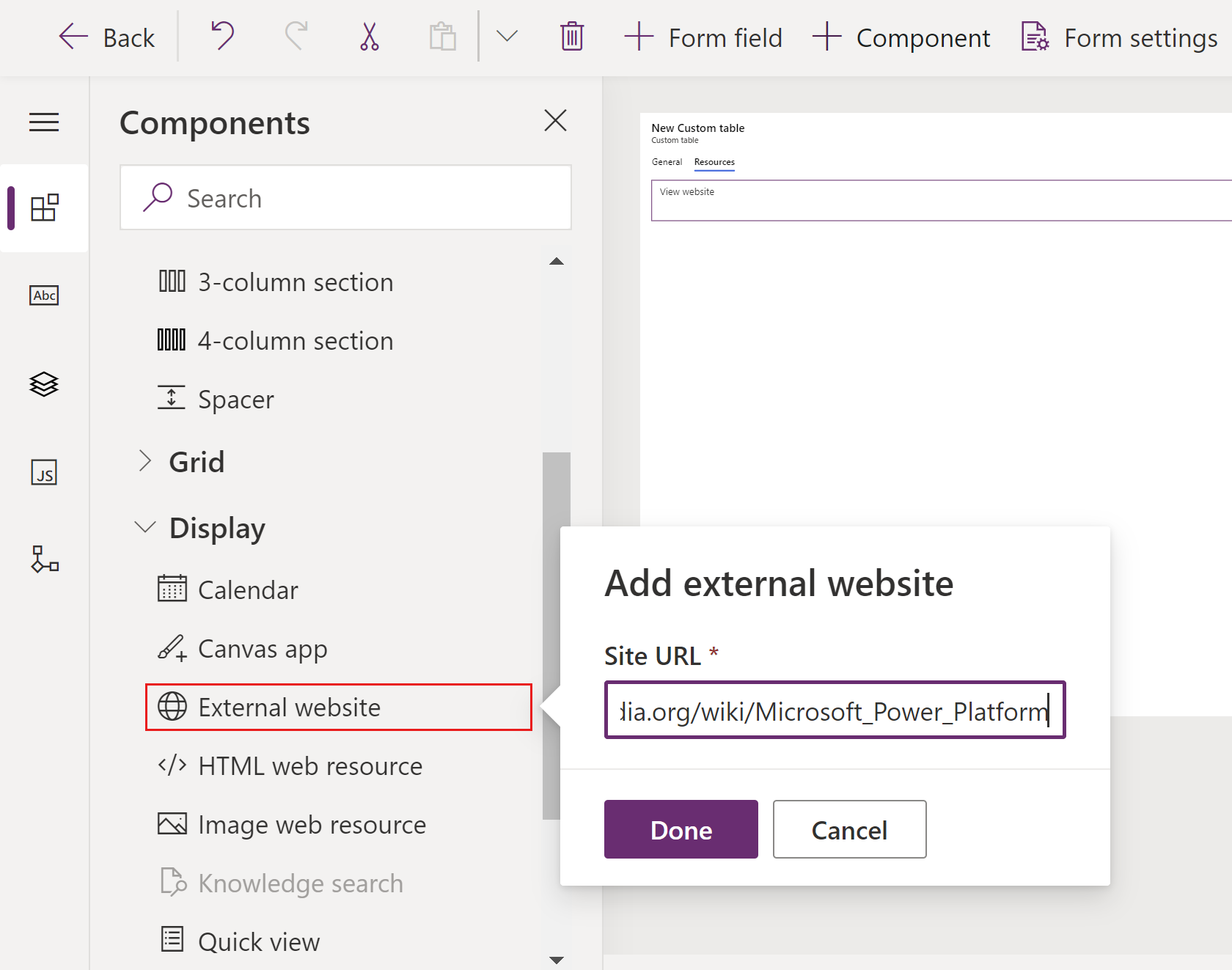
Tabuladorea Propietatea Deskribapenak Bistaratzeko aukerak Etiketa Beharrezkoa: iframe-rako bistaratzeko etiketa. Bistaratzeko aukerak Izena Beharrezkoa: iframe-rako izen esklusiboa. Izenak alfazenbakizko karaktereak eta azpimarra soilik izan ditzake. Bistaratzeko aukerak Ezkutatu etiketa Hautatu etiketa ezkutatu nahi duzun. Bistaratzeko aukerak Ezkutatu iframe-a ezkutatu dezakezu script-ak erabiliz ikusgai egon dadin. Informazio gehiago: Ikusgarritasun-aukerak Bistaratzeko aukerak URLa Beharrezkoa: orriaren URLa iframean bistaratzeko. Formateatzea Zutabearen zabalera Iframe-a duen atalak zutabe bat baino gehiago dituenean, zutabea ezar dezakezu atalak dituen zutabe kopururaino okupatzeko. Formateatzea Osagaien altuera iFramearen altuera kontrola dezakezu kontrolak hartzen duen errenkada kopurua zehaztuta. Formateatzea Erabili eskuragarri dagoen espazio bertikal guztia Altuera errenkada kopuruaren arabera zehaztu ordez, iFramearen altuerak erabilgarri dagoen espazioa har dezan ezar dezakezu. Formateatzea Korritzea Korritzeko portaerarako hiru aukera dituzu:
- Beharrezkoa den moduan: bistaratu korritze-barrak iframearen tamaina erabilgarri dagoen espazioa baino handiagoa denean.
- Beti: beti bistaratu korritze-barrak.
- Inoiz: Inoiz ez erakutsi korritze-barrak.Formateatzea Bistaratu ertza Bistaratu ertza iFramearen inguruan. Mendekotasunak Taularen zutabeen mendekotasunak Iframe batek inprimakiko zutabeekin elkarreragin dezake script-a erabiliz. Inprimakitik zutabe bat kentzen bada iframeko script-a hautsi daiteke. Gehitu iframesetako scriptek erreferentziatutako zutabeak Taularen zutabeen mendekotasunak ra, ustekabean kendu ez daitezen. Aurreratua Murriztu markoen arteko script-a, onartzen den tokietan Segurtasun-arriskutzat hartzen da beste web gune bateko orriek aplikazioarekin elkarreragiteko scriptak erabiliz. Erabili aukera hau kontrola ez dituzun orrietarako gurutze-markoen script-a mugatzeko. Aurreratua Pasatu errenkadako objektu motako kodea eta identifikatzaile esklusiboak parametro gisa Erakundeari, erabiltzaileari eta erregistroari buruzko datuak iFramera pasa daitezke. Informazio gehiago: Pasatu parametroak iframesetara Gorde eta Argitaratu inprimakia.
Oharra
- Web orria iframe-an agertzen ez bada, baliteke webguneak ez duelako iframe errendatzea onartzen. Hori gertatzen denean, URLkonektatzeari uko egin zaion mezua iframe-an bistaratzen da exekuzioan.
- Inprimakiak ez daude iframe baten barruan bistaratzeko diseinatuta.
- Iframe baten barruan autentifikazioa, birbideratze edo popup bidez, ez da onartzen mugikorrean.
Pasa parametroak iFrameetara
Errenkadari buruzko informazioa Pasatu errenkadaren objektu-mota kodea eta identifikatzaile esklusiboak parametro gisa aukera gaituta eman daiteke. Pasatzen diren balioak hauek dira:
| Parametroa | Deskribapenak |
|---|---|
orglcid |
Erakundearen lehenetsitako hizkuntza LCID. |
orgname |
Erakundearen izena. |
userlcid |
Erabiltzaileen hizkuntza hobetsia LCID |
type |
Taula motaren kodea. Balio hau alda daiteke erakunde bakoitzeko taula pertsonalizatuen arabera. Erabili typename . |
typename |
Taula motaren izena. |
id |
Errenkadaren ID balioa. parametro horrek ez du baliorik taularen errenkada gordetzen den arte. |
Gehitu iframea inprimaki-diseinatzaile klasikoa erabiliz
Saioa hasi Power Apps.
Hautatu Taulak ezkerreko nabigazio-panelean, eta ireki nahi duzun taula. Elementua alboko paneleko panelean ez badago, hautatu …Gehiago eta, ondoren, hautatu nahi duzun elementua.
Hautatu Inprimakiak eremua.
Inprimakien zerrendan, ireki Main motako inprimakia.
Hautatu Aldatu klasikora inprimaki-diseinatzaile klasikoan inprimakia editatzeko.
Txertatu fitxan, hautatu IFRAME iframe propietateak ikusteko.
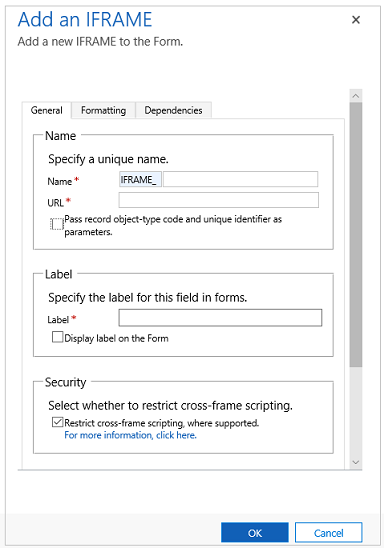
| Tabuladorea | Propietatea | Deskribapenak |
|---|---|---|
| Orokorra | Izena | Beharrezkoa: iframe-rako izen esklusiboa. Izenak alfazenbakizko karaktereak eta azpimarra soilik izan ditzake. |
| URLa | Beharrezkoa: orriaren URLa iframean bistaratzeko. | |
| Pasatu errenkadako objektu motako kodea eta identifikatzaile esklusiboak parametro gisa | Erakundeari, erabiltzaileari eta errenkadari buruzko datuak iFramera pasa daitezke. Informazio gehiago: Pasatu parametroak iframesetara | |
| Etiketa | Beharrezkoa: iframe-rako bistaratzeko etiketa. | |
| Erakutsi etiketa Formularioan | Etiketa bistaratu behar den ala ez. | |
| Murriztu markoen arteko script-a, onartzen den tokietan | Segurtasun-arriskutzat hartzen da beste web gune bateko orriei Dynamics 365 aplikazioarekin scriptak erabiliz elkarreragiteko aukera ematea. Erabili aukera hau kontrola ez dituzun orrietarako gurutze-markoen script-a mugatzeko. |
|
| Lehenespenez ikusgai | iFramea erakustea hautazkoa da, eta script-en bidez kontrola dezakezu. Informazio gehiago: Ikusgarritasun-aukerak | |
| Gaitu mugikorrerako | Hautatu kontrol-laukia iFrame mugikorrerako gaitu. | |
| Formateatzea | Hautatu kontrolak hartzen duen zutabe kopurua | Iframe-a duen atalak zutabe bat baino gehiago dituenean, zutabea ezar dezakezu atalak dituen zutabe kopururaino okupatzeko. |
| Hautatu kontrolak hartzen duen errenkada kopurua | iFramearen altuera kontrola dezakezu kontrolak hartzen duen errenkada kopurua zehaztuta. | |
| Zabaldu automatikoki erabilgarri dagoen espazioa erabiltzeko | Altuera errenkada kopuruaren arabera zehaztu ordez, iFramearen altuerak erabilgarri dagoen espazioa har dezan ezar dezakezu. | |
| Hautatu korritze-mota iFrame | Hiru aukera dituzu: - Beharrezkoa den moduan: Erakutsi korritze-barrak iframearen tamaina erabilgarri dagoen espazioa baino handiagoa denean. - Beti: beti erakutsi korritze-barrak. - Inoiz: Inoiz ez erakutsi korritze-barrak. |
|
| Bistaratu ertza | Bistaratu ertza iFramearen inguruan. | |
| Mendekotasunak | Menpeko zutabeak | Iframe batek inprimakiko zutabeekin elkarreragin dezake script-a erabiliz. Inprimakitik zutabe bat kentzen bada iframeko script-a hautsi daiteke. Gehitu iframesetako scriptek erreferentziatutako zutabeak Menpeko zutabeak n, ustekabean kendu ez daitezen. |