Oharra
Baimena behar duzu orria atzitzeko. Direktorioetan saioa has dezakezu edo haiek alda ditzakezu.
Baimena behar duzu orria atzitzeko. Direktorioak alda ditzakezu.
Artikulu honetan, zutabe baten kontrol bat nola konfiguratu ikasiko duzu inprimaki-diseinatzaile klasikoa erabiliz.
Garrantzitsua da
Artikulu honetan kontrol klasikoak azaltzen dira, horietako asko zaharkituta daudenak. Power Apps inprimakien diseinatzaile modernoa erabiliz kontrol modernoak gehitzeko moduari buruzko informazioa lortzeko, joan Gehitu osagaiak inprimaki bati. Ereduetan oinarritutako aplikazioetarako erabilgarri dauden uneko kontrolen zerrenda eta deskribapenak ikusteko, joan Ereduetan oinarritutako aplikazioetarako erabilgarri dauden kontrolen zerrenda.
Erabili kontrol bat inprimakien diseinatzaile klasikoa erabiliz
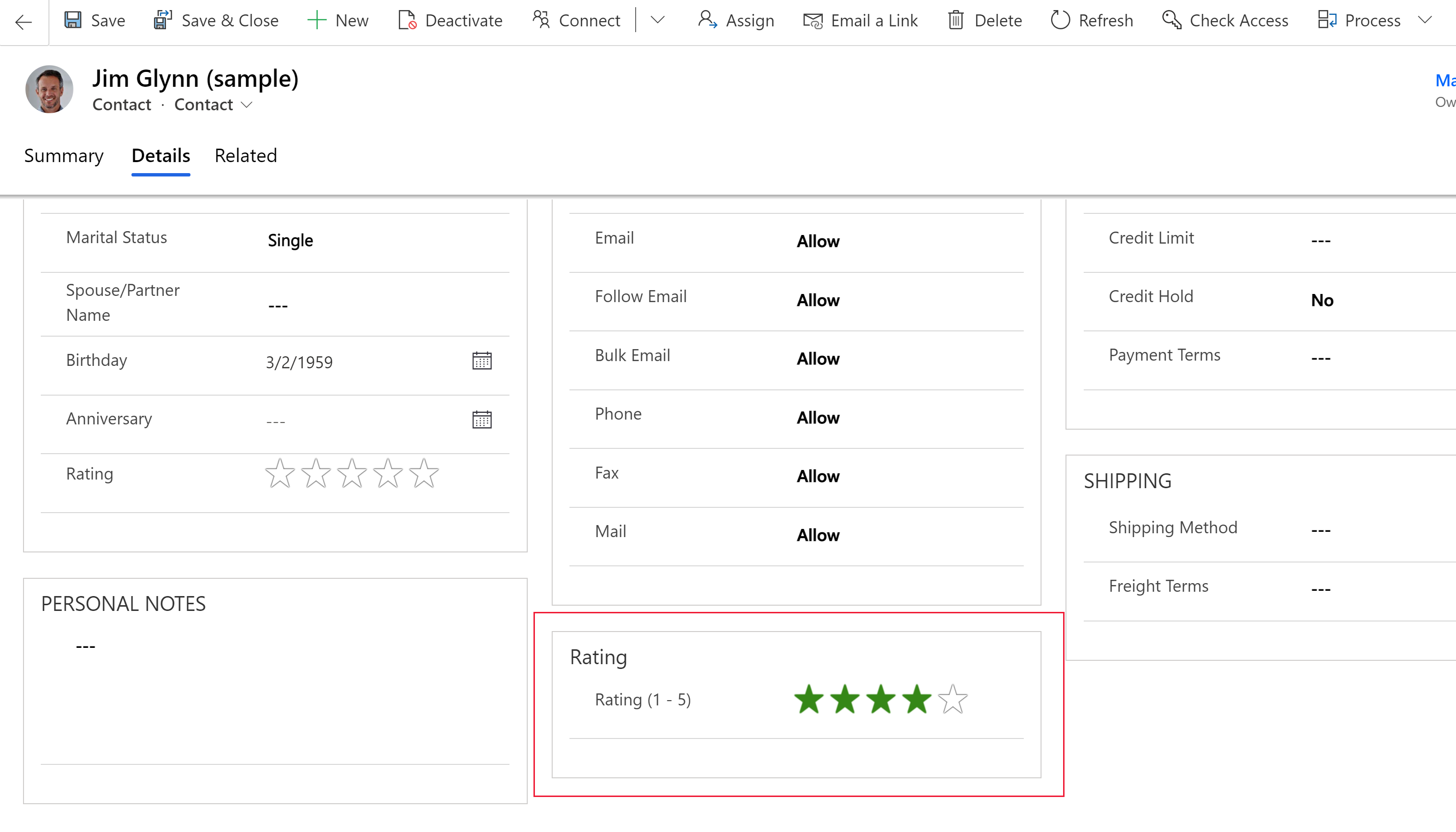
Kontrolek aplikazioaren erabiltzaile interfazearen osagaiak, hala nola testua duten zutabe edo ikuspegi bat, bisualizazio bihurtzeko aukera ematen dute. Kontrolak zutabeetan, inprimakietan, paneletan, ikuspegietan eta sareetan konfigura daitezke. Adibidez, izar kalifikazioa zenbaki osoko zutabe batean konfigura daiteke.
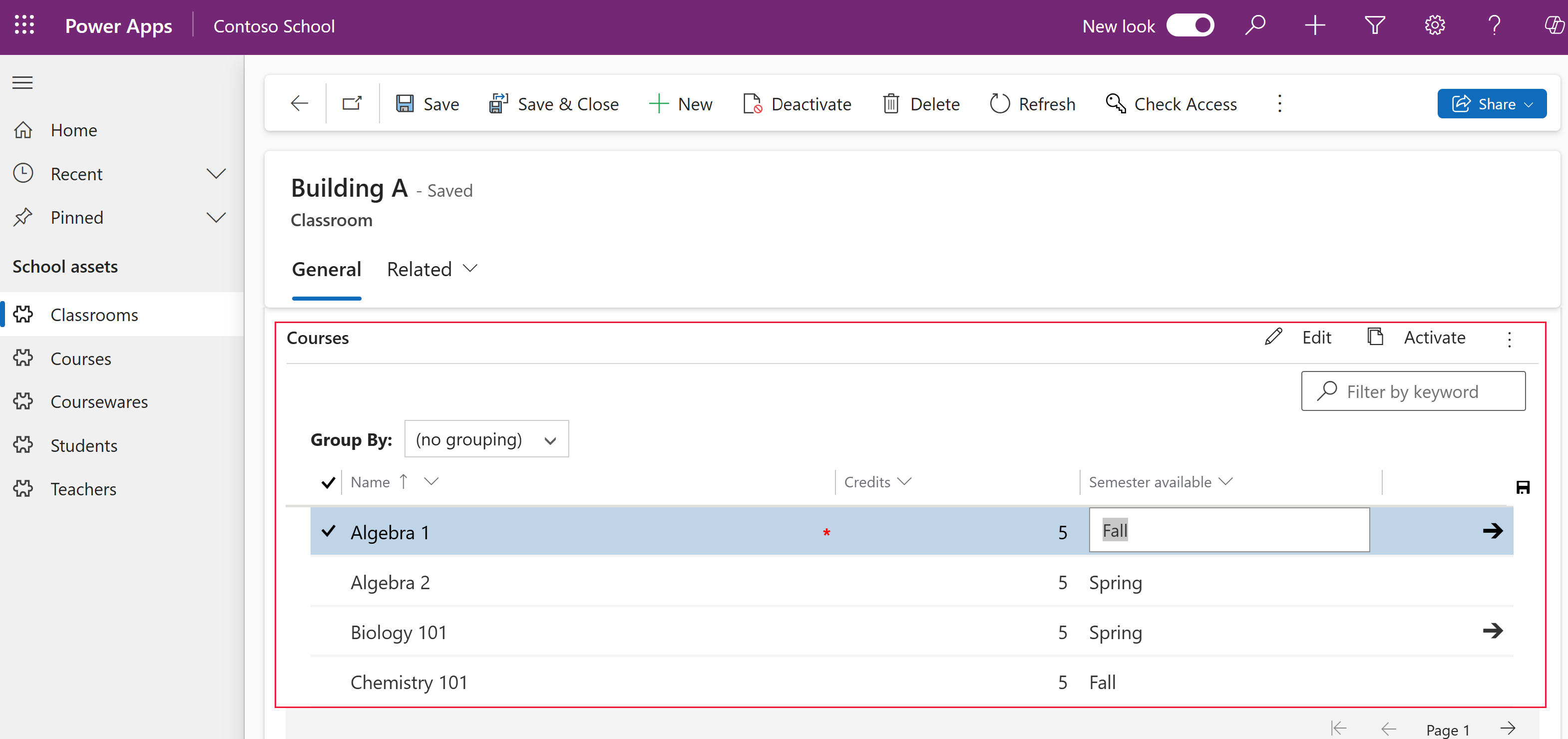
Edo saretaren kontrol editagarria ikuspegi batean konfigura daiteke.
Kontrol pertsonalizatu mota bat ezar dezakezu web arakatzailearen bezeroan agertzeko, Dynamics 365 telefono edo tableta mugikorretarako aplikazioetan beste kontrol pertsonalizatu bat agertzen den bitartean. Adibidez, web arakatzailearen bezeroetan bai / ez aukerako zutabe estandarra erabil dezakezu eta tableta eta telefono bezeroetarako txandakatze-kontrola. Pertsonalizazioa argitaratu ondoren, erabiltzaileek kontrolarekin erabat elkarreragin dezakete balioa aldatzeko, adibidez, kontrola ukituz txandaka-kontrola erabiltzean. Aldaketak automatikoki gordetzen dira inprimakia ixtean, erabiltzaileak inprimakiko zutabe tradizional bat aldatzen duenean bezala.
Erabili kontrol pertsonalizatua zutabe bati bisualizazioak gehitzeko
Prozedura honetako urratsak jarraituz, Aurrekontuaren zenbatekoa zutabearen etiketa lehenetsia eta testu-koadroaren zutabea aukera-taulako kontrol graduatzaile pertsonalizatu bihurtuko dira. Antzeko urratsak erabil ditzakezu lehendik dagoen zutabe bat kontrol pertsonalizatu batekin ordezkatzeko edo zutabe pertsonalizatu baterako kontrol pertsonalizatua konfiguratzeko.
Oharra
Gaur egun, kontrol hau esperientzia klasikoa erabiliz soilik gehitu eta konfigura daiteke.
Aukera-taulak Dynamics 365 aplikazio bat behar du, adibidez, Dynamics 365 Sales.
Hasi saioa Power Apps aplikazioan.
Hautatu Taulak ezkerreko nabigazio-panelean, hautatu Aukera taula, eta hautatu Inprimakiak area. Elementua alboko panelean ez badago, hautatu …Gehiago eta ondoren hautatu nahi duzun elementua.
Ireki Aukera taulako inprimaki nagusia bezalako inprimakia.
Behin inprimakian, hautatu Aldatu klasikora. Honek editore klasikoa beste fitxa batean irekiko du.
Inprimaki-editorean, egin klik bikoitza kontrol pertsonalizatu bat gehitu nahi duzun zutabean, adibidez, kontuaren inprimaki nagusiko Aurrekontuaren zenbatekoa zutabean. Zenbaki mota bateko zutabea da. Bestela, zutabe pertsonalizatu bat sor dezakezu.
Zutabearen propietateak orrian, hautatu Kontrolak fitxa, eta hautatu Gehitu kontrola.
Gehitu kontrola orrian, hautatu nahi duzun kontrola, adibidez, hemen erakusten den Irrasadore lineala kontrola, eta, ondoren, hautatu Gehitu.
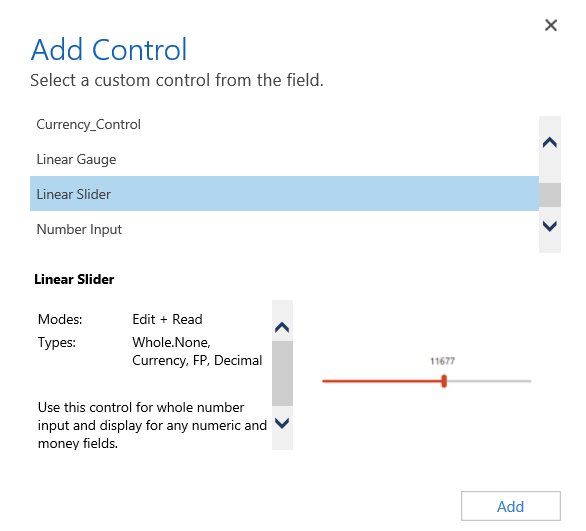 Gehitu graduatzaile lineala kontrola.Gehitu mugikorraren lerratzaile-kontrola
Aukeratu kontrola agertzea nahi duzun bezeroa.
Weba. Kontrol pertsonalizatua edozein web-arakatzailetan erabilgarri egon dadin, hautatu kontrolaren ondoan dagoen Web aukera. Kontuan izan Web aukera ezartzeak kontrola PC, Mac eta gailu mugikorretako web-arakatzaileetan errendatzea barne hartzen duela.
Telefonoa. Kontrol pertsonalizatua Telefonoetarako Dynamics 365 exekutatzen duten telefonoetan erabilgarri egon dadin, hautatu kontrolaren ondoan dagoen Telefonoa aukera.
Tableta. Kontrol pertsonalizatua Tabletetarako Dynamics 365 exekutatzen duten tablet gailuetan erabilgarri egon dadin, hautatu kontrolaren ondoan dagoen Tableta aukera.
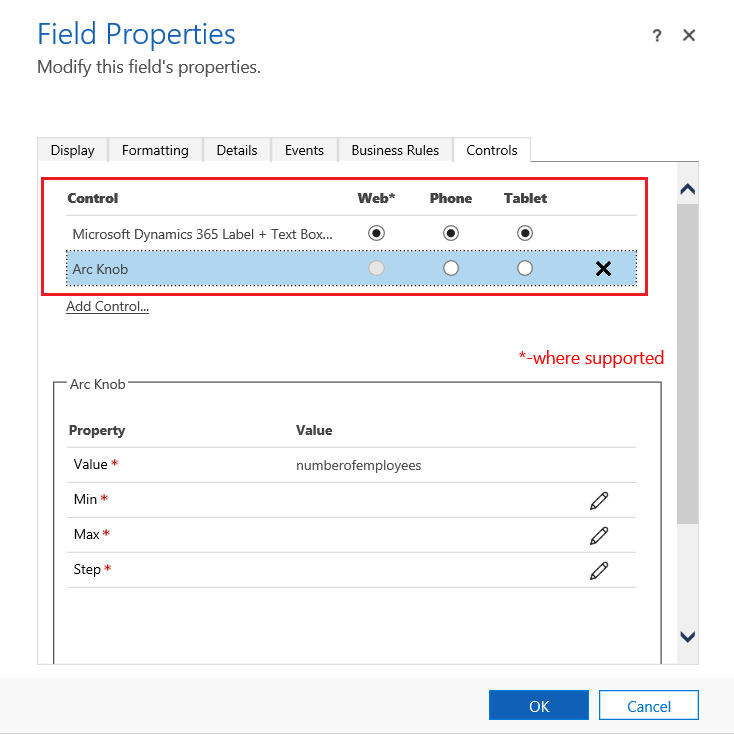 Aukeratu bezeroaren aplikazioak kontrol pertsonalizatua ikusteko.Aukeratu bezeroaren aplikazioak pertsonalizatutako kontrola ikusteko
Hautatu
 Editatu kontrol pertsonalizatuaren propietate ikonoa.Editatu kontrol pertsonalizatuaren propietateen ikonoa arkatz ikonoa ondoan dagoen Min, Max eta urrats, ezarri behean azaltzen den propietate-aukera eta, ondoren, hautatu Ados.
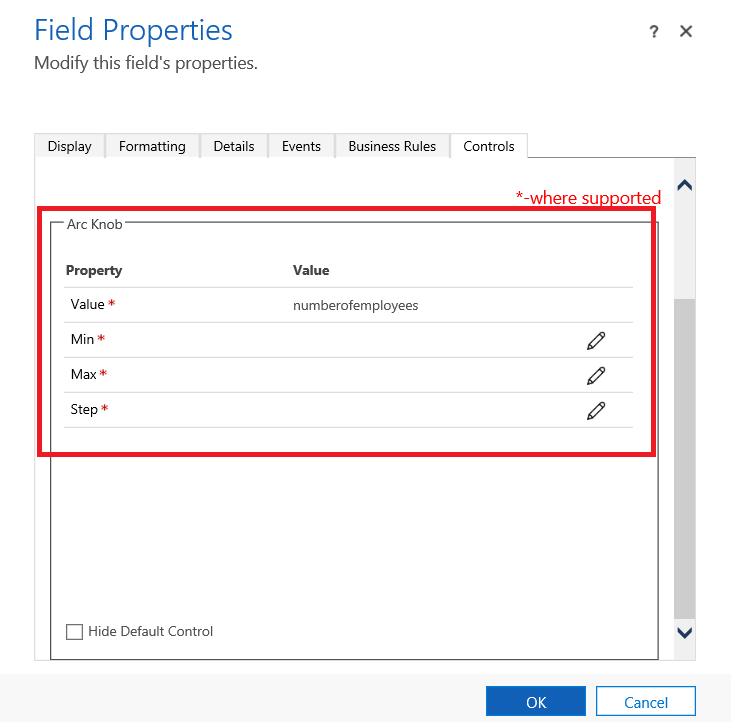 Gehitu kontrol pertsonalizatuen propietateak.Gehitu kontrol pertsonalizatuaren propietateak
Gutxienez. Gutxieneko balioa accepted ezarri. Sartu duzun balio estatiko bat lotu dezakezu edo balioa lehendik dagoen zutabe batera lotu. Adibide honetan Lotu balio estatikoarekinMoneta da eta sar daitekeen gutxieneko balioa < da. zero.
Lotu balio estatiko batera. Hautatu datu-mota osoko zenbakia (Whole.None), moneta, puntu aldakorra (FP), edo hamartarrik. Ondoren, idatzi zutabearen gutxieneko balioa adierazten duen zenbakia.
Lotu zutabe bateko balioekin. Hautatu zerrendako zutabe bat, onartutako gutxieneko balio gisa erabiliko dena.
Max. Ezarri zutabearen gehienezko balioa. Min balioaren antzekoa, sartzen duzun balio estatiko bat lotu dezakezu edo balioa lehendik dagoen zutabe batera lotu dezakezu, lehen aipatu bezala. Adibide honetan, Lotu balio estatikoarekinMoneta da eta sar daitekeen gehienezko balioa da. 1.000 milioi.
urrats. Increment edo gehitzea edo -baliotik uneko subtracting decrement unitatea adierazten du. Adibidez, aurrekontuaren zenbatekoa hauta dezakezu 100 dolarrarena increments\decrements.
Ezkutatu kontrol lehenetsia. Honako aukera hautatuta kontrola ezkutatzen beraz neither kontrola edo datuak pertsonalizatuak kontrola onartzen ez diren bezeroak edozein ataletan bistaratzen da. Kontuan izan Dynamics 365 web bezero klasikoak ez dituela kontrol pertsonalizatu gehienak onartzen. Lehenespenez, aukera hau ez hautatuta, eta Dynamics 365 web bezero klasikoak kontrol lehenetsia bistaratzen du, normalean testuan oinarritutakoa.
Oharra
Kontrol lehenetsia (lehenetsia) rekin identifikatzen da kontrol-izenari jarraituz.
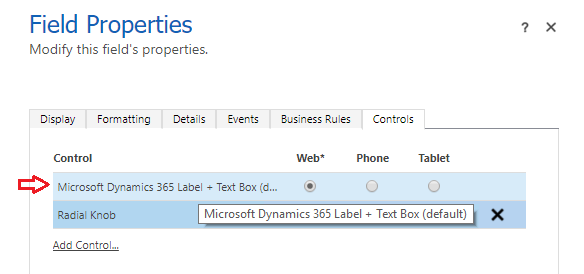 Kontrol lehenetsia.Kontrol lehenetsia
Hautatu Adoszutabearen propietateen orria ixteko.
Pertsonalizazioa aktibatzeko, taulako inprimakian, hautatu Gorde eta hautatu Argitaratu.
Hautatu Gorde eta Itxi inprimaki-editore ixteko.
Ikusi ekintza pertsonalizatuak kontrola
Ireki kontrol pertsonalizatua duen zutabea duen erregistroa, aurreko adibideko aukera-inprimakia, esate baterako, eta ikusi zutabea nola aldatzen den.
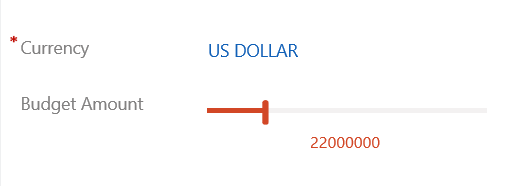 Inprimakian errendatutako graduatzailearen kontrola.Inprimakian emandako kontrol-graduatzailea
Zutabea orain graduatzaile-kontrol gisa errendatzen da, testu-zutabearen ordez.
Erabili saretaren kontrol editagarria ikuspegi edo azpisareta batean
Sare editagarriekin, erabiltzaileek lineako edizio aberatsa egin dezakete zuzenean ikuspegietatik eta azpisareetatik, web aplikazioa, tableta edo telefonoa erabiltzen ari diren ala ez. Informazio gehiago: Egin sarikak (zerrendak) editagarriak Editable Grid kontrol pertsonalizatua erabiliz