Oharra
Baimena behar duzu orria atzitzeko. Direktorioetan saioa has dezakezu edo haiek alda ditzakezu.
Baimena behar duzu orria atzitzeko. Direktorioak alda ditzakezu.
Oharra
2022ko urriaren 12tik aurrera, Power Pages izango da Power Apps atarien izen berria. Informazio gehiago: Microsoft Power Pages erabilgarri dago modu orokorrean (bloga)
Laster migratuko eta konbinatuko dugu Power Apps atarien dokumentazioa Power Pages dokumentazioarekin.
Tutorial honetan, lagin-osagai bat sortuko duzu erabiliz Power Apps component framework. Ondoren osagai hau paketatuko duzu Dataverse ingurunera eta gehitu osagaia modeloek gidatutako aplikazioari. Ondoren, konfiguratuko duzu Power Apps atariak osagaia oinarrizko inprimakian gehitzeko eta oinarrizko inprimakia web orri batean gehitzeko. Azkenean, atarien webgunea bisitatu eta osagaiarekin elkarreragingo duzu.
Aurrebaldintzak
- Zure atariaren bertsioak izan behar du 9.3.3.x edo handiagoa.
- Zure hasierako atariaren paketeak izan behar du 9.2.2103.x edo handiagoa.
Oharra
Tutorial hau oinarrituta dago lehendik dagoen Power Apps component framework-en tutorialean. TSLinearInputComponent sortzeko Abagunea taula Nagusia inprimakian. Dagoeneko edo osagai berria eta beste edozein taula ere erabil ditzakezu tutorial honetarako. Kasu honetan, ziurtatu tutorial honetako pausoak jarraitzerakoan zure osagaia eta inprimakia erabiltzen dituzula.
1. urratsa. Sortu lehenbiziko osagaia
Lagin-osagai bat sortzeko, jarraitu tutorialeko urratsak Sortu zure lehen osagaia. Tutorial honen amaieran, TSLinearInputComponent izeneko osagaia paketatuta eta zure Dataverse inguruan kargatuko duzu.
2. urratsa. Gehitu kodearen osagaia eredu bati zuzendutako aplikazio bateko eremu bati
TSLinearInputComponent zure Dataverse ingurura kargatuta daukazun orain, jarraitu tutorialeko urratsei Gehitu kode-osagai bat ereduetan oinarritutako aplikazioetako eremu batean osagaia Aukera taulan gehitzeko Main inprimakian.
3. urratsa. Egiaztatu ereduak gidatutako aplikazioa osagai berriarekin
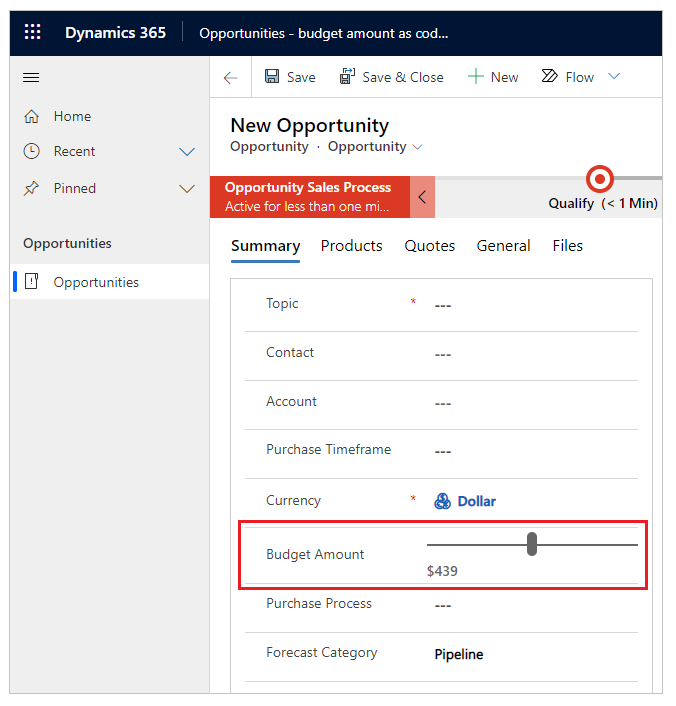
Ahal duzu eguneratu lehendik modeloak gidatutako aplikazio bat edo sortu aplikazio berria osagaia gehitu zenuen inprimakiarekin. Adibidez, ondoko irudian erakusten da Abagunea taula Nagusia inprimakiak itxura du tutorial honetako kodearen osagaia erabiltzean.
4. urratsa. Gehitu kode osagaia atarietako oinarrizko inprimakiari
Urrats honetan, oinarrizko inprimaki berri bat sortuko duzu atarietan eta ondoren osagaia sortutako oinarrizko inprimakian gehituko duzu. Dagoeneko oinarrizko inprimakia ere erabil dezakezu.
4.1. urratsa. Sortu oinarrizko inprimaki berria
Ireki Atariaren kudeaketa aplikazioa.
Ezkerreko panelean, azpian Edukia, hautatu Oinarrizko Inprimakiak.
Hautatu Berria.
Idatzi Izena. Adibidez, Aukerak oinarrizko inprimakia kode osagaiarekin.
Aukeratu Oinarrizko izena gisa Aukera.
Hurrengorako Inprimakiaren izena, hautatu tutorial honetan lehenago kodearen osagaia gehitu zenuen eredu bidezko aplikazio inprimakia.
Hautatu Fitxaren izena.
Hautatu zure ataria Webgunea.
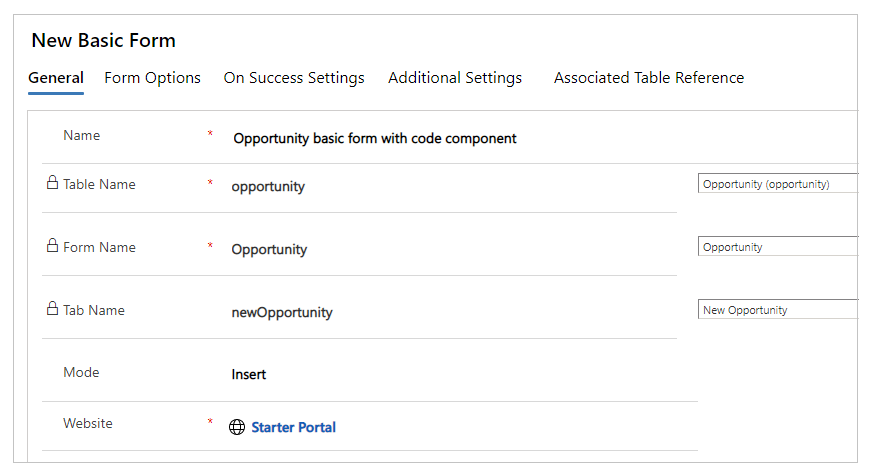
Hautatu Gorde eta itxi.
4.2. urratsa. Gehitu kodearen osagaia oinarrizko inprimakira
Ireki Atariaren kudeaketa aplikazioa.
Ezkerreko panelean, azpian Edukia, hautatu Oinarrizko Inprimakiak.
Hautatu aurreko urratsean sortu zenuen oinarrizko inprimakia.
Hautatu Erlazionatuta.
Hautatu Oinarrizko inprimakiaren metadatuak.
Hautatu Oinarrizko berriaren inprimakiaren metadatuak.
Hautatu Mota bezala Atributua.
Aukeratu Atributuaren izen logikoa gisa Aurrekontu kopurua (aurrekontu kopurua).

Idatzi Etiketa. Adibidez, Aurrekontu kopurua.
Hurrengorako Kontrol estiloa, hautatu Kodearen osagaia.

Hautatu Gorde eta itxi.
5. urratsa. Sortu atarietan web orria oinarrizko formularioarekin
Ireki ataria hemen Power Apps atariak Studio.
Goiko ezkerreko izkinan, hautatu Orrialde berria.
Aukeratu Zuria.
Eskuinaldeko propietate panelean, eguneratu web orriaren izena. Adibidez, Abaguneak.
Eguneratu URL partziala. Adibidez, abaguneak.
Zabaldu Baimenak.
Desgaitu Orria erabilgarri dago guztientzat.
Aukeratu orrialde honetara sarbidea baimendu beharko luketen web rolak.
Orri editorearen barruan, Goiburua atalaren azpian, hautatu Zutabea atala.
Ezkerreko panelean, hautatu Osagaiak.
Atariaren osagaiak atalean, hautatu Inprimakia.
Eskuinaldeko propietate panelean, hautatu Erabili lehendik daudenak.
Azpian Izena, hautatu oinarrizko inprimakia sortu duzuna lehenago tutorial honetan.
Argibidea
Inprimakia eskuragarri ikusten ez baduzu, saiatu Sinkronizatu konfigurazioa aldaketak sinkronizatzeko Dataverse.
Goiko eskuineko izkinan, hautatu Arakatu webgunea.
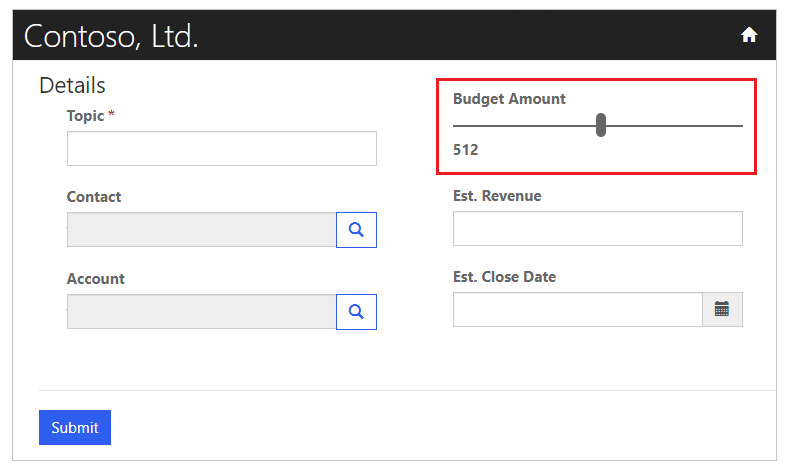
Webguneak orrialdearen oinarrizko inprimakia erakutsiko du abaguneak taularako kodearen osagaia graduatzailea gisa, eredu berdinerako modeloek gidatutako aplikazioa erabiliz agertzen den antzera.
Hurrengo urratsak
Ikuspegi orokorra: erabili atarietako osagaien kodea
Ikus baita ere
Power Apps component framework ikuspegi orokorra
Sortu lehenbiziko osagaia
Gehitu osagaien kodea eremu edo taula bati ereduetan oinarritutako aplikazioetan
Oharra
Esan diezagukezu dokumentazioa zein hizkuntzatan jaso nahi duzun? Egin inkesta labur bat. (kontuan izan inkesta hau ingelesez dagoela)
Inkestak zazpi minutu inguru iraungo du. Ez da datu pertsonalik biltzen (pribatutasun-adierazpena).