Oharra
Baimena behar duzu orria atzitzeko. Direktorioetan saioa has dezakezu edo haiek alda ditzakezu.
Baimena behar duzu orria atzitzeko. Direktorioak alda ditzakezu.
Oharra
- 2022ko urritik aurrera, Power Pages izango da Power Apps atarien izen berria.
- 2024ko otsailaren 26tik aurrera, Power Apps atarien Studio zaharkitua erretiratuko da. Erabili Power Pages diseinu-estudioa zure webguneak editatzeko. Informazio gehiago: Power Apps atarien Studio erretiratuko da
- Gai hau legatuko gaitasunei dagokio. Azken informazioa lortzeko, joan Microsoft Power Pages dokumentaziora.
Power Apps atarietan, Gaitu oinarrizko gaia eginbidea Desaktibatuta dago. Eginbidea aktibatzen duzunean, deitzen diren gai lehenetsiak erabil ditzakezu Aurrezarpenak. Aurrez ezarritako gaien kopiak ere sor ditzakezu pertsonalizazio gehiagorako.
Artikulu honetan oinarrizko gaien funtzioan zehar ibiliko zara. Gaiaren pertsonalizazio aurreratua lortzeko, ikus Editatu CSS.
Gaitu lehendik dauden atarietarako oinarrizko gaiak
Hasi saioa Power Apps aplikazioan.
Ezkerreko nabigazio-panelean, hautatu Aplikazioak, eta ondoren hautatu ataria.
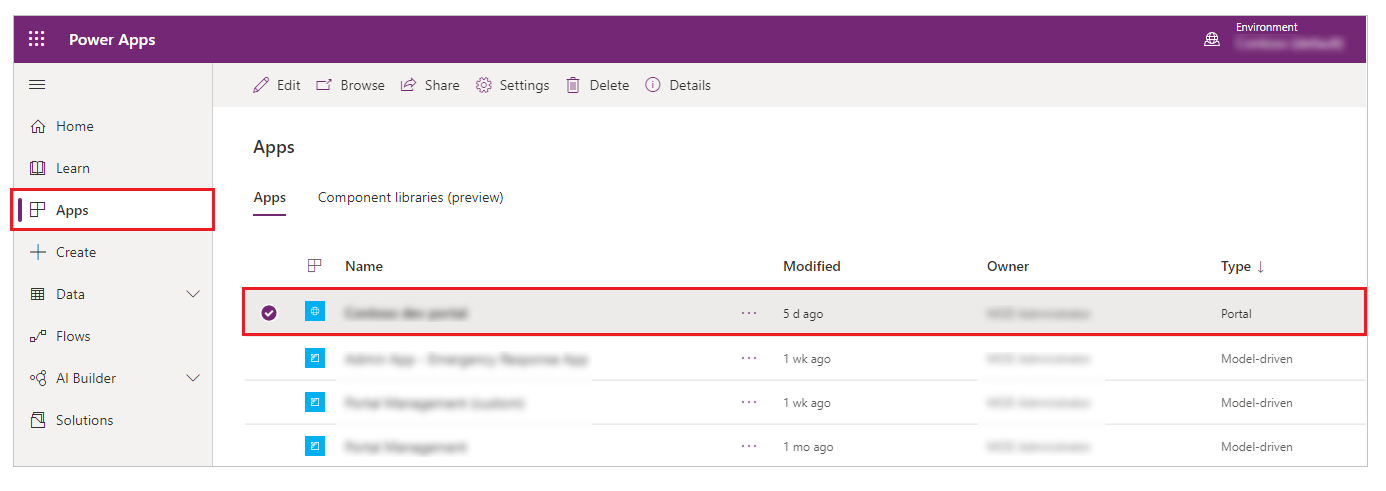
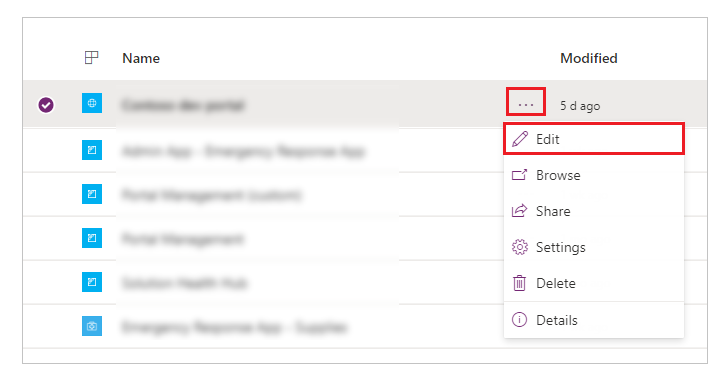
Hautatu Komando Gehiago (...) eta ondoren hautatu Editatu.
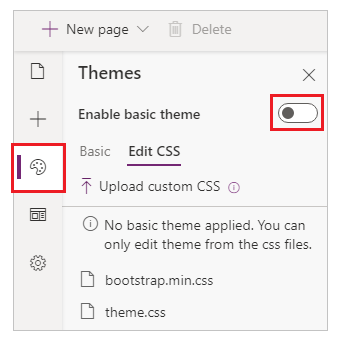
Aukeratu Gaiak ezkerreko nabigazio panelean, eta aktibatu Gaitu oinarrizko gaia txanda-tekla.
Aldatu zure atarirako gai bat
Zure atarian lehendik dagoen gaia konfigura dezakezu gai lehenetsi gisa.
Hasi saioa Power Apps aplikazioan.
Ezkerreko nabigazio-panelean, hautatu Aplikazioak, eta ondoren hautatu ataria.
Hautatu Komando Gehiago (...) eta ondoren hautatu Editatu.
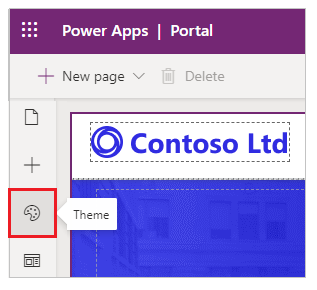
Aukeratu Gaia osagaien panelean.
Aukeratu edozein gai lehenetsi erabilgarri dauden aurrezarritik (gure adibidean hautatu dugu Berdea).
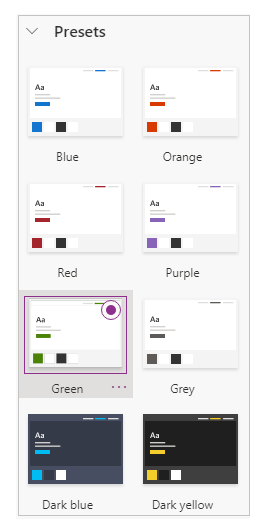
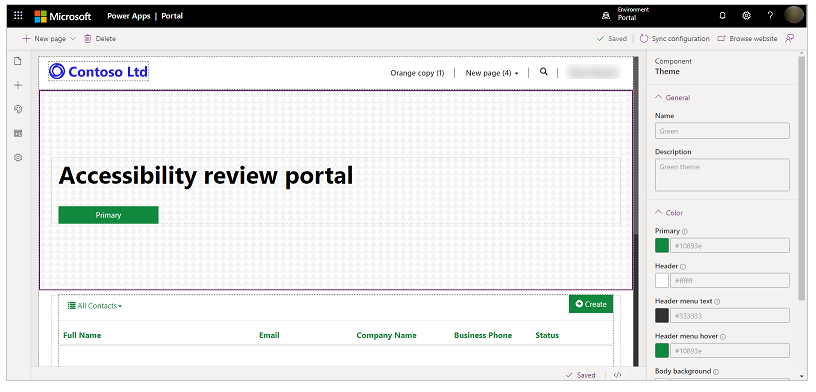
Hautatutako gaia zure atarian aplikatzen da.
Oharra
Gaiaren edo gaiaren propietateak, adibidez, Studio barruan koloreak aldatu ondoren, hautatu Arakatu webgunea aldaketak beste arakatzailearen fitxa batean ikusteko. Metodo hau erabiliz hainbat aldaketa egiten badituzu eta arakatzailearen barruko orrialde desberdinetara aldatzen baduzu, arakatzailearen cache zaharrak baliteke zure arakatzaileak azkenekoak ez diren gai aldaketak agertzea. Hori gertatzen bada, erabili Ctrl + F5 orria berriro kargatzeko.
Sortu gaia
Hasi saioa Power Apps aplikazioan.
Ezkerreko nabigazio-panelean, hautatu Aplikazioak, eta ondoren hautatu ataria.
Hautatu Komando Gehiago (...) eta ondoren hautatu Editatu.
Aukeratu Gaia osagaien panelean.
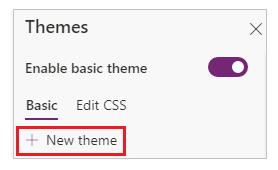
Hautatu Gai berria.
Editatu gaiaren xehetasunak
Gaiaren izena, azalpena, kolorea eta bestelako tipografia ezarpenak eguneratu ditzakezu Power Apps Studio-n.
Hasi saioa Power Apps aplikazioan.
Ezkerreko nabigazio-panelean, hautatu Aplikazioak, eta ondoren hautatu ataria.
Hautatu Komando Gehiago (...) eta ondoren hautatu Editatu.
Aukeratu Gaia osagaien panelean.
Aukeratu aplikatzen den gaia edo hautatu gai berri bat aurrez ezarrita. Gai bat hautatzean, laneko eremuaren eskuinaldean dagoen xehetasunen panela irekitzen da.
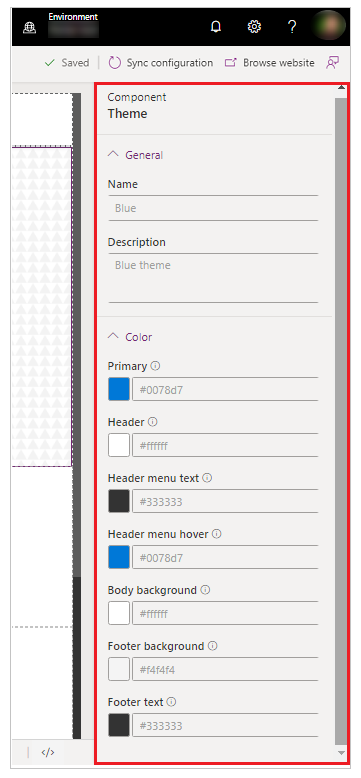
Editatu gaiaren xehetasunak, hala nola, izena, deskribapena eta kolorea arlo desberdinetarako.
Kolore-aukera Hautatutako eremua Nagusia Botoia eta esteka-koloreak. Goiburua Goiburuaren atzeko planoaren kolorea. Goiburuko menuaren testua Goiburu menuko testuaren kolorea. Goiburuko menuaren gainean jartzea Menuen elementuen atzeko planoaren kolorea sagua gainean jartzen denean. Gorputzaren atzeko planoa Gorputzaren sekzioaren atzeko planoko kolorea. Orri-oinaren atzeko planoa Orri-oinaren atzeko planoaren kolorea. Orri-oinaren testua Orri-oineko testuaren kolorea. Gorde aldaketak eta itxi
Kopiatu aurrezarritako gaia
Hasi saioa Power Apps aplikazioan.
Ezkerreko nabigazio-panelean, hautatu Aplikazioak, eta ondoren hautatu ataria.
Hautatu Komando Gehiago (...) eta ondoren hautatu Editatu.
Aukeratu Gaia osagaien panelean.
Aukeratu gaia kopiatu nahi dituzun aurrezarpenetatik, hautatu ..., eta hautatu Pertsonalizatu.
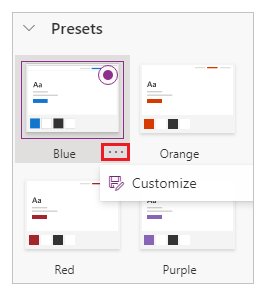
Eguneratu gaiaren xehetasunak aurreko atalean deskribatu bezala, eta, ondoren, gorde gaia.
Sass aldagaiak
Sass estilo-orriko hizkuntza da erabat CSS sintaxiarekin bateragarria. Oinarrizko gaiaren funtzioa gaitzen duzunean, erabil ditzakezu Sass aldagaiak baloreen ordez gaiaren koloreak konfiguratzeko.
Goiburuko kolorea kolore nagusia baino ehuneko 25 arinagoa izan dadin nahi baduzu, honako balioa erabil dezakezu kolore zehatz baten ordez:
lighten($primaryColor, 25%);
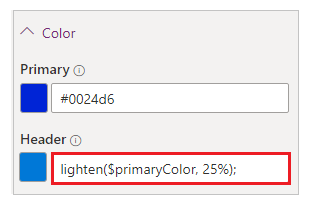
Sass aldagai hauek erabil ditzakezu oinarrizko gaiekin:
| Kolore-aukera | Sass aldagaiaren izena |
|---|---|
| Nagusia | $primaryColor |
| Goiburua | $headerColor |
| Goiburuko menuaren testua | $headerMenuTextColor |
| Goiburuko menuaren gainean jartzea | $headerMenuHoverColor |
| Gorputzaren atzeko planoa | $bodyBackground |
| Orri-oinaren atzeko planoa | $footerColor |
| Orri-oinaren testua | $footerTextColor |
Sass aldagaien ordena
Sass aldagaiek goitik behera funtzionatzen dute. Goiburuko kolorea lighten($primaryColor, 25%); gisa ezar dezakezu. Hala ere, ezin duzu hau ezarri kolore nagusia lighten($headerColor, 25%); gisa Goiburua kolore nagusiaren bigarren mailan dagoelako aukeren zerrendan.
Oinarrizko gaien gomendioak
- Ezin duzu izen bereko bi gai edo gai-fitxategi izen bera eduki.
- Eskuz sartzen duzun kolore bakoitzari baliozko kolorea izan behar zaio.
- aurrez zehaztutako gaien CSS aldatzea ez da onartzen.
- Gomendatutako lehen planoa eta atzeko planoaren kolore-kontrastearen erlazioa 4,5: 1 da irisgarritasunerako.
Hurrengo urratsak
Ikus baita ere
Power Apps atarien estudioa
Sortu eta kudeatu web-orriak
WYSIWYG editorearen
Oharra
Esan diezagukezu dokumentazioa zein hizkuntzatan jaso nahi duzun? Egin inkesta labur bat. (kontuan izan inkesta hau ingelesez dagoela)
Inkestak zazpi minutu inguru iraungo du. Ez da datu pertsonalik biltzen (pribatutasun-adierazpena).