Oharra
Baimena behar duzu orria atzitzeko. Direktorioetan saioa has dezakezu edo haiek alda ditzakezu.
Baimena behar duzu orria atzitzeko. Direktorioak alda ditzakezu.
Erabili Txostenaren morroia, zure datuak erraz aztertzeko aukera emango duten taula eta taulekin txostenak sortzeko.
Txostenentzako morroiak erabiliz sortu diren txosten guztiak Fech oinarriko txostenak dira. Txosten-morroiarekin sortutako txosten guztiak horizontalki inprimatzen dira.
Sortu Txosten bat
Ezkerreko nabigazio panelean, hautatu txostenen eremua.
Komando-barran, hautatu Berria.
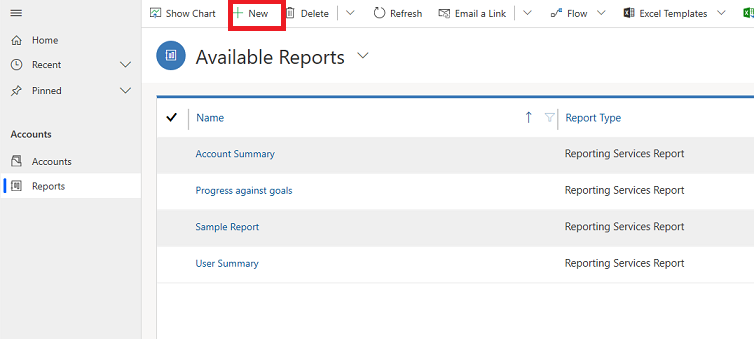
Txosten bat : Txosten berria pantaila agertzen da. Txosten mota -rako utzi lehenetsitako hautaketa Txosten morroiaren txostena eta hautatu Txosten morroia botoia.
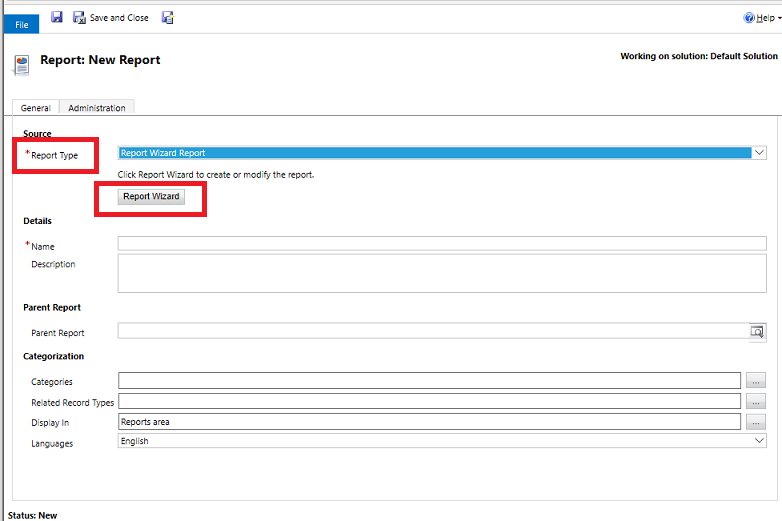
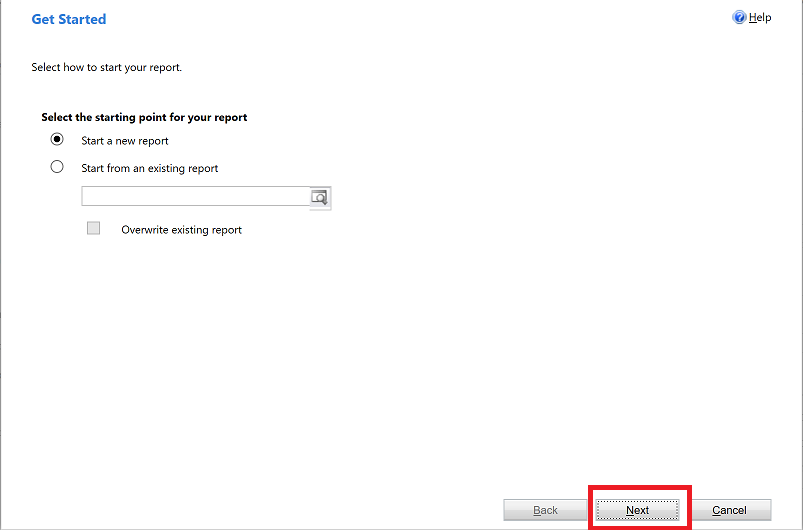
Hurrengo pantailan, utzi lehenetsitako aukerak eta hautatu Hurrengoa.
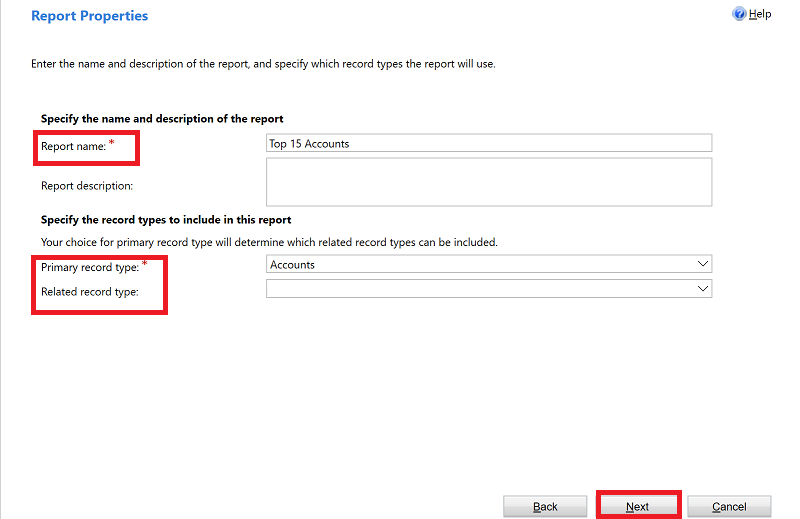
*Txostenaren propietateak* pantailan, idatzi txostenaren izena eta aukeratu txostenean sartuko den errenkada eta hautatu *Hurrengoa*.
*Txostenean sartu beharreko errenkadak hautatu* pantailan, aukeratu iragazkiak txostenean zein errenkadak sartuko diren zehazteko. Adibidez, azken 60 egunetan aldatutako errenkaden emaitzak soilik ikusi nahi badituzu, iragazki hori ezar dezakezu pantaila honetan. Datuak iragazi nahi ez badituzu, hautatu Garbitu.
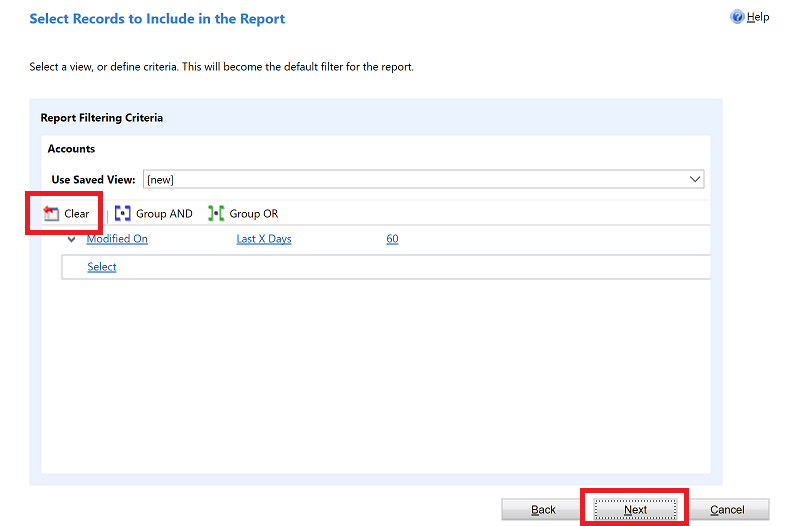
*Zutabeak diseinatu* pantailan, aukeratu txostenaren diseinua. Hautatu Egin klik hemen taldekatze bat gehitzeko eta aukeratu nola nahi duzun zure datuak taldekatzea.
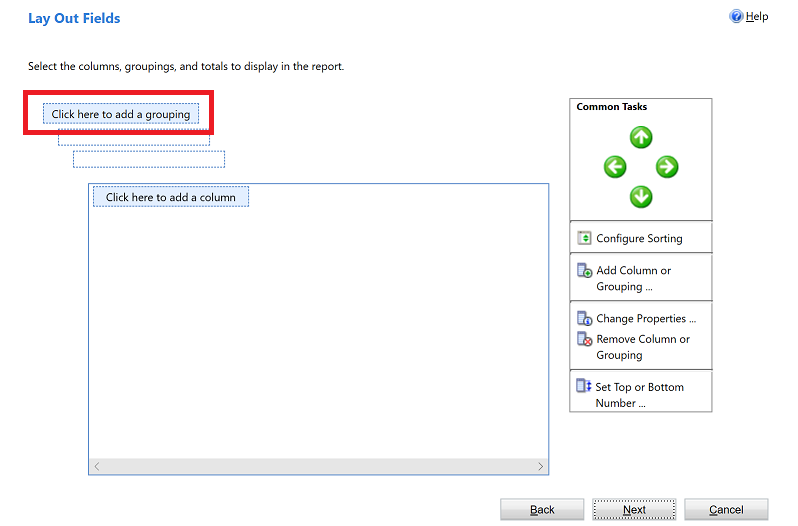
Hautatu txostenean taldekatu nahi dituzun datuen Errenkada mota eta Zutabea . Aukeraketak amaitutakoan, hautatu Ados.
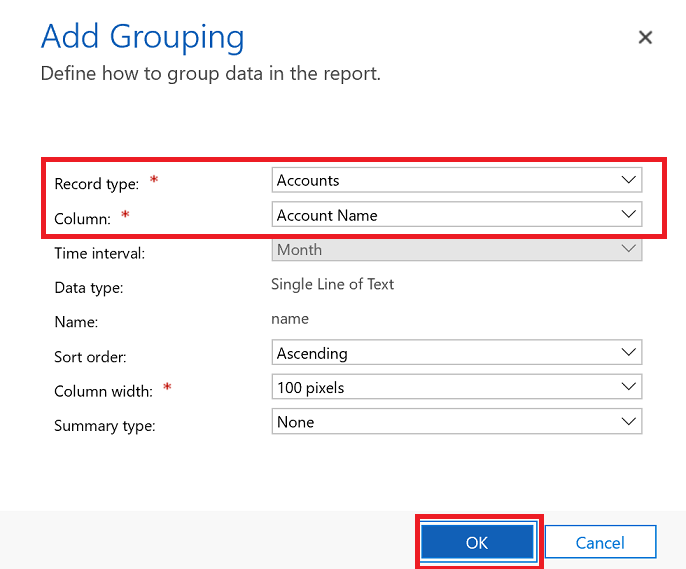
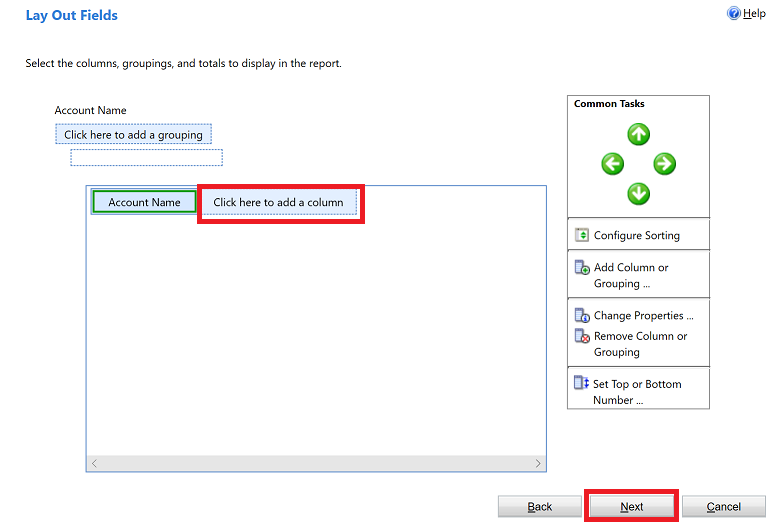
Hautatu Egin klik hemen aurreko urratsean aukeratu duzun errenkada motarekin lotutako datu-zutabeei zutabe bat gehitzeko.
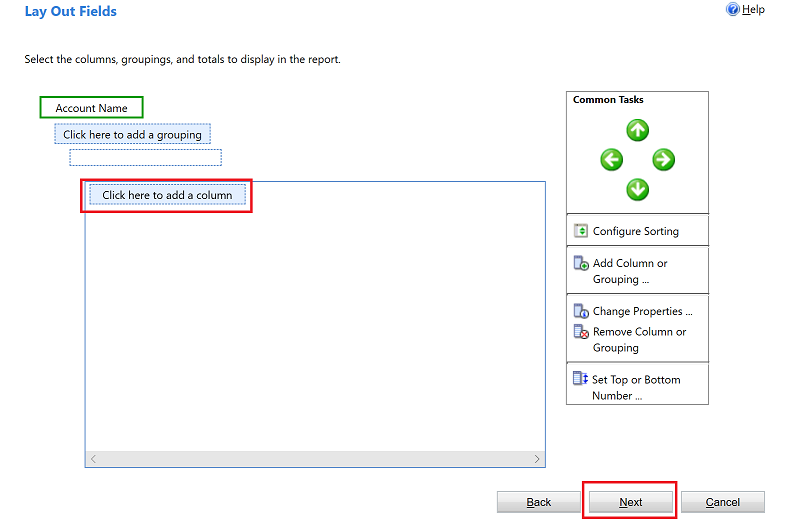
*Zutabea gehitu* pantailan, aukeratu zutabean bistaratu nahi dituzun datuak eta, ondoren, hautatu *Ados*.
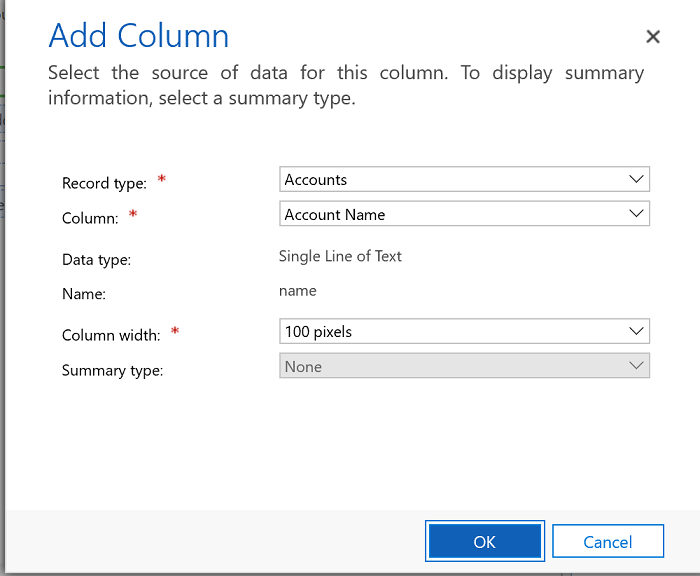
Errepikatu aurreko urratsa gehitu nahi dituzun beste zutabeetarako. Amaitutakoan, Zutabeak antolatu pantailan, hautatu Hurrengoa.
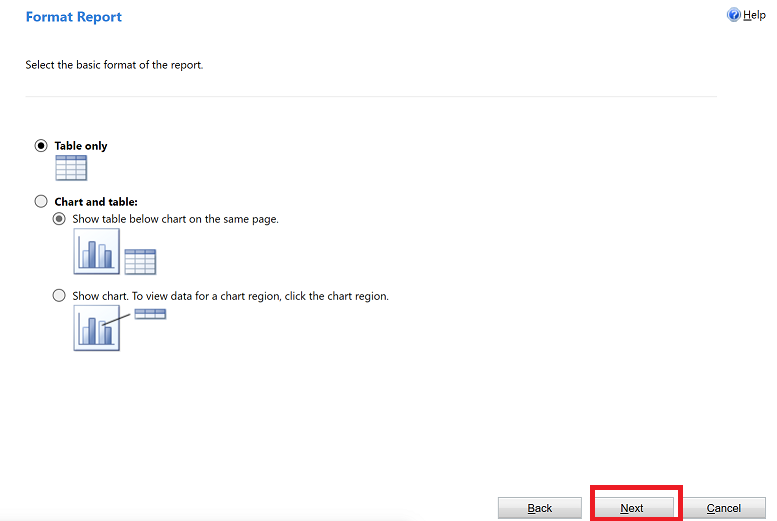
*Txostenaren formatua* pantailan, aukeratu txostenaren formatua eta hautatu *Hurrengoa*.
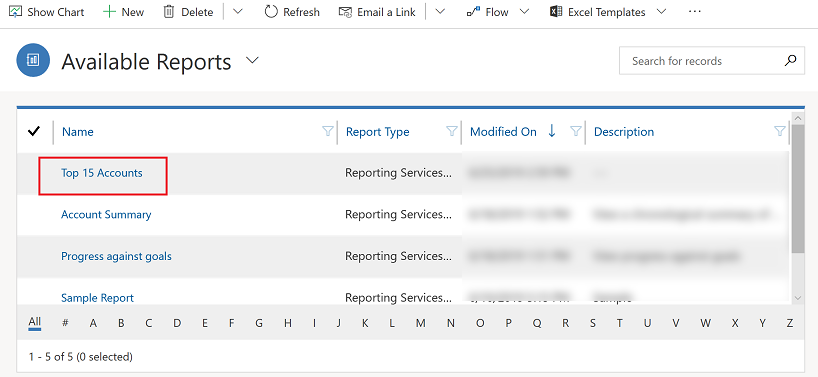
Berrikusi txostenaren laburpena eta hautatu Hurrengoa eta ondoren hautatu Amaitu. Orain, txosten hau sisteman ikus dezakezu.
Oharra
Oharrak kontsultatzen dituzten txostenak HTML formatuan testuan bistaratu daitezke testu arruntaren ordez. Testu aberatsen editorea lehenetsita gaituta dagoelako gertatzen da. Arazo hau konpontzeko egin hurrengoa:
- Desgaitu testu aberatsaren editorea. Informazio gehiago lortzeko, ikus Testu aberatsaren editorearen kontrola Power Apps atalean. Testu aberatsen editorea desgaitzen duzunean, sortzen diren ohar berriek ez dute HTML etiketarik izango. Testu aberatsen editorea gaituta zegoenean sortu ziren oharrak HTML formatuan testuan agertuko dira.
- Eguneratu txostenaren definizioa formateatutako testua onartzeko. Informazio gehiago lortzeko, ikus HTML txosten batera inportatzea.
Kontuan izan Txosten morroian ez direla guztiz onartzen hautaketa anitzeko zerrenda-eremuak. ... Hautapen anitzeko zerrendako eremuak ezin dira txostenari taldekatze edo zutabe gisa gehitu.
Ikus baita ere
Gehitu lehendik dagoen txosten bat
Txosten batean datuak bistaratzen ez direnean arazoak konpontzea