Oharra
Baimena behar duzu orria atzitzeko. Direktorioetan saioa has dezakezu edo haiek alda ditzakezu.
Baimena behar duzu orria atzitzeko. Direktorioak alda ditzakezu.
Aktibatu posta elektronikoko txantiloiak hautatzeko esperientzia hobetua zure erakundeko aplikazioetarako. Behar izanez gero, aplikazio zehatz baterako posta elektronikoko txantiloiak hautatzeko elkarrizketa-koadro hobetua desaktiba dezakezu. Ondoren, aplikazioaren erabiltzaileek posta elektronikoko txantiloien editore lehenetsia ikusten dute.
Gaitu mezuak hautatzeko elkarrizketa-koadro hobetua
Power Apps-en, hautatu zure irtenbidea duen ingurunea.
Hautatu Irtenbideak, eta hautatu txantiloiak editatzeko esperientzia hobetua aktibatu nahi duzun irsoluzioa.
Oharra
Ez hautatu txantiloia konfiguratzeko irtenbide lehenetsia.
Hautatu Gehitu lehendik dagoena>Gehiago>Ezarpena.
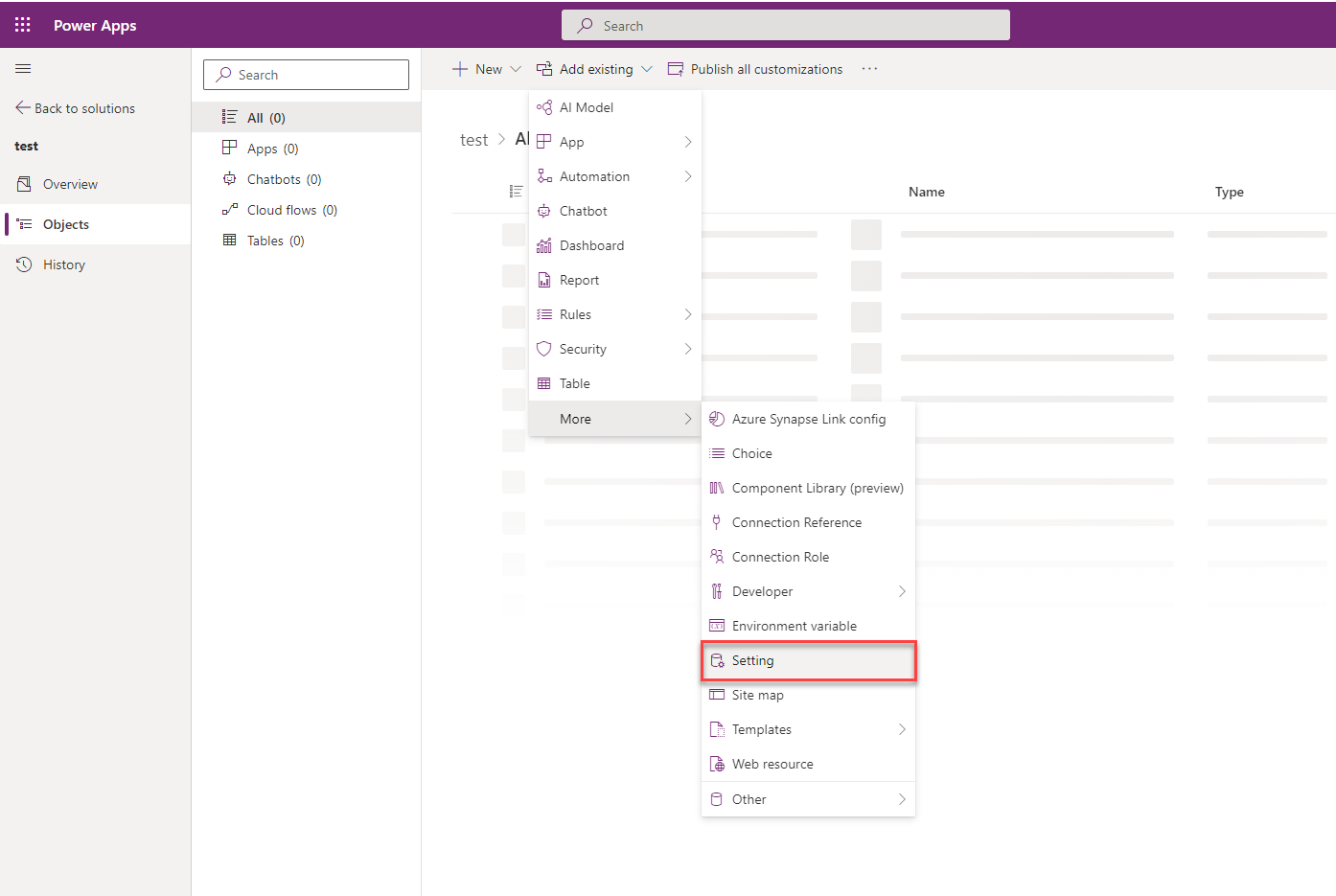
Gehitu lehendik dagoen ezarpenen definizioa panelean, hautatu Gaitu txantiloi berria elkarrizketa-koadro aukera, eta hautatu Hurrengoa.
Hautatu Gehituhautatutako ezarpenen definizioan. Gaitu txertatu txantiloi berria elkarrizketa-koadroa aukera gehitu zaio irtenbideari. Hautatu Editatu.
Ezarri Ingurunearen balioa ezartzea aukera Bai gisa Editatu Gaitu txantiloi berria elkarrizketa-koadroan panelean.
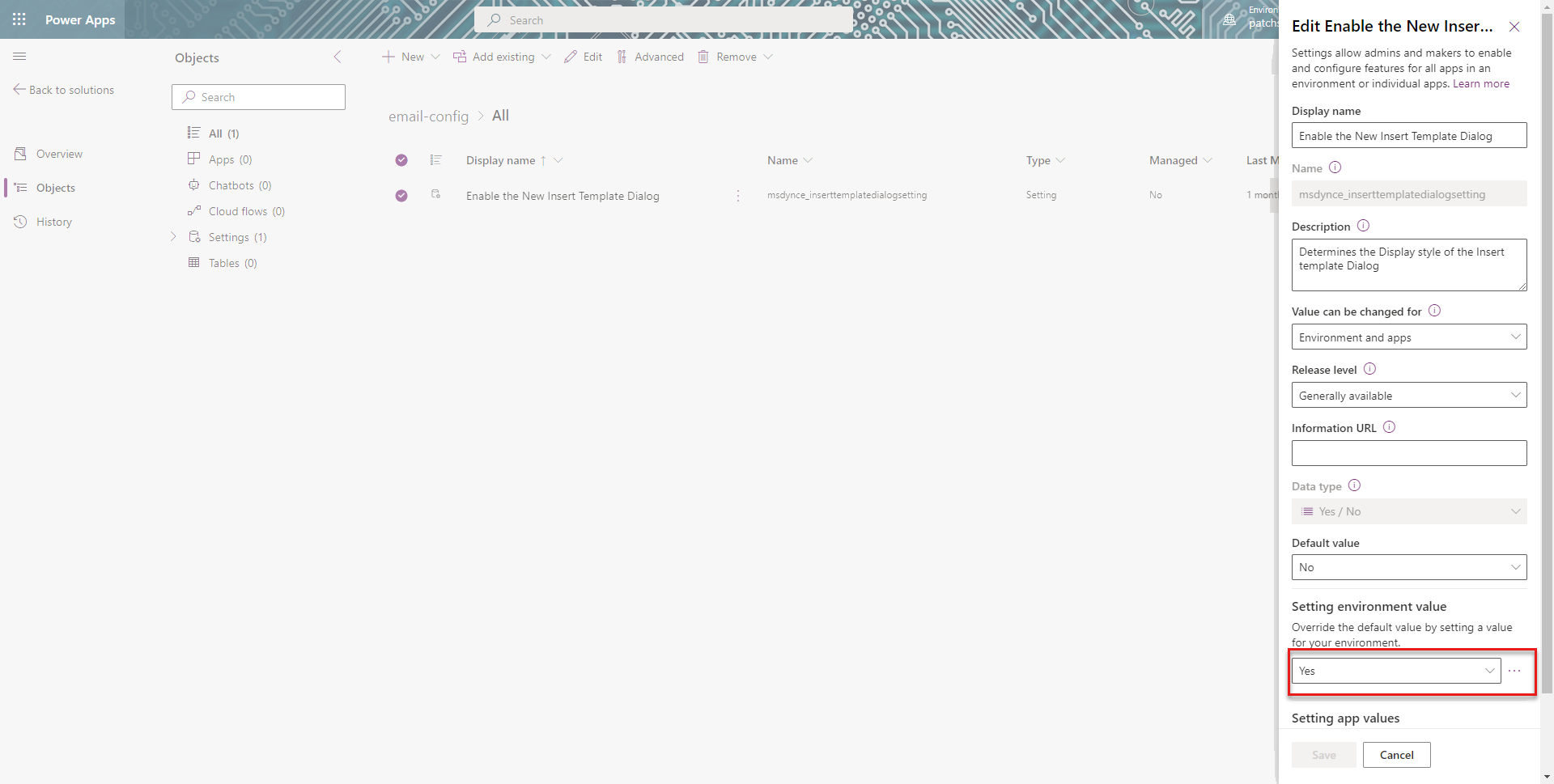
Hautatu Argitaratu pertsonalizazio guztiak.
Desgaitu aplikazio baten mezuak hautatzeko elkarrizketa-koadro hobetua
Aplikazio batek posta elektronikoko txantiloiak hautatzeko elkarrizketa-koadro lehenetsia bistaratzeko, posta-txantiloiak hautatzeko aukera hobetua desgaitu behar duzu. Aplikazio zehatz baten aukera desgaitzeko, aplikazioa gehitu behar diozu posta elektronikoko txantiloiak hautatzeko aukera gehitu duzun irtenbideari. Egin ondorengoa:
- Joan Power Apps instantziara .
- Hautatu Soluzioak.
- Irtenbideak orrian, hautatu posta elektronikoko txantiloia hautatzeko aukera gehitu duzun irtenbidea.
- Joan hona Gehitu lehendik dagoen>aplikazioaren>ereduan oinarritutako aplikazioa>Gehitu lehendik dauden ereduetan oinarritutako aplikazioen panela . Hautatu txertatutako mezu-txantiloiak hautatzeko elkarrizketa-koadro hobetua desgaitu nahi duzun aplikazioa. Aplikazioa irtenbideari gehitu zaio.
- Hautatu Gaitu txantiloi berria elkarrizketa-koadro aukera irtenbidean.
- Editatu gaitu txantiloi berria elkarrizketa-koadroan, Aplikazioaren balioa ezartzea atalean, hautatutako aplikazioa bistaratuko da.
- Hautatu aplikazioaren balio berria , eta hautatu Ez, zehaztutako aplikazioarentzat.
- Hautatu Gorde eta argitaratu pertsonalizazio guztiak.
Ikus ere
Nola sortu mezu elektronikoen txantiloi bat ereduetan oinarritutako aplikazioetan
Pertsonalizatu mezu-txantiloi bat txantiloi-editorea erabiliz