Oharra
Baimena behar duzu orria atzitzeko. Direktorioetan saioa has dezakezu edo haiek alda ditzakezu.
Baimena behar duzu orria atzitzeko. Direktorioak alda ditzakezu.
Erabili panel interaktiboak zure aplikazioaren datuak iragazteko eta ikusteko. Arbel interaktibo bateko taulek iragazki iturri soil gisa balio dute. Taula bateko datu-puntu desberdinak hauta ditzakezu iragazkiaren irizpideen arabera datuak iragazteko.
Arbel interaktiboak administratzaile batek bakarrik sor ditzakeen sistemen arbelak dira. Aginte-panel interaktiboak nola sortu eta konfiguratu jakiteko, joan Ereduetan oinarritutako aplikazioen esperientzia interaktiboaren aginte-panelak sortu eta konfiguratu atalera.
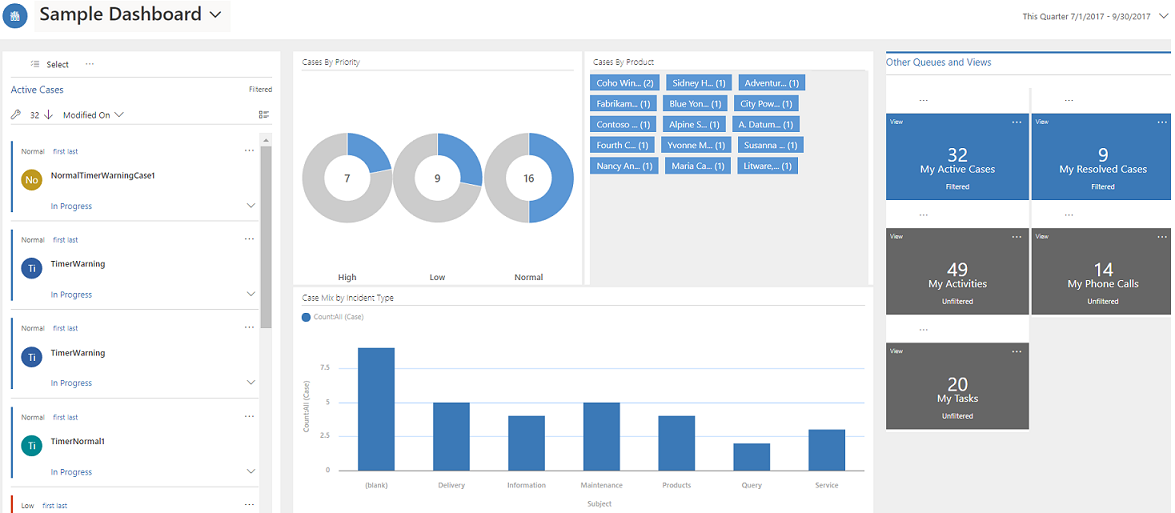
Panel interaktiboek bi forma dituzte: korronte anitzak eta korronte bakarra. Horrez gain, anitzeko korrontera bidali nahi duzun aginte-panelak daitezke orri edo taula jakin aginte-panelak. Anitzeko korrontera bidali nahi duzun aginte-panelak bistaratzeko datu denbora-errealean hainbat datu streams gainean.
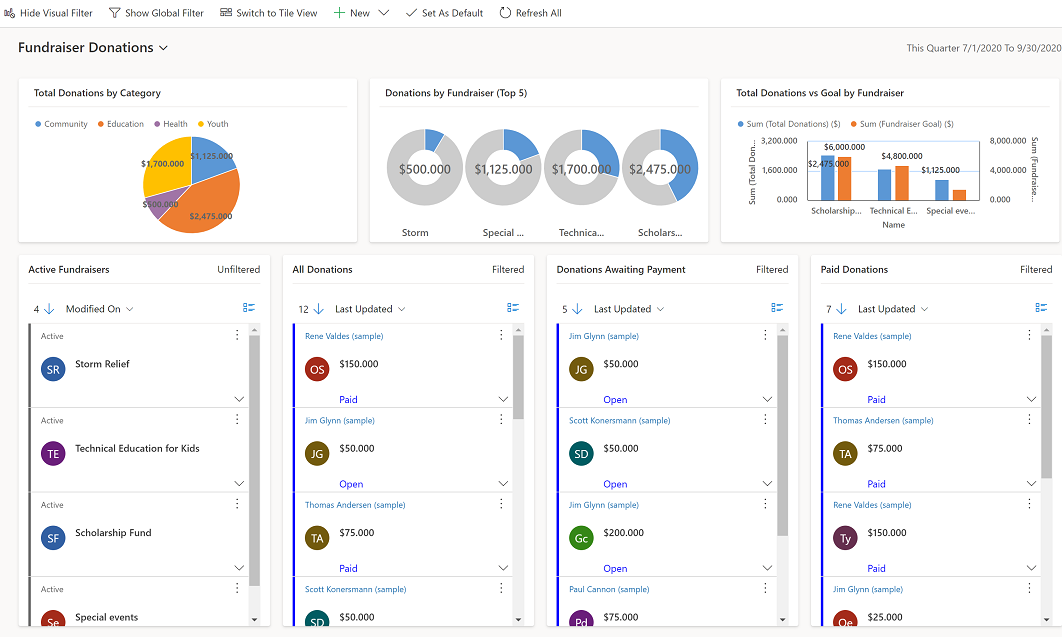
Bakar-korrontera bidali nahi duzun aginte-panelak datuak denbora errealeko bistaratu bat korrontera bidali nahi duzun entitatea taularen ikuspegian oinarrituta gainean. Ikusizko iragazkiak dagoeneko aplikatuta daude. Lauzak, aginte-panelak, elementuaren eskuinaldean dinamikoko eta beti azalduko dira.
Erabili iragazki bisualak
Erabili ikusizko iragazkia aukera tauletako datuetan sakontzeko. Honek gehien interesatzen zaizun informazioa erakusten du.
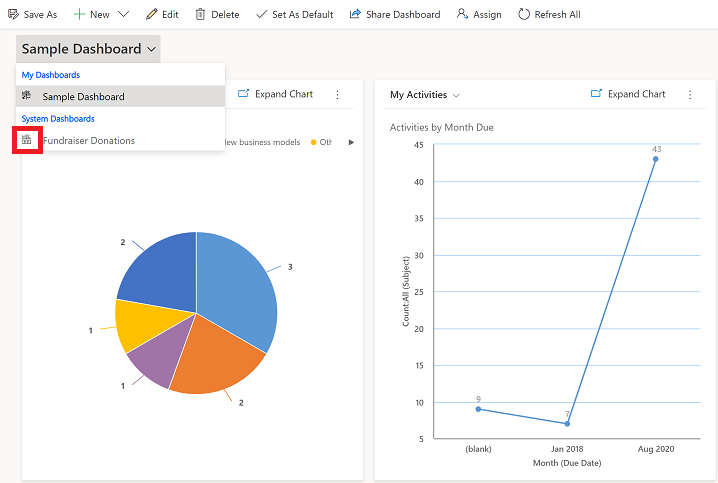
Kontrol-panel interaktibo bat ikusteko, joan kontrol-panelen zerrendara eta bilatu kontrol-panelaren izenaren ondoan ikono interaktiboa duen bat.

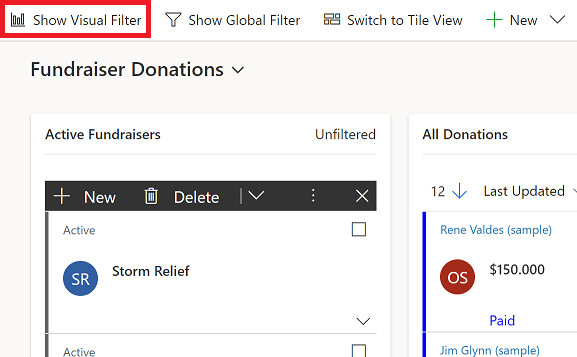
Komando-barran, hautatu Erakutsi iragazki bisuala.
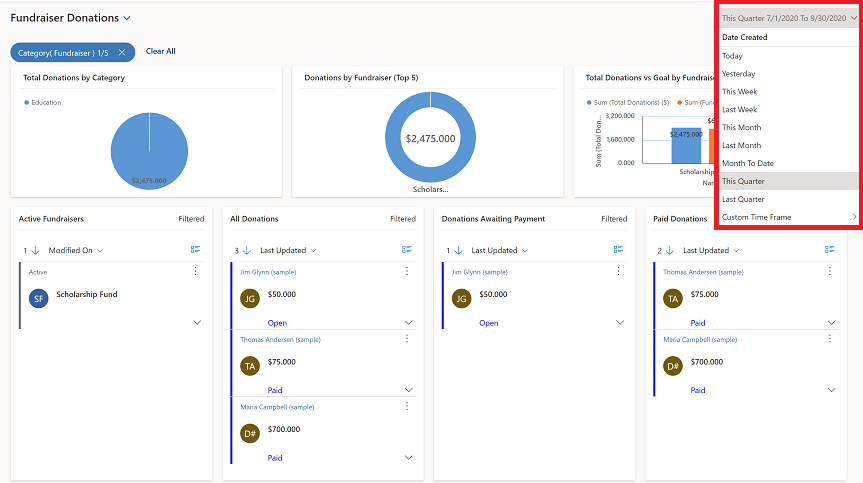
Hautatu xehetasun gehiagoko aukera.
Hautatu diagrama edo grafikoetako eremu bat iragazkia aplikatzeko.
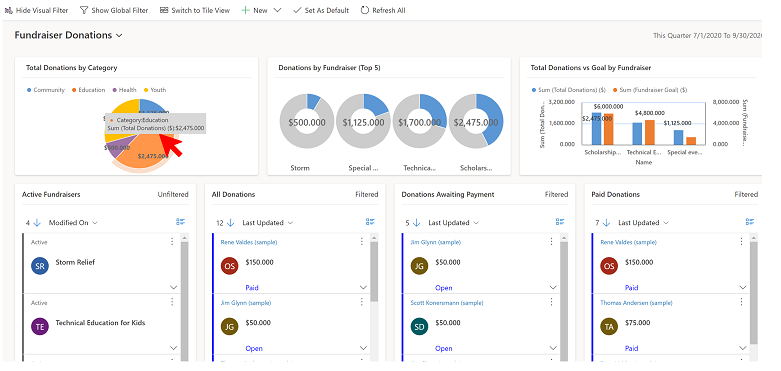
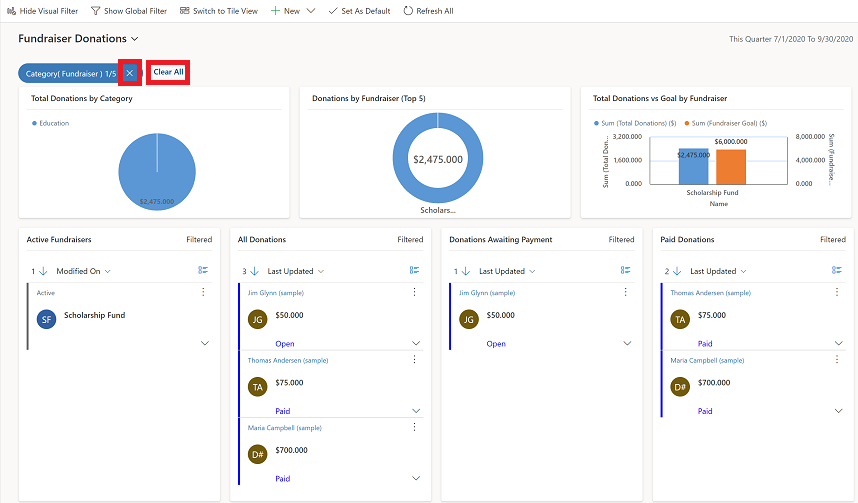
Iragazkia garbitzeko, hautatu iragazkiaren ondoko X edo iragazki guztiak garbitzeko, hautatu Garbitu dena .