Oharra
Baimena behar duzu orria atzitzeko. Direktorioetan saioa has dezakezu edo haiek alda ditzakezu.
Baimena behar duzu orria atzitzeko. Direktorioak alda ditzakezu.
Aplikazioetako errenkada laburpenaren funtzioak erabiltzaileei erregistro bati buruzko funtsezko xehetasunen ikuspegi orokorra eskaintzen die. Laburpenek erabiltzaileei informazio garrantzitsua azkar ulertzen laguntzen diete eremuak, erlazionatutako erregistroak edo jarduera-kronologiak eskuz eskaneatu beharrik gabe. Laburpenak paragrafo edo puntu gisa ikusten dituzu, beraz, erraz irakurtzen dira.
Laburpenak bi modutara eskura daitezke:
- Inprimaki nagusien goialdean dagoen *Xehetasunen* barratik.
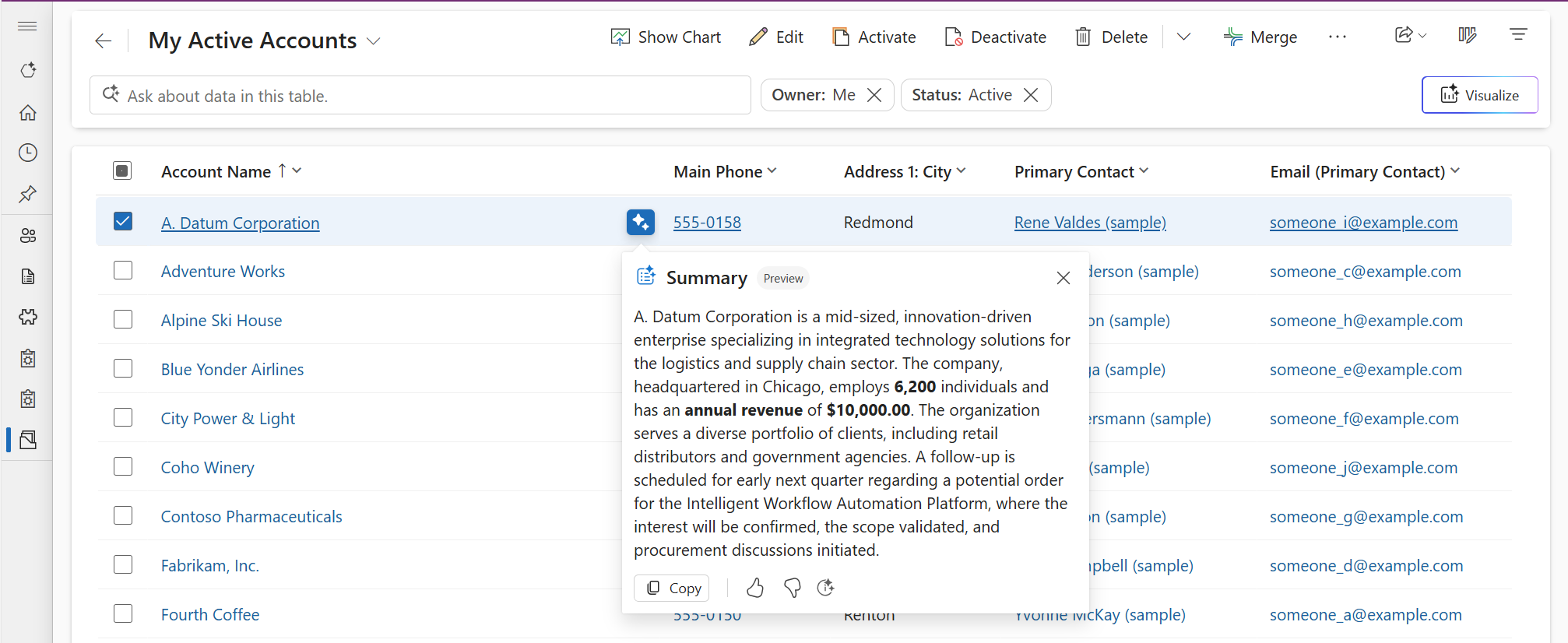
- Ikuspegi-orrietatik, sareta-lerroko Laburpena ekintza hautatuta, erregistro baten laburpena modal-leiho batean irekitzen da.
Ezaugarri honek erabiltzaileen eraginkortasuna hobetzen du, testuinguruan aberatsak diren informazioak zuzenean formularioan eskainiz. Erabiltzaileek laburpenekin elkarreragin dezakete edukia kopiatzeko, informazio eguneratua birsortzeko eta haien garrantziari buruzko iritzia emateko, erabilgarritasuna eta zehaztasuna hobetuz.
Aurrebaldintza
Ondorengo ezarpenetako bakoitza aktibatu behar da aplikazioen errenkada-laburpenak ikusteko.
- AI insight txartelen txandakatzea aktibatuta Power Platform ingurunean.
Ezaugarrien xehetasunak
Erregistroen laburpenetara sartzea
Ikusi erregistroaren laburpena inprimaki edo ikuspegi batetik, taula bat laburpenak bistaratzeko konfiguratuta dagoenean.
-
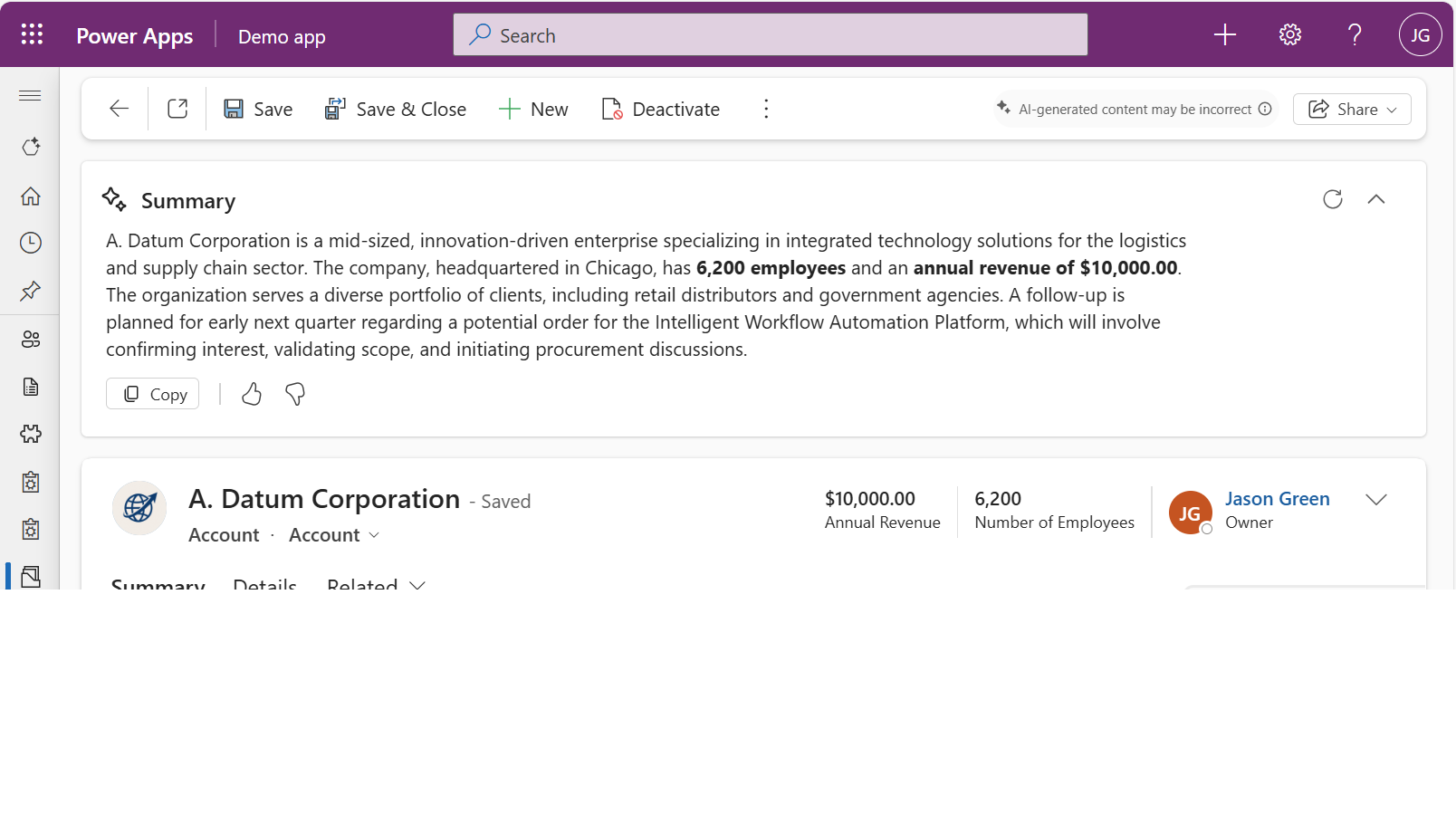
Inprimakiak: Inprimaki nagusi batean erregistro bat ikustean, laburpena inprimaki nagusiaren goialdean dagoen informazio-barran agertzen da.
Oharra
Erregistro berri bat gorde ondoren ikusiko duzu erregistroaren laburpena. Erregistroa gorde ez baduzu, laburpen-eremua ezkutatuta geratuko da.
-
Ikuspegiak: Ikuspegi bateko erregistroak arakatzean, hautatu erregistro baten ondoan dagoen Laburpen ekintza lerrokatua laburpena leiho modal batean irekitzeko.
Laburpenekin elkarreragitea
Hona hemen laburpenekin egin ditzakezun ekintza batzuk:
- Kopiatu: Hautatu laburpenaren edukia zuzenean arbelean kopiatzeko, erraz partekatzeko edo dokumentatzeko. Laburpena markdown formatuan kopiatzen da, beraz, beste aplikazio batzuetan itsatsi duzunean, baliteke formatua ez agertzea aplikazioan agertzen den bezala.
- Iritzia: Erabili hatz gora edo hatz behera ikonoak laburpenaren erabilgarritasuna baloratzeko. Zure iritziak etorkizuneko laburpenak hobetzen laguntzen du, zure itxaropen eta beharretara hobeto egokitu daitezen.
- Freskatu (inprimakiak bakarrik): Hautatu Freskatu botoia laburpena birsortzeko, erregistroaren azken eguneraketak isla ditzan.
-
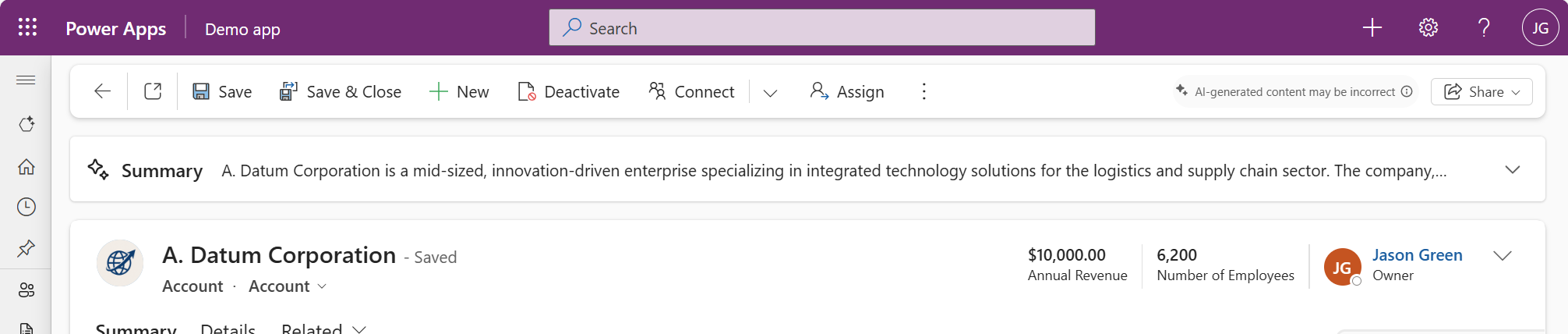
Zabaldu/Tolestu (inprimakiak bakarrik): Inprimakietan, informazio-barra tolestuta dago lehenespenez eta laburpenaren lerro bakarreko ikuspegia erakusten du. Zabaldu xehetasunen barra xehetasun gehiago ikusteko.
Lizentziak egiteko eskakizunak
Errenkada-laburpenaren eginbideak erabiltzaile lizentzia zehatzak behar ditu produktuaren arabera. Erabiltzaileak lizentziarik ez badu, ezaugarria ezkutatu egingo da. Lizentzia betearazpen hau pixkanaka zabalduko da ezaugarri orokorraren arabera.
- Power Apps model-driven app: Erabiltzaileak premium lizentzia Power Apps izan behar du. Xehetasun gehiagorako, ikus Power Platform-en lizentziaren gida.
- Dynamics 365 model-driven app: Erabiltzaileak enpresa edo premium lizentzia Dynamics 365 izan behar du, Dynamics 365 License Guide atalean azaltzen den bezala.
Erabilera zerbitzuaren mugen edo murrizketaren mende egon daiteke. Microsoft-ek mugak eguneratzeko eskubidea gordetzen du.
Administratzailearen kontrola
Errenkada-laburpenaren administratzaile-kontrol nagusia Power Platform-eko administrazio-zentrora mugitzen da: Copilot>Settings>Power Apps>Summary>Row resumes. Informazio gehiago Copilot Hub-i buruz
Erlazionatutako informazioa
Kudeatu eginbideen ezarpenak
Taulen laburpenak konfiguratzea