Oharra
Baimena behar duzu orria atzitzeko. Direktorioetan saioa has dezakezu edo haiek alda ditzakezu.
Baimena behar duzu orria atzitzeko. Direktorioak alda ditzakezu.
Copilot hodeiko fluxuetan automatizazioa sortzen laguntzen du, zure lan-fluxua errazteko. Erabili hizkuntza naturala behar duzuna deskribatzeko, eta sortu elkarrizketa hainbat urratsetan fluxu bat.
Copilot-ek hodeien fluxuak honako hauek izan ditzake:
- Ulertu zure asmoa eta sortu fluxu bat ematen duzun eszenatokiaren arabera.
- Konexioak automatikoki ezarri, ahalik eta azkarren automatizazio funtzional bat lortzeko.
- Aplikatu beharrezko parametroak fluxuan zure eskaeraren arabera.
- Erantzun zure fluxuan aldaketak egiteko eskaerei, hala nola ekintzak eguneratzea eta ekintzak ordezkatzea.
- Erantzun zure fluxuari eta produktuari buruzko galderak. Adibidez, Copilot-i zure fluxuari buruzko galderak egin ditzakezu, adibidez: Zer egiten du nire fluxuak? Fluxuak zer egiten duen laburpen bat lortzeko. Copilot produktuari galderak ere egin ditzakezu, hala nola, Nola sar dezaket haurren fluxuetara? eta Nola eskuratu dezaket lizentziak?.
- Fluxuaren xehetasunak editatzean fluxuaren deskribapen bat proposatu.
Garrantzitsua
- Copilot teknologia berria da eta oraindik garatzen ari da. Ingelesarekin erabiltzeko optimizatuta eta beste hizkuntzetarako laguntza mugatua du. Horren ondorioz, zati batzuk ingelesez ager daitezke, zure hizkuntza gustukoenaren ordez.
- Gaitasun hau Azure OpenAI Service bidez elikatzen da.
- Informazio gehiago nahi izanez gero, ikusi Power Automate-ri buruzko AI arduratsu ohiko galderak, hodeiko fluxuetan Copilot-en Responsible AI FAQ-ak, eta Copilot-en datuen segurtasun eta pribatutasunari buruzko FAQ-ak Microsoft Power Platform-en.
Sortu hodei fluxu bat Copilot erabiliz
Jarraitu pauso hauek Copilot-ekin fluxu bat sortzeko.
Hasi saioa Power Automate helbidean.
Ezkerreko nabigazio menuan, ziurtatu Home hautatuta dagoela.
Hasierako orrian, hautatu Sortu Copilot-rekin, eta gero Zer egingo du zure fluxuak? eremuan, xehetasunez deskribatu nola nahi duzun zure automatizazioak hizkuntza naturalarekin funtzionatzea.
Zure promptarekin pozik zaudenean, bidali (gezia) ikonoa hautatu.
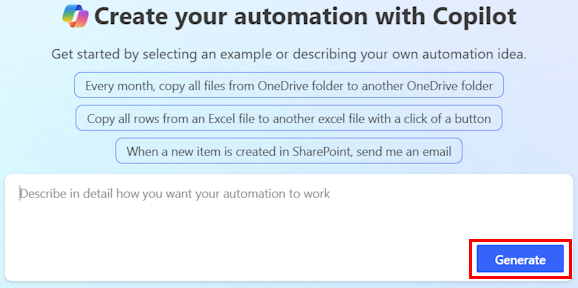
Idazten duzun bitartean, Copilot-ek zure eskaera hobetzeko iradokizunak proposatzen ditu. Gomendioetako bat hautatzen baduzu, hurrengo urratsean deskribatutako pantailara eramaten zaituzte.
Copilot-ek zure fluxurako egitura sortzen du zure deskribapenaren arabera. Egiturak eragile bat eta zure fluxurako ekintza bat edo gehiago ditu. Trigger bat fluxu bat hasten duen gertaera bat da. Ekintzak dira fluxuak gertatu ondoren egin nahi dituzun gertaerak.
Iradokitako fluxuarekin pozik bazaude, hautatu Gorde eta jarraitu.
Gomendatutako fluxua aldatu nahi baduzu, sartu informazio gehiago Copilot-ek eremuarekin lan egiteko xehetasun gehiago gehitu eta aukeratu eskuineko gezia. Proposatutako fluxua informazio berriaren arabera birsortzen da.
Keep it hautatu eta jarraitu ondoren, egiaztatu fluxuaren parte diren konexioak ondo konfiguratuta daudela. Ondo konfiguratuta dauden konexioak marka berde batekin markatzen dira. Arreta behar duten konexioak marka gorri batekin markatzen dira.
Konexio batek arreta behar badu, hautatu eta jarraitu argibideak konfiguratzeko.
Sortu fluxua hautatu.
Diseinatzailea zure fluxuarekin hasten da, eta Copilot panela eskuinean agertzen da.
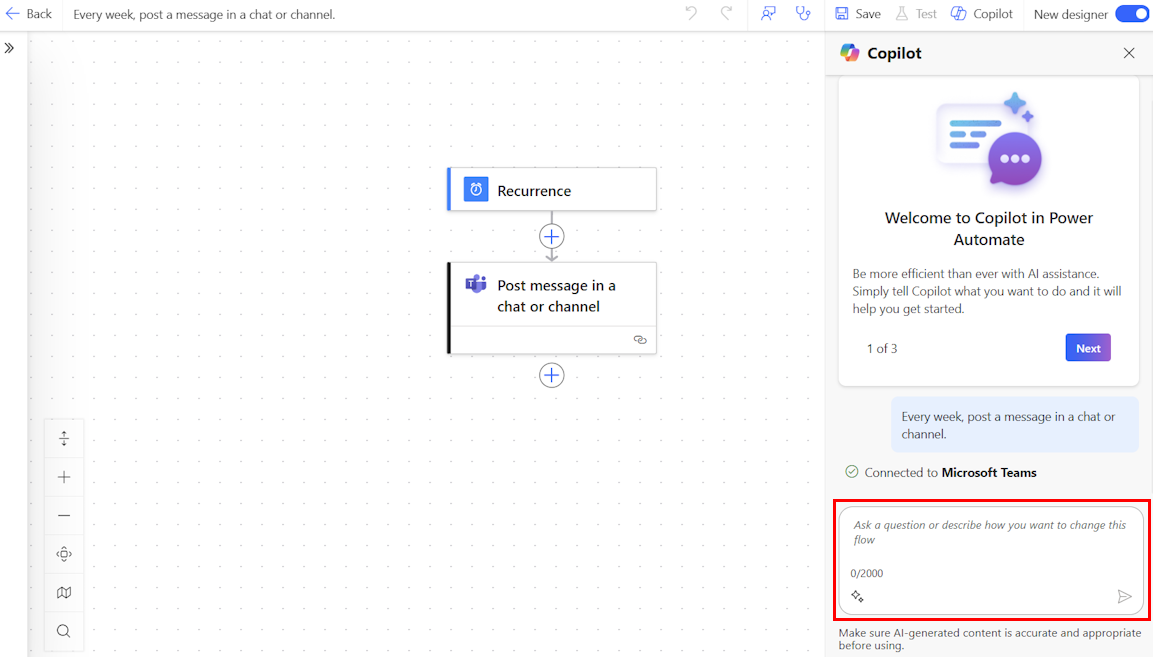
Copilot panelean, jarraitu Copilot suggestions fluxuaren konfigurazioa osatzeko (badagoen badago), galderak egiteko edo zure fluxuan aldaketak egiteko.
Zure fluxua amaitutakoan, hautatu Gorde komando barran.
Zure fluxua gordetzen denean, gomendatzen dizugu probatzea.
Nola idatzi gonbidapen on bat
Prompt onak idazteak ez du soilik zure eskaera zehatza izateaz gain, edo emaitzak nola nahi dituzun erakustea esateaz gain. Copilot-ek aukera ematen dizu eskaera desberdinak probatzeko, zein den ondoen ebaluatzeko laguntzeko. Hasierako emaitzak ez badira bilatzen ari zaren bezalakoak, saiatu zure prompt-a doitzen eta berriro exekutatzen.
- Emaitza hobe eta zehatzagoak lortzeko, eman galderak When X happens, egin Y formatuan.
- Ahalik eta zehatzen bete behar duzu informazioa. Mezu orokor baten ordez, posta elektroniko bat prozesatu nahi dut, saiatu prompt honekin: Posta bat iristen denean, mezuaren gaia 'Contoso' Teams General kanalera bidali nahi dut.
- Baldin eta posible bada, aipatu konektorea zure prompt-ean. Adibidez, sartu Outlook, Teams, Forms edo beste batzuk.
- Saiatu zure gonbita hobeto doitzen.
Generative AIrekin idazketa prompt-ei buruzko informazio orokorragoa nahi izanez gero, joan The art of the prompt: Nola atera generatzaile AItik onena.
Copilot-ekin izandako elkarreraginen adibideak
Atal honek Copilot-ekin nola elkarreragin dezakezun adibide batzuk azaltzen ditu.
| Hasierako orritik edo Deskribatu diseinatzeko | Barruko oihala |
|---|---|
| Posta elektroniko bat iristen contoso@gmail.comdenean, Teams-en argitaratu. | Ask Copilot-i fluxua editatzeko: Posta elektronikoaren gaia Teams kanalera bidali nahi dut. Edo ask Copilot-i zure fluxuak zer egiten duen: Zer egiten du nire flow-ak? |
| Elementu bat SharePoint-en sortzen denean, bidali mugikorreko jakinarazpen bat. | Editatu fluxua prompt honekin: Elementuaren izenburua bidali nahi dut jakinarazpenera. Edo fluxua editatu prompt honekin: Ez dut mugikorreko jakinarazpena jaso nahi. Bidali iezadazu posta elektroniko bat, ordea. |
Eskupekoa
Probatu ditzakezun adibide gehiago nahi badituzu, joan Sample Solutions Gallery-ko prompt liburutegira.
Fluxu bat editatu Copilot gaitasunak erabiliz
Copilot erabiliz fluxu bat sortzeaz gain, diseinatzailean dauden fluxuak konfiguratzeko ere erabil dezakezu. Copilot diseinatzaile berrian bakarrik eskuragarri, ez diseinatzaile klasikoan. Hodei fluxuen ikuspegi orokorra atalean gehiago ikasi.
Hasi saioa Power Automate helbidean.
Ezkerreko nabigazio panelean, hautatu Nire fluxuak.
Bilatu zure fluxua, hautatu bertikal elipseak (⋮), eta gero Editatu.
Bestela, sartu Copilot gaitasunak dituen hodeiko fluxuen diseinatzailera zure fluxuaren Xehetasun orritik, My flowsEdit-etik izena hautatuz My flows >Edit komando-barran.
Zure fluxua Copilot panelarekin hasten da eskuinean. Orain zure fluxua editatu dezakezu Copilot gaitasunekin diseinatzailea erabiliz. Saiatu hurrengo galderak idazten:
- Ezabatu ekintza <ekintza izena>.
- Fluxuaren amaieran posta elektroniko bat bidali nahi dut, gaia SharePoint fitxategiaren izenarekin berdina duena.
- Posta elektronikoaren ordez, mezua Teams kanalean argitaratu nahi dut.
- Egiaztatu itzultzen diren SharePoint elementu bakoitzak 'USB' izenburua duen, eta hala bada, bidali posta elektroniko bat.
Copilot-en arazoak konpontzeko
Copilot-en arazoak konpontzeko funtzioak lagundu zaitzake hodei-fluxuen probetan edo fluxu-ibilbideen historia berrikustean gerta daitezkeen akatsak identifikatu eta konpontzen. Copilot funtzio hau erabil dezakezu diseinatzaile esperientzia berria gaituta dagoenean.
Ikasi gehiago arazoak konpontzeaz eta ikusi bideo batCopilot-en Arazoak konpontzeko.
Hurrengo urratsa
Erlazionatutako informazioa
- Power Automate hodei fluxuen eskualde eskuragarritasuna Copilot-ekin
- IA arduratsuaren maiz egiten diren galderak Power Automate
- Copilot-i buruzko ohiko galderak hodei-fluxuetan
- Copilot-en datuen segurtasunari eta pribatutasunari buruzko maiz egiten diren galderak Microsoft Power Platform
- Hizkuntzaren erabilgarritasuna Power Platform
- Eskuragarritasun geografikoa Power Platform
- Prestakuntza: Erabili Copilot Power Automate (moduluan)