Oharra
Baimena behar duzu orria atzitzeko. Direktorioetan saioa has dezakezu edo haiek alda ditzakezu.
Baimena behar duzu orria atzitzeko. Direktorioak alda ditzakezu.
[Aurre-argitaratutako dokumentazioaren parte da artikulu hau, eta baliteke aldaketak jasatea.]
Adierazpen-laguntzailea Copilot gaituta dagoen maizterrentzat eskuragarri dago. Diseinatzaile berrian, funtzionalitate hau erabil dezakezu adierazpenak sortu, eguneratu eta konpontzeko Copilot-en laguntzarekin.
Garrantzitsua da
- Hau aurreikuspen-eginbidea da.
- Aurrebista-eginbideak ez daude ekoizpenerako diseinatuta, eta funtzionalitate murriztua izan dezakete. Eginbide horiek kaleratze ofiziala baino lehen dauden erabilgarri, bezeroek atzitu eta beren oharrak eman ditzaten.
- Informazio gehiago lortzeko, joan gure aurrebista-baldintzetara.
Copilot-ekin adierazpen bat nola sortzen ikasteko, begiratu bideo labur hau:
Ireki adierazpen-editorea
Adierazpen-editorea ireki ondoren, hurrengo eszenatokietako argibideak erabil ditzakezu zure adierazpenak sortzeko eta editatzeko.
- Hautatu editatu nahi duzun eragiketa duen ekintza.
- Ekintzen konfigurazio panelean, hautatu editatu nahi duzun eremua.
- Hautatu fx.
1. eszenatokia: hizkuntza naturalarekin esamolde bat sortzea
Erabili Copilot hizkuntza naturalarekin esamolde bat sortzeko.
Adierazpen-editorean, hautatu Sortu adierazpena Copilot-ekin.
Bistaratzen den erabiltzailearen esperientzia adierazpen laguntzailearen erabiltzailearen esperientzia da.
Testu-koadroan, idatzi adierazpen bat sortzeko gonbita eta hautatu Sortu adierazpena.
Fluxuaren eduki dinamikoari erreferentzia egin diezaiokezu zure gonbitean haien izenak erabiliz adierazpenak eraikitzeko. Adibidez, demagun zure fluxuan datu dinamiko gisa izena, abizena, telefono-zenbakia eta TriggerDate dituzula. Lagin-galde hauek eska ditzakezu:
- Lotu izena eta abizena.
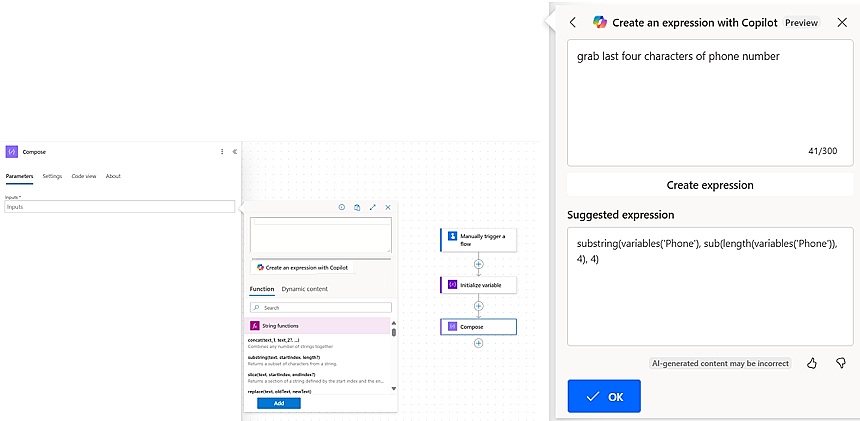
- Hartu Telefono Zenbakiko azken lau karaktereak.
- Bihurtu Telefono zenbakia Integer-etik String-era.
- Formateatu TriggerDate "DD-MM" formatuan.
2. eszenatokia: lehendik dagoen espresio bat hizkuntza naturalarekin eguneratu
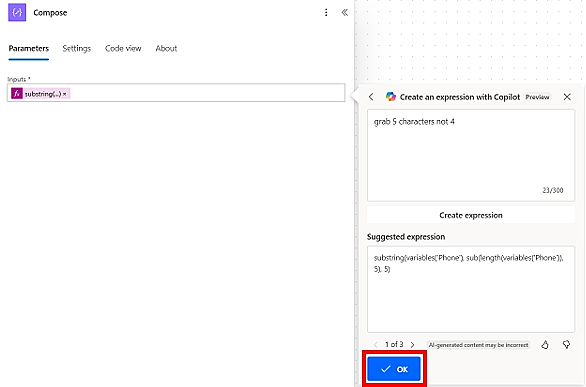
Eskuz edo adierazpen-laguntzailearen bidez sortu duzun espresio bat baduzu, Sortu adierazpena Copilot-ekin hauta dezakezu adierazpen-editorean. Orain adierazpenaren testuingurua ulertzen du, eta idazten duzun edozein gonbita erabiltzen da lehendik dagoen adierazpena aldatzeko.
Eguneraketa amaitzeko, jarraitu prozedura hau:
- Adierazpen eguneratua itzultzeko, hautatu Sortu adierazpena.
- Adierazpen-editoreari aplikatzeko, hautatu Ados.
- Zure fluxuari aplikatzeko, hautatu Gehitu.
Adibidez, hautatu esamolde bat.
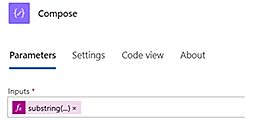
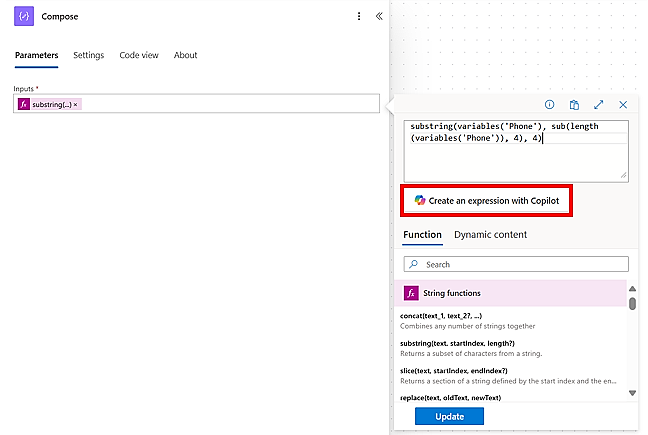
Ondoren, hautatu Sortu adierazpena Copilot-ekin. Ondoren, deskribatu lehendik dagoen esamolde hau nola eguneratu nahi duzun eta hautatu Eguneratu.
Azkenik, hautatu Ados Copilot sortutako adierazpena aplikatzeko.
3. eszenatokia: konpondu botoi baten bidez baliogabeko adierazpen bat
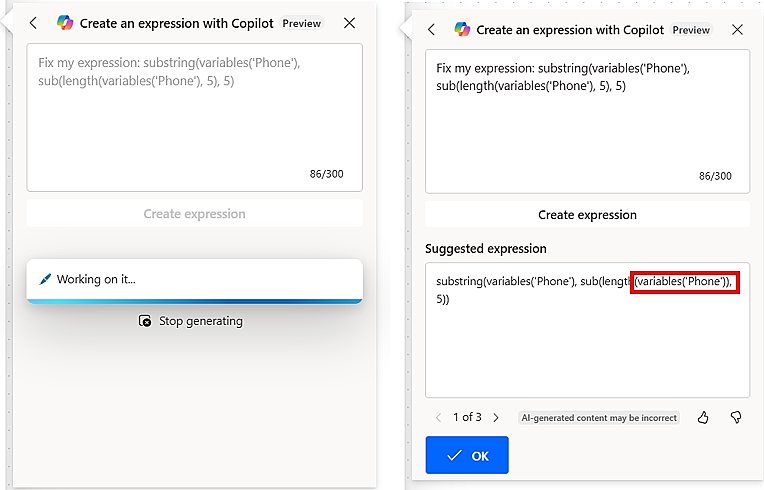
Esperientzia bera erabil dezakezu adierazpen okerrak konpontzeko. Hurrengo adibidean 'Telefonoa'ren ondoren parentesi bat falta den adierazpen oker bat erakusten da [aldagaien funtzioaren irekiera parentesia ez da itxi].
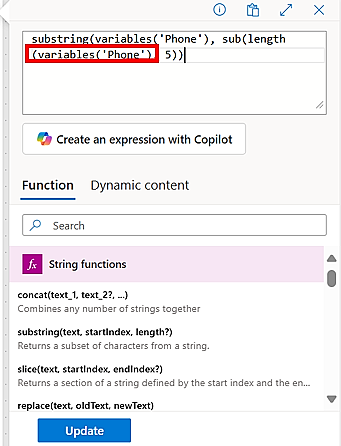
Une honetan, Sortu adierazpena Copilot aukeratzen duzunean, automatikoki konpontzen du adierazpen-editorean kargatzen den adierazpena.