Oharra
Baimena behar duzu orria atzitzeko. Direktorioetan saioa has dezakezu edo haiek alda ditzakezu.
Baimena behar duzu orria atzitzeko. Direktorioak alda ditzakezu.
Adierazpenak datuekin eragiketak egiteko modu indartsua da Power Automate . *Adibideen arabera datuak formateatu* funtzioa erabil dezakezu adierazpen horietara sartzeko, nahi dituzun adierazpenak sortzeko behar diren funtzio desberdinak eta dagokien sintaxia jakin gabe. Testua, datak eta zenbakiak formateatzeko, fluxuak sortu nahi duzun irteerako formatuaren adibideak eman besterik ez duzu egin behar, eta Power Automate automatikoki sortuko du erabiliko den adierazpen-formula.
Datak adibideen bidez formatu
Adibide honetan, imajinatu erosi dituzun produktuekin Microsoft-en zerrenda bat dagoela. Produktu berriekin zerrenda eguneratzen den bakoitzean mezu elektroniko bat bidali nahi duzu. Berez, SharePoint -k datak honela formateatzen ditu: 2022-09-18, baina posta elektroniko bidezko jakinarazpen-mezuan irailaren 18a gisa bistaratzea nahiago duzu. Ikus dezagun nola aldatu dataren formatua adibideen bidez formatu-datuekin.
Editatu zure fluxua diseinatzailean. Power Automate
Hautatu data formatuatua txertatu nahi duzun ekintza eta, ondoren, hautatu txarteleko edozein testu-eremu.
Irekitzen den leihoan, hautatu Adierazpena>Datuak adibideen arabera formateatu.
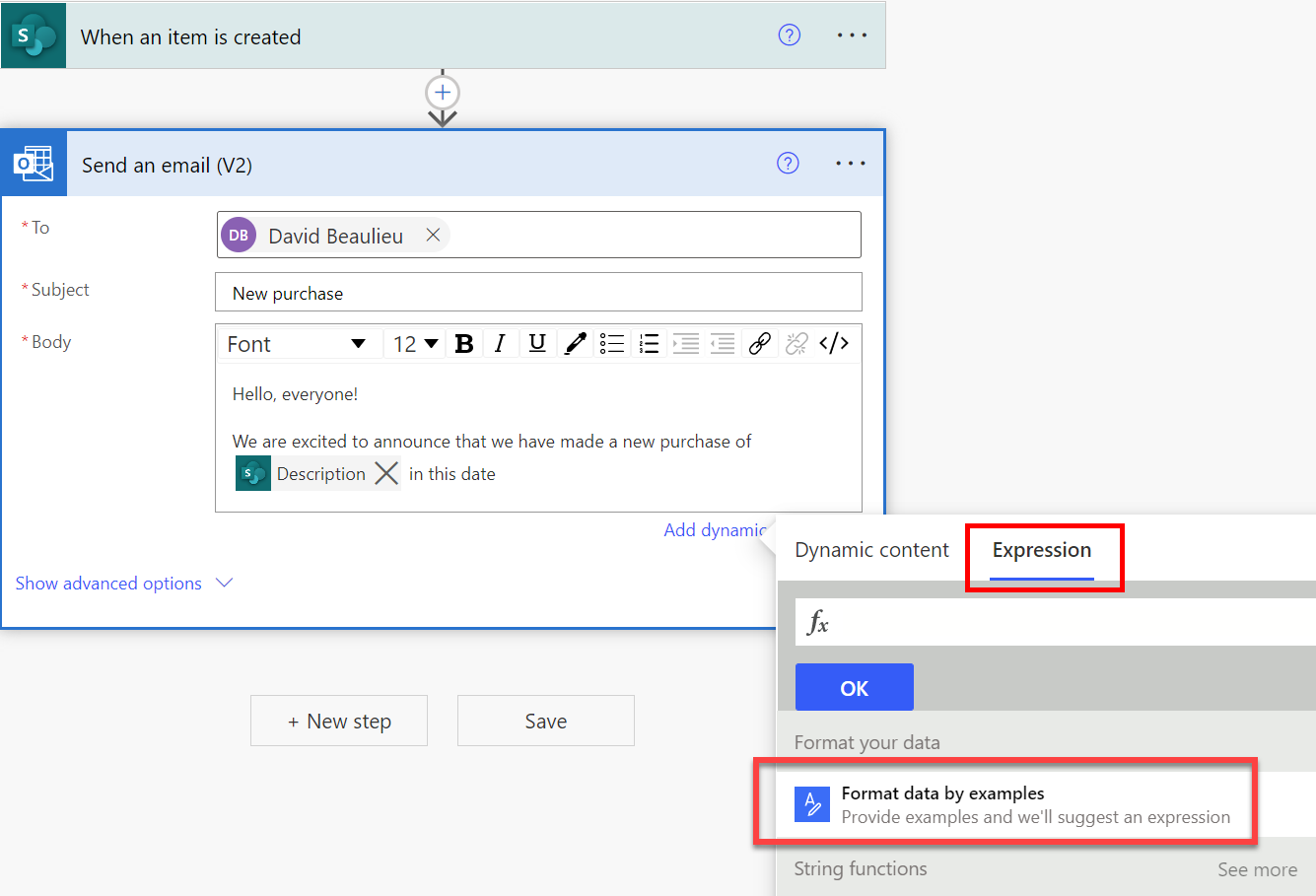
Zerrenda batek zure fluxuan formatu daitezkeen elementu guztiak erakusten ditu.
Hautatu eraldatu nahi duzun elementua.
Eman aurreko urratsean hautatu duzun elementuaren jatorrizko datuen adibide bat.
Eskupekoa
Aurreko urratserako adibide-balio bat kopiatzeko, jatorrizko datu-iturburura joan zaitezke edo aurreko fluxu-exekuzio bat berrikusi.
Eman adibidea nola eraldatu nahi duzun erakusten duen fluxua.
Hautatu Espresioa lortu.
Power Automate nahi duzun irteera lortzeko erabiltzea gomendatzen duen adierazpena erakusten du. Beste balio batekin probatu dezakezu adierazpenak espero duzuna egiten duela baieztatzeko.
Eskupekoa
Gomendatzen duen adierazpena espero duzuna ez bada, adibide gehiago gehi ditzakezu gomendatzen duen adierazpena hobetzeko. Power Automate
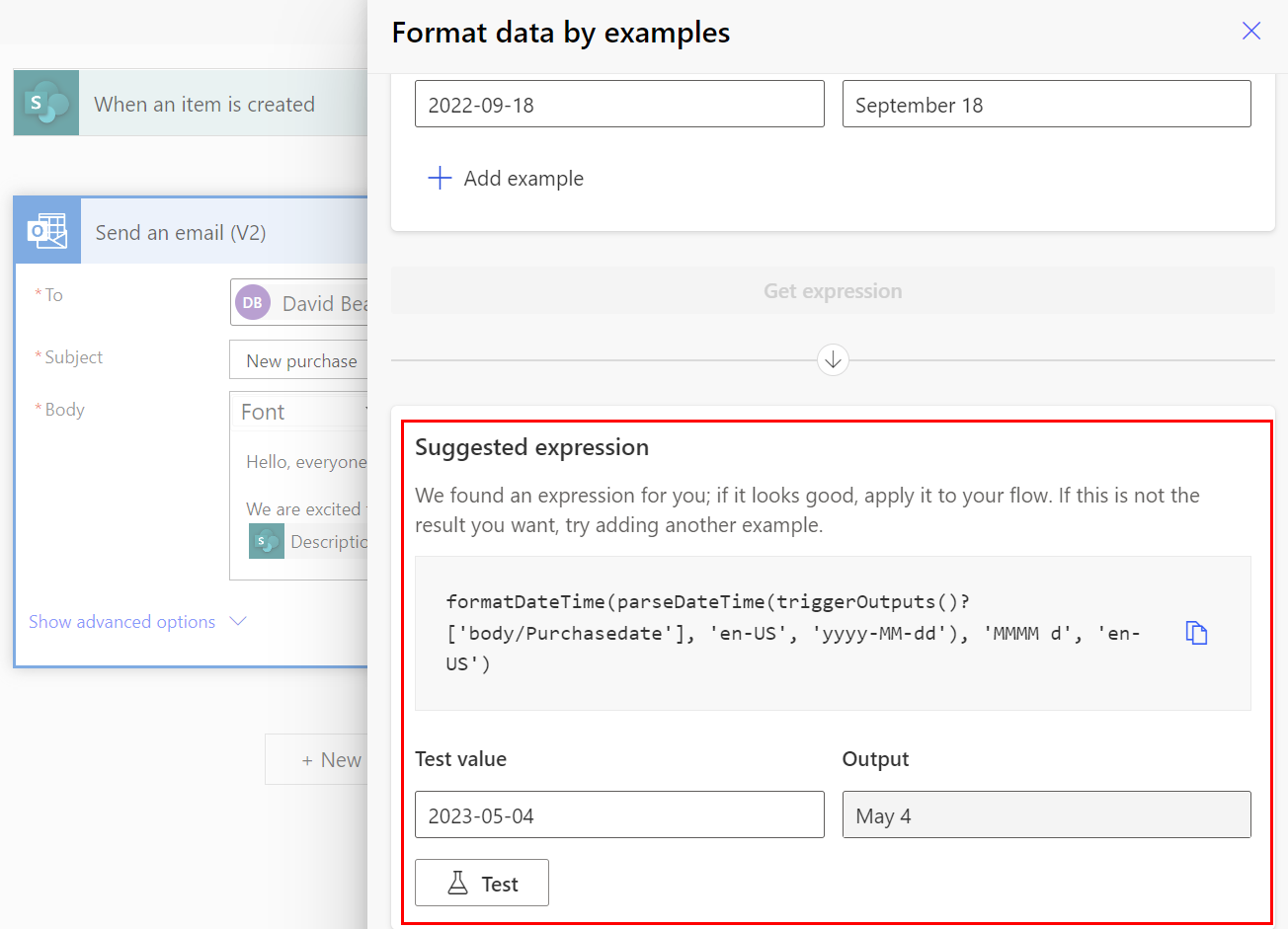
Hautatu Aplikatu adierazpenaren emaitzak zure itxaropenekin bat datozenean.
Power Automate adierazpena gehitzen dio fluxuari.
Zorionak! Adibide bat emanez adierazpen bat eraiki duzu.
Zenbakiak adibideen arabera formatu
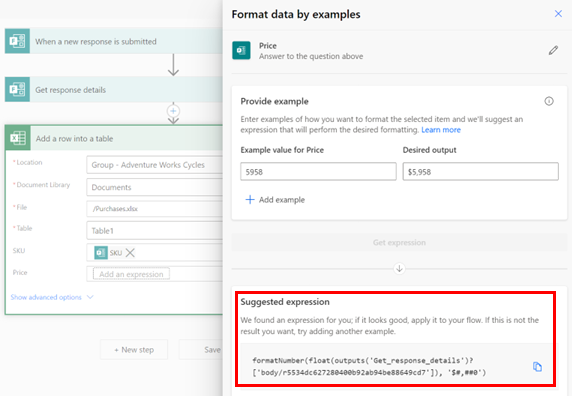
Adibide honetan, imajinatu Microsoft Forms inkesta batetik datorren zenbaki bat duzula 5958 gisa. Zenbakia moneta-balio gisa formateatu nahi duzu Excel fitxategi batean gorde aurretik, $5,958 bezala. Zenbakia moneta-balio gisa formateatzeko zure fluxua zuzentzeko, eman Microsoft Forms-ek zenbakia nola itzultzen duen adibide bat eta zure fluxuak zenbakia nola formateatu nahi duzun adibide bat.
Power Automate zuk emandako informazioa erabiltzen du eta, ondoren, eraldaketa egiten duen adierazpena iradokitzen du, hurrengo pantaila-argazkian erakusten den bezala.
Testua adibideen arabera formatu
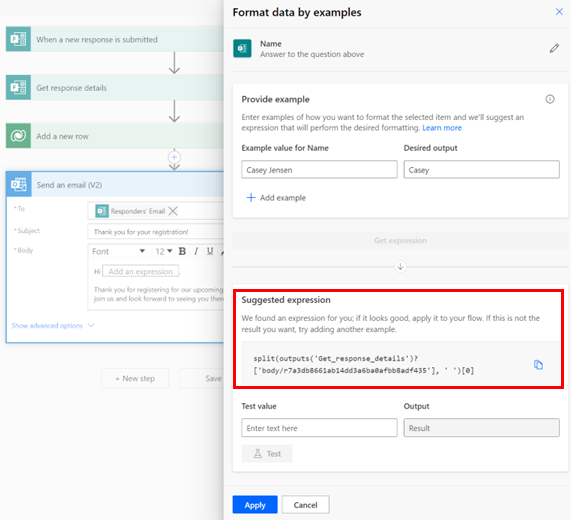
Hurrengo egoeran, imajinatu parte-hartzaileek izen-abizenak ematen dituzten izen-emate orri bat duzula eta izen-ematearen baieztapen mezu elektroniko bat bidali nahi duzula izen-abizenekin soilik. Pertsonari bere izen-abizenak erabiliz agurtu beharrean, adibidez Casey Jensen, Casey esan nahi dugu, besterik gabe.
Eman adibide bat eta Power Automate eraldaketa hau lortzeko adierazpen egokia iradoki, hurrengo pantaila-argazkiak erakusten duen bezala.
Murriztapenak
Datuak adibideen arabera formateatzearekin testu, zenbaki edo data bana formateatu daiteke aldi berean. Matrizeak bezalako egitura konplexuagoak ez dira onartzen.
Datuak adibideen arabera formateatzea ez dago eskuragarri Hegoafrikan oinarritutako inguruneetan, GCC High eta Defentsa Sailean.
Erlazionatutako informazioa
PROSE, adibideen bidez programatzea ahalbidetzen duen teknologiak, datuak adibideen bidez formateatzeko ahalmena ematen du.