Oharra
Baimena behar duzu orria atzitzeko. Direktorioetan saioa has dezakezu edo haiek alda ditzakezu.
Baimena behar duzu orria atzitzeko. Direktorioak alda ditzakezu.
Zereginen meatzaritza gaitasuna erabili aurretik zure prozesuak bistaratzeko eta aztertzeko, honako hau egin behar duzu:
- Sortu zure prozesua prozesuen meatzaritza gaitasunan Power Automate.
- Prozesua osatzen duten jarduerak erregistratu grabagailua erabiliz. Power Automate
- Prestatu grabazioa analisietarako.
- (Aukerakoa) Sortu gomendatutako jardueren izenak grabaketa azterketarako prestatzea errazteko, zuk eta besteek.
Ikasi prozesuei buruz gehiago hurrengo bideoan.
Prozesu bat sortu
Oro har, eraginkorrak ez diren edo errepikakorrak izan daitezkeela uste dituzun prozesuak analisietarako hautagai onak dira.
Hasi saioa Power Automate helbidean.
Ezkerreko nabigazio-panelean, hautatu Prozesuen meatzaritza.
*Prozesu berri bat sortu* atalean, hautatu *Hasi hemen* lauza.
Idatzi prozesuaren izena eta deskribapena, eta ondoren hautatu Grabaketak.
Hautatu Sortu.
Grabatu zure prozesua
Sortu grabazio bat bi modu hauetako batean:
Sortu grabazio bat prozesua sortu ondoren zuzenean
Prozesu bat sortu ondoren, hurrengo urrats gisa bi aukera dituen pantaila bat ikusiko duzu.
- Hautatu Gehitu grabazio bat.
Sortu grabazio bat prozesuaren xehetasunen pantailatik
Xehetasunen pantailatik grabazio bat sortzeko, bilatu eta hautatu zure prozesua.
Hautatu eskuineko lauzen azpian Prozesuen meatzaritza>Prozesu guztiak .
Hautatu prozesuaren izena prozesuaren xehetasunen pantailara joateko.
Goiko menuan, hautatu Grabaketa berria.
Hautatu Ireki grabagailua.
Abiarazi grabagailua Power Automate
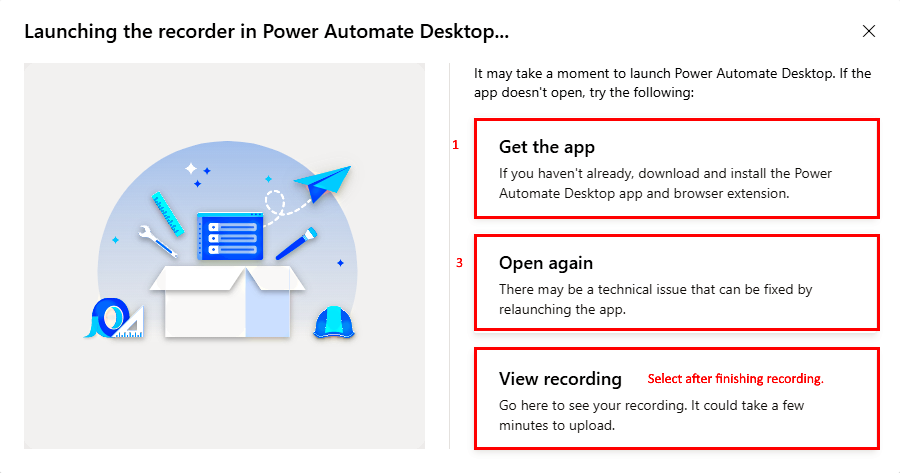
Aurretik deskribatutako edozein metodo erabiliz, honela dioen mezu bat jaso beharko zenuke: Grabagailua abiarazten Power Automate.
Hasi aurretik deskargatu behar zenuen. Power Automate Hala ere, Lortu aplikazioa ere hauta dezakezu instalatzeko.
Power Automateinstalatu baduzu, Ireki Power Automate arakatzailea leiho gainerakorra ikusi beharko zenuke. Hautatu aplikazioa irekitzeko.
Power Automate instalatuta badago baina ez bada behar bezala irekitzen, hautatu Ireki berriro.
Erabili grabagailua Power Automate
Hasi zure prozesua urrats bakarrean grabatzen.
Mahaigaineko grabagailuaren pantailan, hautatu Grabatu.
Egin grabatu nahi dituzun ekintzak eta, ondoren, hautatu Amaitu grabagailuaren pantailaren behealdean.
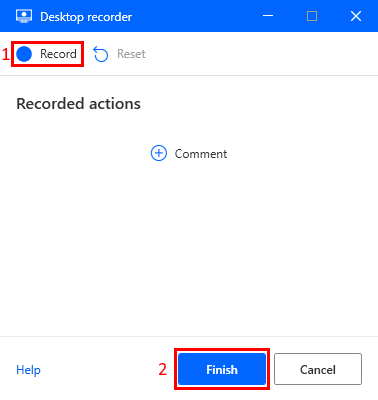
Grabaketa behar bezala gorde ondoren, hautatu Ikusi grabaketa grabatutako urratsak ikusteko eta grabaketa analisietarako prestatzeko.
Oharra
Grabaketaren iraupenaren arabera, denbora pixka bat igaro daiteke ekintzak erabilgarri egon arte.
Grabagailuaren ezaugarriak
Ekintzak grabatzen dituzun heinean, ekintzen deskribapenak grabagailuaren pantailan agertzen dira.
Grabaziotik edozein ekintza ezabatzeko, hautatu zaborrontziaren ikonoa.
Grabaketa aldi baterako gelditzeko, hautatu Grabaketa pausatu edozein unetan.
Utzi zenuen tokitik grabatzen jarraitzeko, hautatu Hasi berriro grabatzen.
Grabatutako ekintza guztiak ezabatzeko eta berriro hasteko, hautatu Berrezarri grabaketa.
Grabazio-aholkuak
Erabili aholku hauek grabazio esperientzia hobetzeko.
Izan zaitez metodikoa zure ekintzetan. Horrek barne hartzen du kutxa gorriak elkarreragin nahi duzun elementuan fokatu arte itxarotea hautatu aurretik, atzerapen txiki bat egon baitaiteke.
Aukeraketa akatsen bat egin bada, ezabatu ekintza grabagailuaren pantailan.
Prozesuaren parte izateko asmorik ez duen urrats bat grabatzen baduzu, ezabatu urratsa zaborrontziaren ikonoarekin.
Prestatu grabazio bat analisi baterako
Grabaketa amaitutakoan, grabatutako ekintzak grabazioaren xehetasunen pantailan ikus daitezke. Garrantzitsua da grabazioa analisirako prestatzea jarraitu aurretik.
Prozesuan zehar erregistratu ziren ekintzak oso zehatzak eta espezifikoak izan daitezke. Zentzua izan dezaten eta prozesu-mapa argi bat sortzeko, ekintza hauek jarduera handiagoetan multzokatu behar dira. Prozesuen meatzaritza gaitasunak orain ekintza antzekoak jardueretan automatikoki taldekatzeko gai da.
Ziurtatu grabaziotik informazio sentikor guztia kendu dela aztertu aurretik. Hau datuen pribatutasuna eta segurtasuna babesteko egin daiteke. Zure datuak nola babestu jakiteko informazio gehiago lortzeko, joan Babestu zure datuak atalera.
Hona hemen grabazio bat analisi baterako nola prestatu azaltzen duen bideo labur bat.
Ekintzak jardueretan multzokatzea
Grabaketa prozesua amaitutakoan, baliteke jarduera batzuk automatikoki sortu direla ohartzea. Jarduera hauek dauden bezala mantentzeko aukera duzu, edo zure beharretara hobeto egokitzeko alda ditzakezu.
Editatu lehendik dagoen jarduera bat
Hona hemen dagoeneko martxan dagoen jarduera bat editatzeko aholku batzuk.
Jarduera baten hasierako ekintza aldatzeko, arrastatu jardueraren goiburua ekintzen zerrendan gora edo behera nahi duzun hasierako puntura.
Jarduera baten izena aldatzeko, hautatu eta konbinazio-koadro bat agertuko da eskuinean.
Goitibeherako menuan dauden jardueren izenen artean aukeratu dezakezu, edo behar izanez gero, zeureak sor ditzakezu.
Jarduera berri bat gehitu
Jarduera bat gehi diezaiokezu prozesu bati, hura grabatu ondoren.
Hautatu Jarduera gehitu jarduera-goiburua gehitzeko. Goiburuaren azpiko eta hurrengo jarduera-goiburuaren aurreko ekintza guztiak taldearen parte dira.
Mugitu jardueraren goiburua ekintzen zerrendan gora edo behera, jarduera hasi nahi duzun tokira.
Jarri eskuineko jardueraren izena, goitibeherako menua erabiliz dauden jarduera-izenak aurkitzeko edo berri bat sortzeko.
Ezabatu jarduera
Aztertzeko, gutxienez bi jarduera behar dituzu. Bestela, prozesuen mapak ez luke zentzurik izango.
Jarduera automatikoki sortu nahi ez baduzu edo akats bat egin baduzu eta jarduera bat ezabatu nahi baduzu, hautatu Jarduera ezabatu komando-barran.
Automatikoki sortutako jarduerarik nahi ez baduzu edo hutsetik hasi nahi baduzu, hautatu Ezabatu jarduera guztiak komando-barran.
Edozein unetan, hautatu goiko eskuineko aldean Gorde zure lana gordetzeko.
Gorde eta aztertu
Taldekatzea amaitutakoan, hautatu Gorde eta aztertu goiko eskuinean.
Aztertu ondoren, hautatu Ikusi analisiak jakinarazpen-barran analisi-orrialdera joateko.
Informazio gehiago lortzeko, joan Prozesuak aztertu atalera.
Bestela, aztertu gabe gorde dezakezu Gorde eta aztertu ondoko zirkunflexu-ikurra hautatuta, eta ondoren Gorde hautatuta.
Hautatu Itxi prozesuaren xehetasunen pantailara itzultzeko.
Taldekatzeko aholkuak
Hona hemen ekintzak jardueretan taldekatzeko aholku batzuk, zure erabilera-kasurako lagungarriak izan daitezkeenak.
Erabili lehendik dagoen jarduera-izena: Honek prozesu-mapa koherenteagoa eta zehatzagoa sortzen du. Jardueren izenak goitibeherako menuan daude eskuragarri grabazio bat gordetzen den bakoitzean. Izen hori erabiltzen duten grabazio guztietatik kendu ondoren jarduera baten izena menutik kentzeko, grabazioa aztertu behar duzu.
Bilatu ereduak: Aztertu grabatutako ekintzak maiz gertatzen diren ereduak bilatzeko, hala nola zeregin bat burutzeko emandako antzeko urratsak edo erabilitako aplikazio ohikoenak. Ekintza hauek elkarrekin taldekatzeak jarduera komunak identifikatzen lagun dezake.
Erabili diskrezioa: Zure ustez zentzua duten eta prozesu orokorrarekin erlazionatuta dauden ekintzak taldekatu. Adibidez, salmenta-prozesu bat aztertzen ari bazara, lead-sorkuntzarekin, harremanetarako eta akordioak ixtearekin lotutako ekintzak taldekatu ditzakezu.
Kontuan hartu maiztasuna: Maiz gertatzen diren ekintzak elkarrekin taldekatu nahi izatea komeni da. Horrek prozesuan dauden oztopoak edo automatizazioa onuragarria izan daitekeen arloak identifikatzen lagun dezake.
Pentsatu mendekotasunei buruz: Elkarren mendekotasunak dituzten ekintzak taldekatzea kontuan hartu. Adibidez, fitxategi bat igo aurretik deskargatu behar baduzu, bi jarduera hauek elkarrekin taldekatu daitezke.
Erabili feedbacka: Lankidetzan aritu prozesuan parte hartzen duten beste eragile batzuekin, hala nola zereginak egiten dituzten langileekin edo prozesua gainbegiratzen duten gainbegiraleekin, ekintzen multzokatzeari buruzko feedbacka jasotzeko. Haien ikuspegiek prozesu-maparen zehaztasuna eta erabilgarritasuna hobetzen lagun dezakete.
Sortu gomendatutako jardueren izenak
Prozesuaren jabea edo jabekidea zarenez, prozesu baterako gomendatutako jarduera-izenak sor ditzakezu. Horrek grabazioen izendapenetan koherentzia handiagoa bermatzen du.
Prozesuaren xehetasunen pantailan, hautatu Jarduera-izenak sortu.
Jarduera-izen berri bat gomendatutako zerrendara gehitzeko, hautatu Izen berria.
Amaitutakoan, hautatu Gorde.
Gehitu dituzun jardueren izenak hemen agertzen dira orain: Gomendatutako izenak grabazio baterako ekintzak taldekatzean goitibeherako menuan. Gomendatutako zerrendan definituta ez dauden jarduerak azpian agertzen dira Izen pertsonalizatuak.