Oharra
Baimena behar duzu orria atzitzeko. Direktorioetan saioa has dezakezu edo haiek alda ditzakezu.
Baimena behar duzu orria atzitzeko. Direktorioak alda ditzakezu.
Prozesuen meatzaritza prozesu baten gertaeren erregistroetatik informazioa ateratzeko erabiltzen den teknika bat da. Prozesuan zehar, ohikoa da prozesu baten mapaketan edo kontsultan aldaketak egitea. Hona hemen zure prozesua editatu nahi izatearen arrazoietako batzuk:
- Baliteke zure datuek kasuen ID gisa erabil daitezkeen hainbat ID zutabe izatea, eta kasuen ID gisa erabiltzen duzuna aldatzeak informazio gehiago aurkitzen lagun zaitzake.
- Baliteke atributu batzuk zerbait zehatzago bati mapatzea, eta horrek aukera gehiago eman ditzake analisietan zehar, hala nola finantza- edo baliabide-atributu motak.
- Zure datuak Power Query-n eraldatu badituzu, baliteke eraldaketa egokitu nahi izatea emaitza den prozesua behar duzuna ez bada.
Editatu mapaketa eta kontsulta
Zure mapaketa edo kontsulta editatzeko, jarraitu urrats hauek:
Prozesuaren xehetasunen orrialdean, hautatu Konfigurazioa mapaketa orrialdera itzultzeko.
Kasuaren IDa edo bestelako mapaketak aldatzeko, hautatu goitibeherako menuan jatorrizko datuetako zutabe-izenarekin bat datozen balioak.
Edizio aurreratuagoetarako, hautatu goiko eskuinean dagoen Eraldatu datuak Power Query .
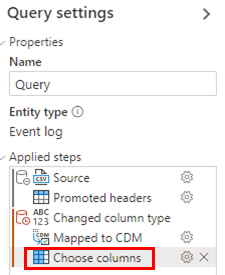
Editorean, aplikatutako urratsak edita ditzakezu, zutabeak aukeratzea adibidez, dagokion urratsa hautatuz (edo klik bikoitza eginez) Power Query Aplikatutako urratsak eremuan, Kontsulta ezarpenak atalean. Urrats berri bat gehitu nahi baduzu, hautatu tresna-barran.
Bestela, gehitu nahi duzun urratsa hautatu tresna-barran.
Abisua
Saihestu tresna-barran berriro hautatzea Aukeratu zutabeak bezalako aukerak aplikatutako urratsetan zerrendatuta badaude, urrats berri gisa gehituko baitira aplikatutako urratsen amaieran. Horrek esan nahi du dagoeneko Aukeratu zutabeak urratsa aplikatu baduzu, Aukeratu zutabeak urrats berriak aukera gutxiago emango dizkizula aukeran, jatorrizko Aukeratu zutabeak urratsak dagoeneko eskuragarri dauden zutabeen zerrenda iragazi duelako.
Freskatu datuak
Transakzio-datu-iturri bat baduzu, adibidez Dataverse edo SQL, hautatu Datuak freskatu zure prozesua datu-iturritik ateratako azken datuekin eguneratzeko. Freskatze-prozesuak denbora pixka bat behar izan dezake, eta freskatzea berresteko eskatuko zaizu berriro Freskatu hautatuz.
Antolatu freskatzea
Datuak eguneratuta mantentzeko, programatutako freskatze funtzioa erabil dezakezu. Hautatu Antolatu freskatzea Datu iturriaren txartelaren eskuinaldean, antolatutako freskatze panela bistaratzeko. Berez, Datuak eguneratuta mantendu aukera aktibatuta dago, eta konfigurazio lehenetsia gorde dezakezu, hau da, egunero freskatze bat programatzea bihartik aurrera konfiguratzen duzun orduan zuzenean Gorde hautatuz. Ezarpen lehenetsiak alda ditzakezu ordutegiaren freskatze paneleko kontrolekin elkarreraginean tartea, aldia (eguna, astea edo hilabetea) eta hasiera data eta ordua aldatzeko. Freskatze-maiztasun handiena egun batetik behin da gaur egun.
Behin freskatze programatua konfiguratuta dagoenean, Datu-iturburuaren txarteleko xehetasunak bistaratzen dira, hurrengo freskatze programatuaren data eta ordua barne.
Datuen freskatze inkrementala
Datu-bolumen handiagoetarako, Power Automate Process Meatzaritzak datuen freskatze inkremental bat programatzeko aukera ematen dizu. Horri esker, gertaeren erregistro osoaren ordez gehitu berri diren datuak soilik jaso ditzakezu.
Ikasi datuen freskatze inkrementala nola konfiguratu ingestio motari buruzko artikuluetan:
- Datuen freskatze inkrementala 2. belaunalditik Azure Data Lake Storage
- Datuen freskatze inkrementala Fabric OneLake-tik
Abiarazle pertsonalizatuen datuak freskatzea
Zenbait egoeratan, datuak freskatzea kanpoko abiarazlearen arabera egin behar duzu (adibidez, datu-kanalizazio baten exekuzioa amaitu da edo gertaera bat kanpoko sistema batean piztu da), programatuta baino. Horretarako, egoera zehatz honetarako freskatze bat has dezakezu abiarazitako fluxu bat erabiliz:
Sortu nahi duzun abiarazte-mekanismoan oinarritutako hodeiko fluxu bat. Power Automate
Ikasi nola sortu abiarazitako hodeiko fluxuak Hodeiko fluxuen ikuspegi orokorra atalean.
Sartu lotutako ekintza bat. Dataverse
Ikasi nola erabili lotutako ekintza bat Ekintza lotuak edo lotu gabeko ekintzak atalean.
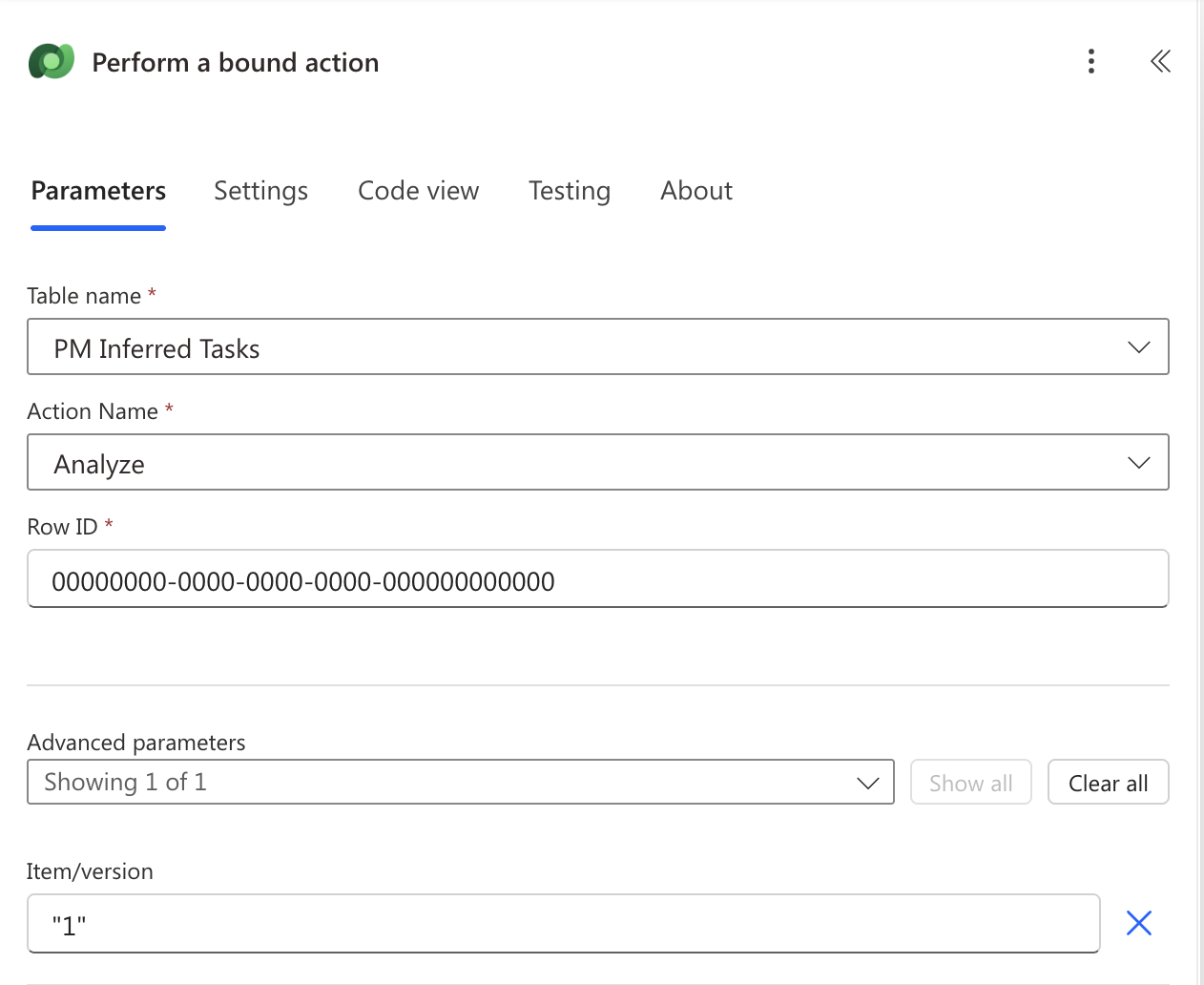
Erabili konfigurazio hau lotutako ekintzarako:
Taularen izena: PM Ondorioztatutako Zereginak
Ekintzaren izena: Aztertu
Errenkada IDa: Prozesuaren GUIDa. Prozesuaren URLan aurki dezakezu hau, prozesuak gako-hitzaren ondoren:
https://make.powerautomate.com/environments/00000000-0000-0000-0000-000000000000/processadvisor/processes/00000000-0000-0000-0000-000000000000Parametro aurreratuak - Elementua/bertsioa: "1" (komatxoak barne)
Probatu eta exekutatu fluxua. Exekuzioaren arrakasta egiaztatu dezakezu *Fluxuaren historia* atalean edo *Prozesuaren xehetasunak* atalean, *Aztertutakoak* data eta ordua eremua egiaztatuz.
Deskonektatu datuak
Zure prozesuaren datu-iturria aldatu nahi baduzu, erraz egin dezakezu. Adibidez, lehenago CSV fitxategi bat erabili izan duzu agian, baina orain transakzio-datu-iturri batera konektatu nahi duzu. Uneko datu-iturria deskonektatzeko, hautatu Deskonektatu datuak aukera Datu-iturria txartelaren eskuinaldean. Deskonektatu ondoren, hautatu Konfigurazioa berriro zure datu-iturri berrira konektatzeko.