Oharra
Orrialde honetara sartzeak baimena behar du. Saioa hasteko edo direktorioak aldatzen saia zaitezke.
Orrialde honetara sartzeak baimena behar du. Direktorioak aldatzen saia zaitezke.
SE APLICA A: Power BI Desktop Servicio Power BI
La información sobre herramientas visuales en Power BI mejora la facilidad de uso, la accesibilidad y la interactividad entre objetos visuales. A partir de enero de 2026, los tooltips visuales modernos serán el valor predeterminado para los nuevos informes, con estilizado basado en temas y el pie de página Acciones habilitado. Los informes existentes mantienen la configuración actual de la información sobre herramientas.
Al mantener el puntero sobre un punto de datos visual, un tooltip muestra el nombre y el valor del campo. De forma predeterminada, la información sobre herramientas muestra los campos usados en el objeto visual. Puede mostrar más campos en la sugerencia de herramienta agregándolos al área de campo de Sugerencia de herramienta del objeto visual. Si un objeto visual tiene estas acciones disponibles, la información sobre herramientas también proporciona acciones como desglosar y profundizar.
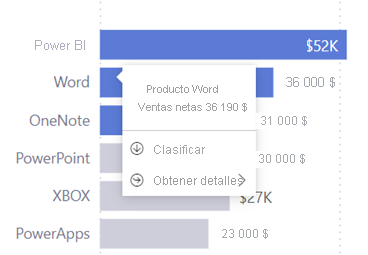
Puede desactivar la información sobre herramientas de cualquier elemento visual en las opciones de formato visual. Si desea tener control completo sobre una información sobre herramientas visual, puede crear una página de informe de información sobre herramientas visual y usarla en lugar de la información sobre herramientas predeterminada.
Pie de página de acciones
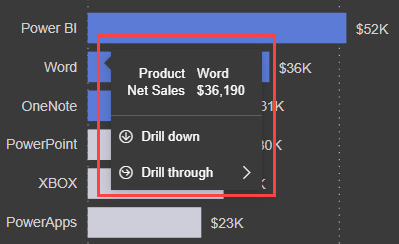
El pie de página acciones opcional de acciones muestra la exploración en profundidad y hacia arriba, junto con la obtención de detalles en un punto de datos, sin necesidad de usar el menú contextual o los iconos de encabezado para el objeto visual.
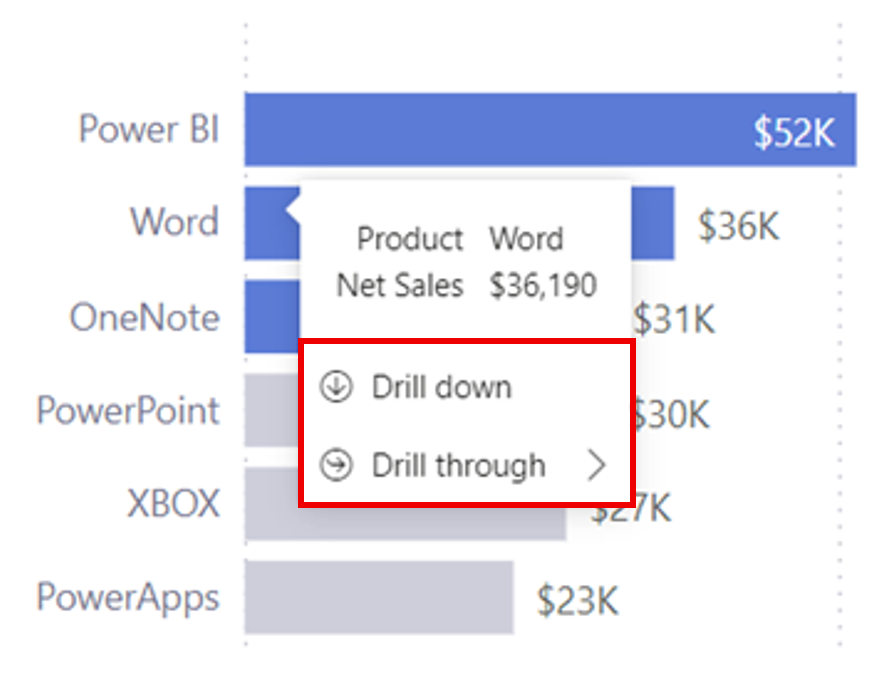
Por ejemplo, al pasar el cursor sobre el punto de datos de palabra en un gráfico de barras, puede desglosar ese punto de datos o realizar un recorrido detallado. Si selecciona Explorar en profundidad, el objeto visual se actualiza para mostrar el siguiente nivel en la jerarquía y filtrar por Word. Si selecciona Obtener detalles, verá las páginas sobre las que puede obtener detalles. En este ejemplo, elija el Análisis de la Cesta de Mercado o la página Detalles de Categoría.
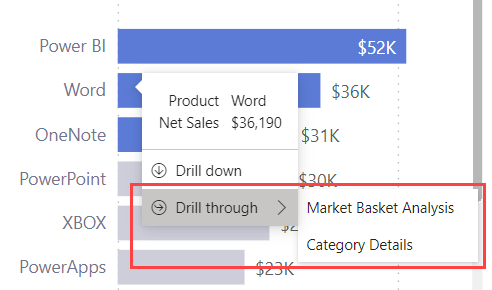
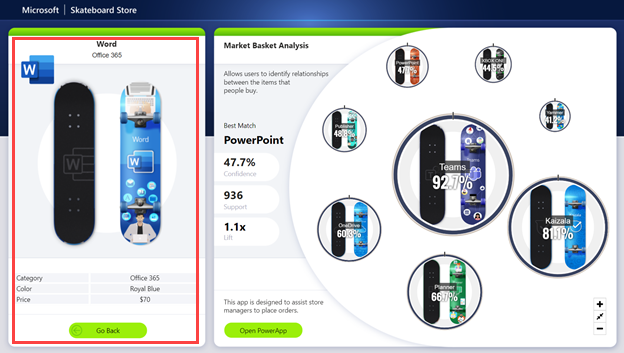
Si selecciona Análisis de la cesta de la compra en la información sobre herramientas, obtendrá detalles de la página Análisis de la cesta de la compra, filtrada por Word y cualquier otro filtro en el punto de datos de origen.
Actualizar información sobre herramientas en informes existentes
Si un informe existente no utiliza información sobre herramientas visuales modernas, se muestra un cuadro de diálogo al abrir el informe, preguntándole si desea actualizar.
- Seleccione Actualizar a los valores predeterminados modernos para actualizar todos los objetos visuales del informe con el pie de página Acciones habilitado.
- Seleccione Usar información sobre herramientas antigua para mantener la información sobre herramientas sin cambios.
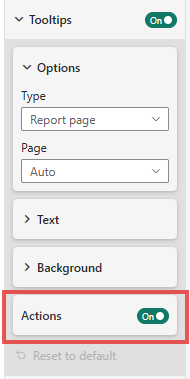
También puede habilitar o deshabilitar el pie de página acciones en cualquier momento mediante el panel Formato .
Estilo y color
Para obtener información sobre herramientas visuales, los colores del tema del informe determinan el estilo y el color:
- El color de los elementos de fondo establece el fondo de la sugerencia.
- El color de los elementos de primer nivel establece el texto y el color del icono.
- El color de los elementos de fondo secundario establece la línea separadora y el color del puntero en la información sobre herramientas.
Por ejemplo, este tooltip usa el estilo de tema predeterminado
Este es un ejemplo con el tema Innovación :
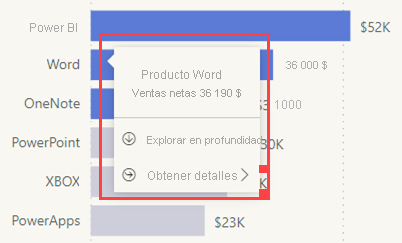
Este es un ejemplo con el tema Frontier :
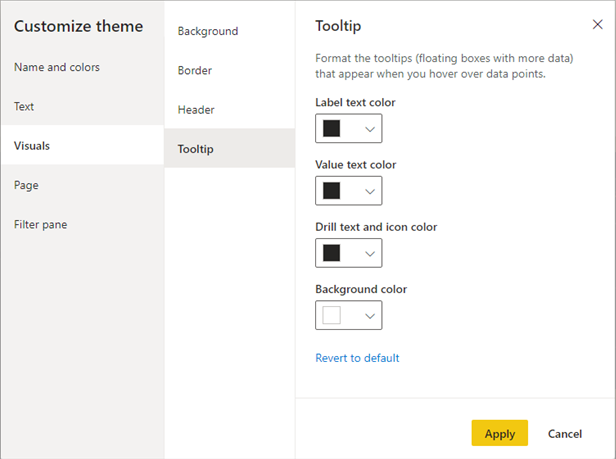
Para personalizar aún más el estilo en Power BI Desktop, actualice el tema Tooltip en el cuadro de diálogo Personalizar tema:
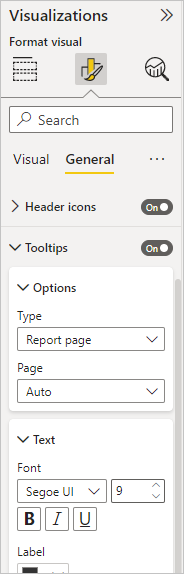
También puede dar formato a la información sobre herramientas para cada objeto visual personalizando la configuración en el panel Formato :
Consideraciones y limitaciones
El pie de página de acciones del tooltip no está disponible en los siguientes escenarios:
- Información en pantalla de la página de informes
- Objetos visuales personalizados (objetos visuales de AppSource)
- Árboles de descomposición