Oharra
Orrialde honetara sartzeak baimena behar du. Saioa hasteko edo direktorioak aldatzen saia zaitezke.
Orrialde honetara sartzeak baimena behar du. Direktorioak aldatzen saia zaitezke.
Power Apps component framework garatzaile profesionalei eta aplikazioen sortzaileei ahalmena ematen die ereduetan oinarritutako eta oihalezko aplikazioetarako kode osagaiak sortzeko. Kode osagai hauek esperientzia hobea eskain diezaiekete inprimakietan, ikuspegietan eta aginte paneletan datuekin lan egiten duten erabiltzaileei. Informazio gehiago: Erabili kode-osagaiak Power Pages-en
Garrantzitsua da
Kode osagaietarako txantiloi likidoaren etiketa atarien bertsioa behar du 9.3.10.x edo geroago.
Argitalpen honekin, sartu dugu gaitasuna gehitzeko kode-osagaiak erabilita Liquid txantiloiaren etiketa web-orrietan, eta gaituta osagaiak erabilita Web API gaituta daude eremu mailako osagaietarako inprimakietan Power Pages-en.
Kode osagaiak gehi daitezke codecomponent Liquid txantiloiaren etiketa erabiliz. Kargatu behar den kodearen osagaia adierazteko gakoa pasatzen da name atributu. Gakoa GUID izan daiteke (kode-osagaiaren IDa da) edo Microsoft Dataverse-era inportatutako kode-osagaiaren izena.
Kode-osagaiak espero dituen propietateen balioak gako/balio bikote gisa pasatu behar dira "-rekin bereizita":" (bi puntuen ikurra), non gakoa propietatearen izena den eta balioa JSON katearen balioa den.
{% codecomponent name: <ID or name> <property1:value> <property2:value> %}
Adibidez, kode-osagai bat gehitzeko, controlValue izeneko sarrera-parametro bat espero duena, erabili Liquid txantiloiaren etiketa hau:
{% codecomponent name:abc_SampleNamespace.MapControl controlValue:'Space Needle' controlApiKey:<API Key Value>%}
Eskupekoa
Adibide honek controlvalue eta controlApiKey izeneko parametroak erabiltzen ditu, baina erabiltzen duzun osagaiak parametro-izen desberdinak behar izan ditzake.
Erabil dezakezu laginaren maparen kontrola eta paketea kode-osagaia soluzio gisa erabilerarako Power Pages-ekin.
Oharra
Microsoftek ez ditu komunitateak sortutako baliabideak onartzen. Komunitateko baliabideekin galderarik edo arazorik baduzu, jarri harremanetan baliabidearen argitaratzailearekin. Baliabide hauek erabili aurretik, hauek betetzen dutela ziurtatu behar duzu Power Apps component framework gidalerroak eta erreferentzia-helburuetarako soilik erabili behar dira.
Tutoriala: Erabili kode-osagaiak Liquid txantiloiaren etiketa duten orrialdeetan
Tutorial honetan, osagaia web orri bati gehitzeko konfigurazioa egingo duzu Power Pages . Ondoren, guneko web orria bisitatzen duzu eta osagaiarekin elkarreragiten duzu.
Hasi aurretik
Tutorial honetan erabilitako adibide-kodearen osagaia erabiltzen ari bazara, ziurtatu lagin-soluzioak ingurunera inportatzen dituzula hasi aurretik. Soluzioen inportazioari buruz ikasteko, joan Inportatu irtenbideak.
Aurrebaldintzak
Aurrebaldintzetarako, eta gero ikasi onartu/onartu gabeko kode-osagaiak Power Pages-en, joan Erabili kode-osagaiak Power Pages-en.
Oharra
Tutorial honek erabiliz sortutako kode-osagai bat erabiltzen du Power Apps component framework web orri batean mapa-kontrola erakusteko. Zure ordez dagoen edozein osagai edo berri ere erabil dezakezu eta tutorial honetarako beste edozein web orri ere erabil ditzakezu. Kasu honetan, ziurtatu zure osagaia eta web orria erabiltzen dituzula tutorial honetako urratsak jarraitzean. Kode osagaiak sortzeari buruzko informazio gehiago lortzeko, ikus Sortu zure lehen osagaia.
1. urratsa. Gehitu kodearen osagaia Studio-ko web orri batean
Ireki zure gunea Power Pages diseinu-estudioan.
Hautatu Orriak laneko arean eta hautatu + Orria.
Eman orriari izena. Adibidez, Maparen ikustailea.
Hautatu Hasi hutsetik orriaren diseinua.
Hautatu Editatu kodea botoia Visual Studio Code weberako irekitzeko.
Gehitu kontrola
<div></div>Liquid txantiloi-etiketarekin erabilita sintaxi hau:{% codecomponent name:abc\_SampleNamespace.MapControl controlValue:'Space Needle' controlApiKey:'<API Key Value>' %}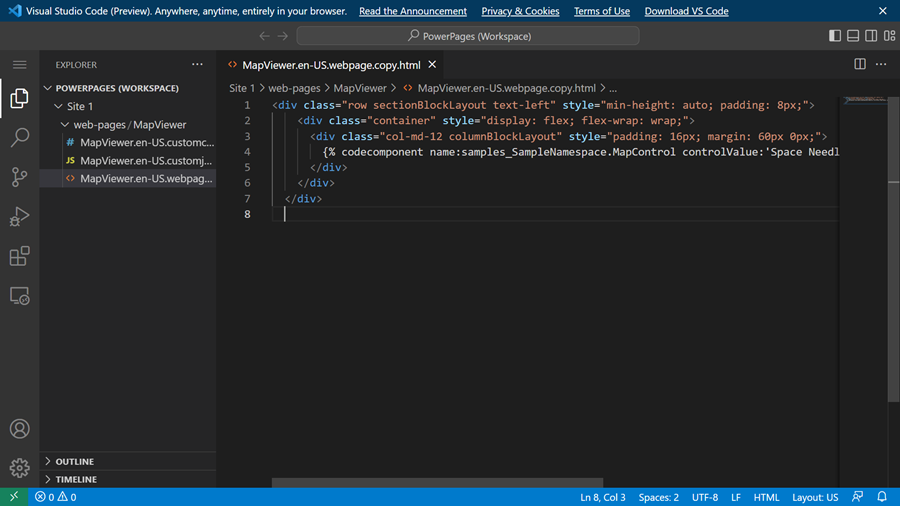
Eskupekoa
Inportatutako osagai guztien xehetasunak berreskuratzeko eta osagaien izena bilatzeko, jo CustomControl Web APIa.
Adibidez:
Bilatzeko osagairako:
https://contoso.api.crm10.dynamics.com/api/data/v9.2/customcontrols?$select=ContosoCustomControlNameOsagai baten sarrerako parametroak berreskuratzeko:
https://contoso.api.crm10.dynamics.com/api/data/v9.2/customcontrols?$filter=name eq 'ContosoCustomControlName' &$select=manifest
Hautatu CTRL-S teklatuan eguneratze-kodea gordetzeko.
Itzuli diseinu estudiora eta hautatu Sinkronizatu web-orria eguneratzeko Visual Studio Code-ko aldaketekin.
Goiko eskuineko izkinan, hautatu Aurrebista eta Mahaigaina gunea aurreikusteko.
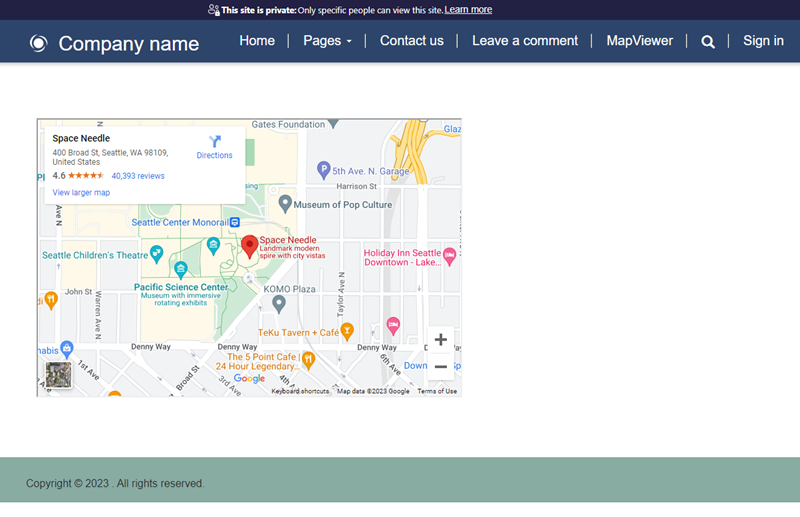
Web orriak orain bertan gehitutako kontrola erakusten du.
Hurrengo urratsak
Orokorra: Erabili kode osagaiak atarietan