Oharra
Baimena behar duzu orria atzitzeko. Direktorioetan saioa has dezakezu edo haiek alda ditzakezu.
Baimena behar duzu orria atzitzeko. Direktorioak alda ditzakezu.
[Gai hau aurre-argitalpeneko dokumentazioa da eta alda daiteke.]
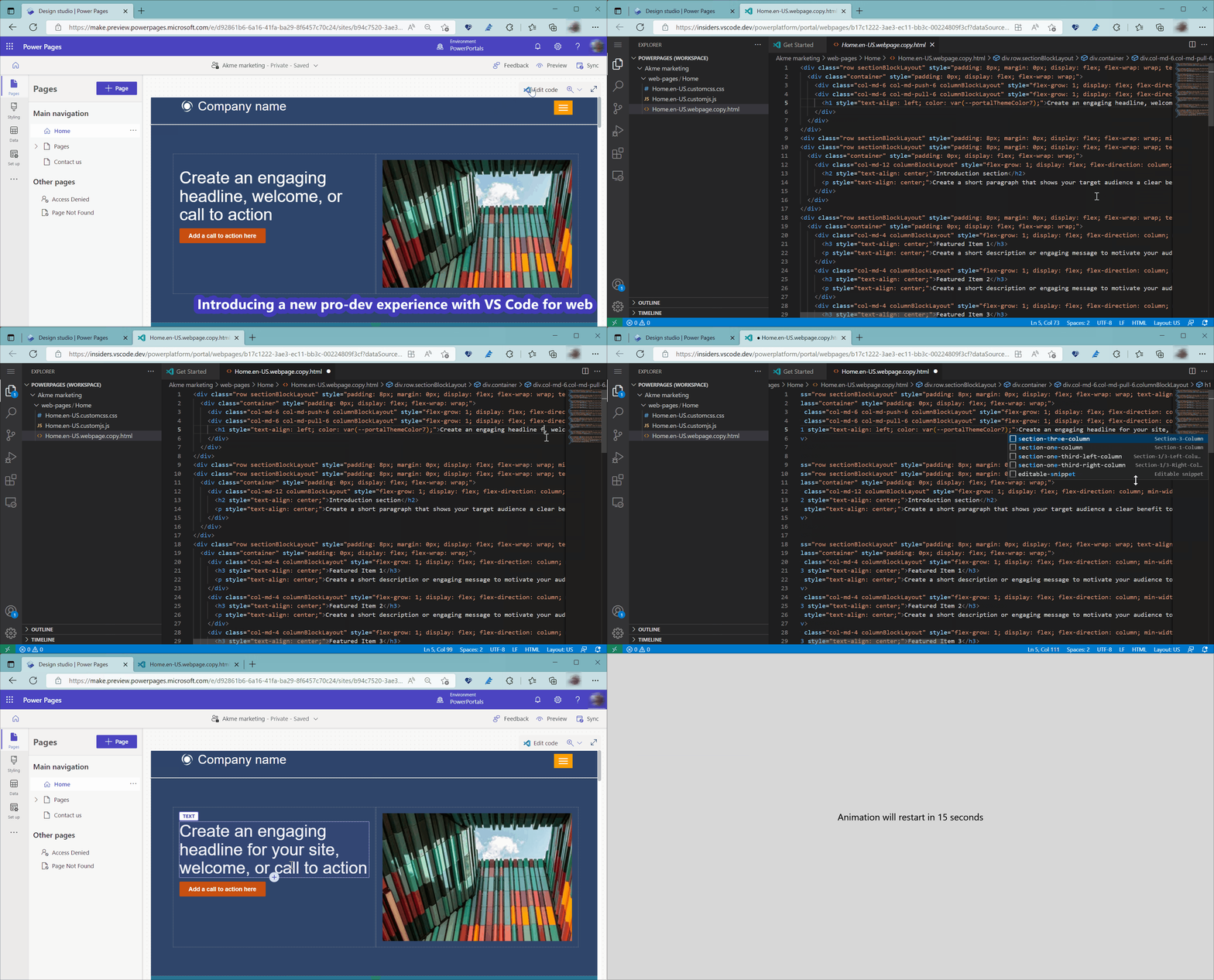
Diseinu estudiotik, gunearen kodea edita dezakezu Visual Studio Code erabiliz Web. Eginbide horrek aukera ematen dizu eduki estatiko editatzeko, HTML, CSS, Likidoa, eta JavaScript medatuen webgune honetarako:
| Metadatuak | Edukia |
|---|---|
| Inprimaki aurreratuak (urrats anitzeko inprimakiak) | JavaScript |
| Oinarrizko formak | JavaScript |
| Eduki zatiak | Onartutako eduki zatien eduki guztia |
| Zerrendak | JavaScript |
| Web fitxategiak | Ikusi eta deskargatu multimedia fitxategiak. Editatu testu (kodea) fitxategiak. |
| Web orriak | Onartutako eduki guztia (hizkuntza bakoitzeko), JavaScript eta CSS |
| Web txantiloiak | Onartutako eduki guztiak |
Oharra
Ezingo dituzu metadatuen erregistroak sortu, edukia, kodea gehitu eta editatu eta fitxategien eranskinak ikusi/deskargatu soilik.
Visual Studio Code for the Web-ek doako Microsoft Visual Studio Code esperientzia eskaintzen du, zero instalaziorik gabe, zure arakatzailean osorik exekutatzen dena, gunearen kodea arakatu eta kodearen aldaketa arinak azkar eta seguru egiteko aukera emanez. Informazio gehiago: Visual Studio Code web esperientziarako.
Garrantzitsua
- Hau aurreikuspen-eginbidea da.
- Aurrebista-eginbideak ez daude ekoizpenerako diseinatuta, eta funtzionalitate murriztua izan dezakete. Eginbide horiek kaleratze ofiziala baino lehen dauden erabilgarri, bezeroek atzitu eta beren oharrak eman ditzaten.
Oharra
- Web
kargatzeko lehen aldiz Visual Studio Code denbora pixka bat beharko da, ezaugarri honetarako beharrezko luzapenak instalatuko baitira. - Fitxategiak sortzeko, ezabatu eta izena aldatzeko eragiketak ez dira onartzen.
- Eginbide honek Power Platform Tools web luzapena erabiltzen du. Web luzapenak arakatzailearen sandbox-ak mugatzen ditu eta, beraz, mugak dituzte luzapen arruntekin alderatuta.
- Power Platform-en CLI ez onartzen.
- Power Platform Tools-en web luzapenaren eginbideak Power Pages-en kodea editatzeko esperientziara mugatzen dira.
- Ezaugarri hau ez eskuragarri Government Community Cloud (GCC), Government Community Cloud (GCC High) eta Department of Defense (DoD). Eskualde horietako erabiltzaileek Portals Management aplikazioa erabiliko dute kodea editatzeko. Ikus Kodea editatzea Portals Management aplikazioan informazio gehiagorako.
Editatu kodea diseinu estudioan eskuragarri
Zure webgunearen kodea editatzen has zaitezke Visual Studio Code for the Web Power Pages hasierako orritik, Editatu gunearen kodea aukera aukeratu Editatu goitibeherako menuan.
Diseinu estudioko kodea ere edita dezakezu eremu hauetatik:
- Editatu web orriaren kodea Pages lan-eremutik
- Goiburuko txantiloiaren kodea Pages lan-eremutik
- Editatu pertsonalizatua CSS kodea Styling lan-eremutik
- Editatu JavaScript kodea pertsonalizatua urrats anitzeko inprimakietarako
- Editatu JavaScript kodea pertsonalizatua oinarrizko inprimakietarako
- Editatu pertsonalizatutako JavaScript zerrendetarako
- Editatu edukien zatiak
- Editatu web-txantiloiak
- Ikusi eta deskargatu multimedia web-fitxategiak (irudiak)
- Editatu testuan oinarritutako web fitxategiak (CSS, JavaScript, bestelakoak)
Ikus dezagun nola editatu kodea eremu hauek erabiliz.
Editatu web orriaren kodea Pages lan-eremutik
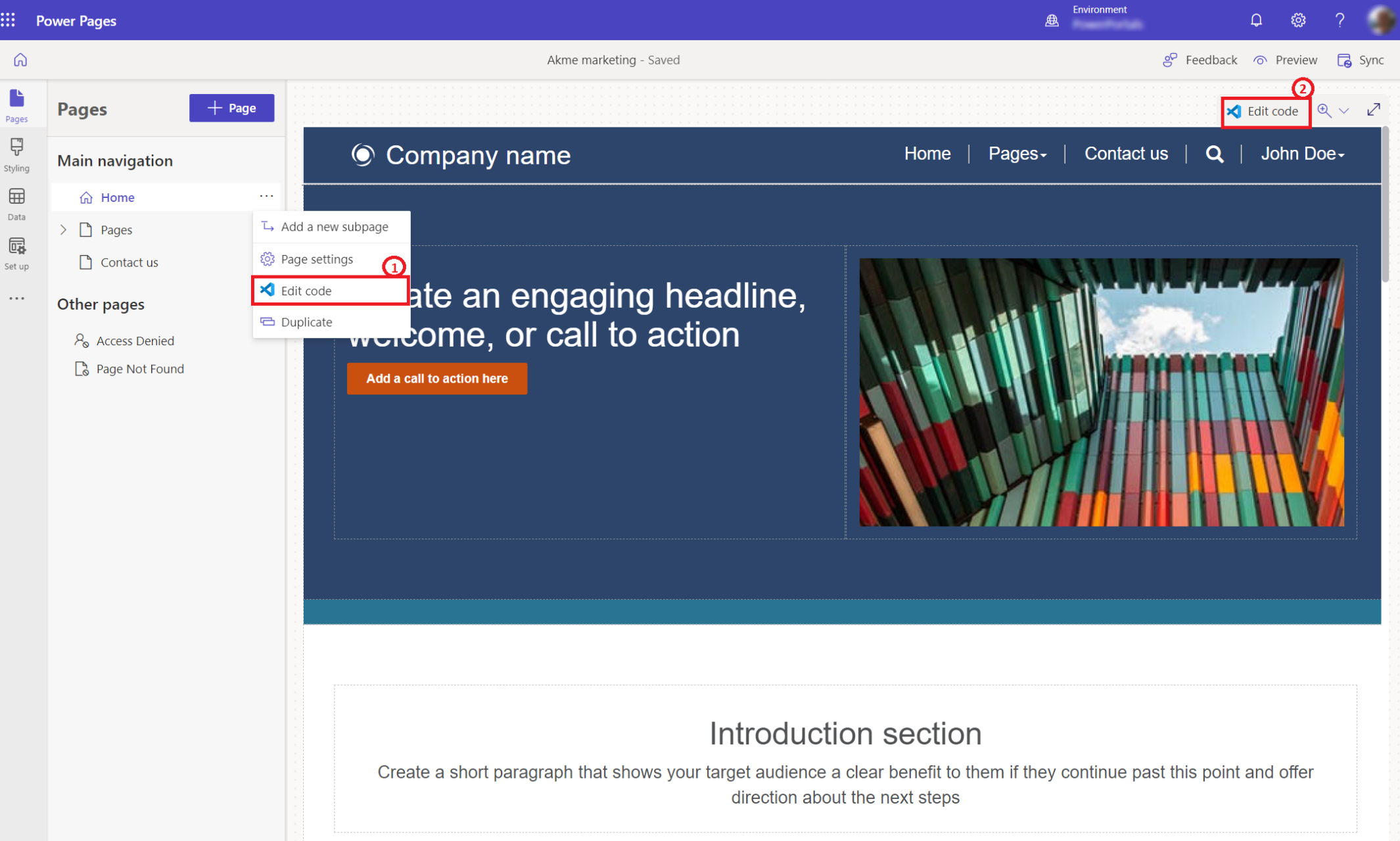
Power Pages diseinu estudioa irekitzean, Editatu kodea aukera ikusiko duzu Pages menuan1 eta pantailaren goiko eskuineko izkinan2.
Goiburuko txantiloiaren kodea Pages lan-eremutik
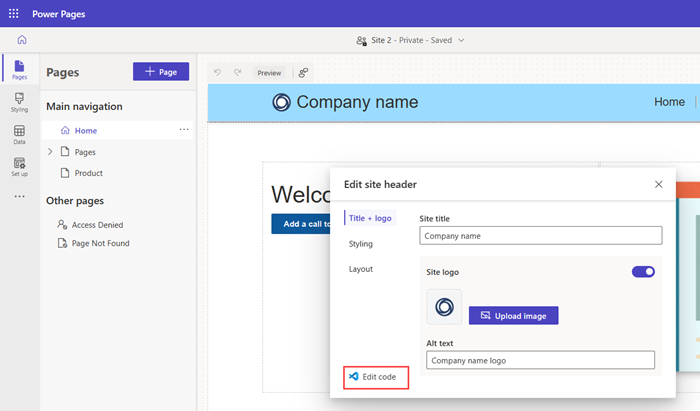
Hautatu Editatu gunearen goiburua eta, gero, hautatu Editatu kodea kode-editorea irekitzeko.
Editatu pertsonalizatua CSS kodea Styling lan-eremutik
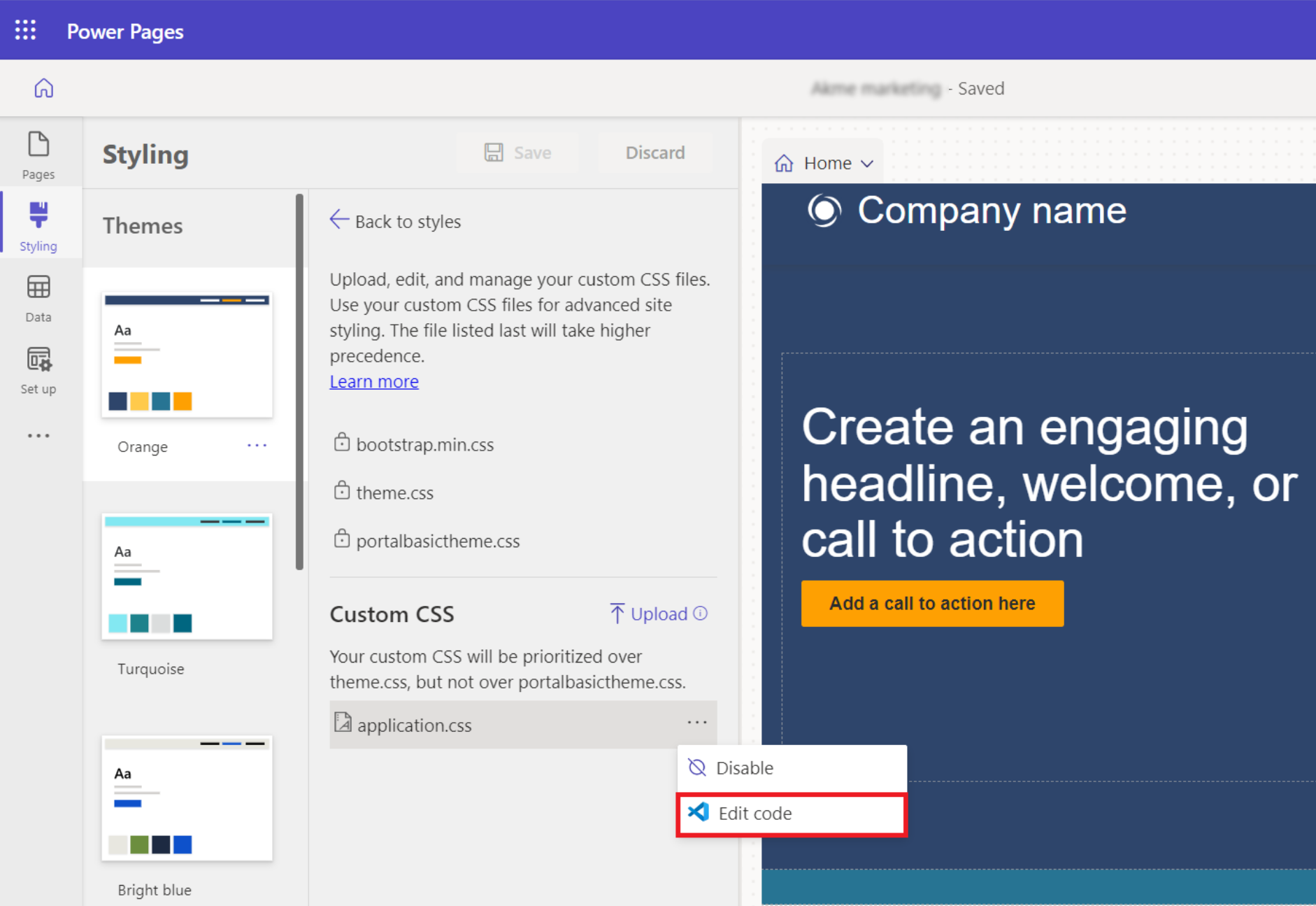
Joan Estilistak lantzeko gunea eta hautatu eskuragarri dauden pertsonalizatuak CSS Editatu kodea menua kode editorea irekitzeko.
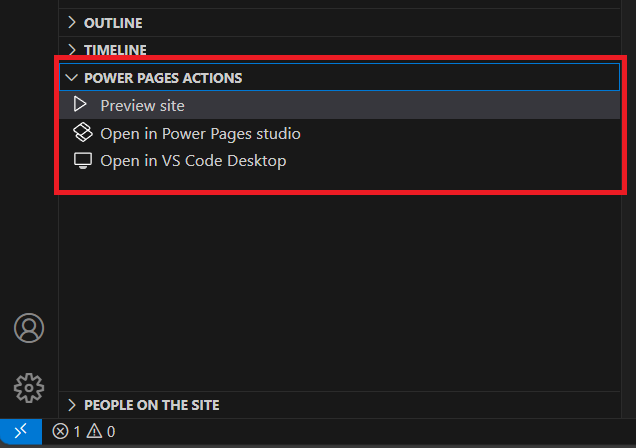
Power Pages-en ekintzen ikuspegia
Power Pages Ekintzak ikuspegiak, Fitxategi-esploratzailearen behealdean eskuragarri, Power Pages guneak zuzenean editorearen barruan kudeatzeko aukera ematen dizu. Power Pages diseinu estudiora aldatzeko beharra murrizten du, garatzaileei ohiko zereginak azkar egiteko aukera emanez editorearen barrutik.
Ekintza erabilgarriak
Aurrebistaren gunea
Ekintza honek konfigurazio-cachea garbitzen du eta gunea VS Code-n irekitzen du. Garatzaileei aukera ematen die gunearen kodearen aldaketak aurreikusi eta probatu Power Pages diseinu estudiora testuingurua aldatu beharrik gabe.Ireki Power Pages diseinu estudioan
Kodea aldatu ondoren, erabili ekintza hau Power Pages diseinu estudiora joateko. Hau erabilgarria da kode-editorean editagarriak ez diren autentifikazio-hornitzaileak, web rolak eta beste gune-ezarpen batzuk konfiguratzeko.Ireki VS Code mahaigainean
VS Code Desktop instalatuta badago, ekintza honek webgunea mahaigaineko aplikazioan irekiko du. Gainera, gunearen deskarga abiarazten du, kodea lokalki eskuragarri dagoela eta editatzeko prest dagoela ziurtatuz.
Bateratu gatazkaren jakinarazpena
Beste garatzaile batzuekin lankidetzan ari bazara, baliteke iturburu-kode berean lan egingo duzun egoerak egotea. Fitxategi zaharkitu batean aldaketak gordetzen saiatzen bazara, jakinarazpen bat jasoko duzu Konparatu edo Gainidatzi aldaketak.
Kodea alderatuz gero, uneko kodea erakutsiko da zure kodearekin batera eta lehendik dauden aldaketetara itzultzeko, aldaketa bakoitza banan-banan onartzeko edo zure aldaketak erabiltzeko eta lehendik dauden edukiak gainidazteko aukera emango dizu.
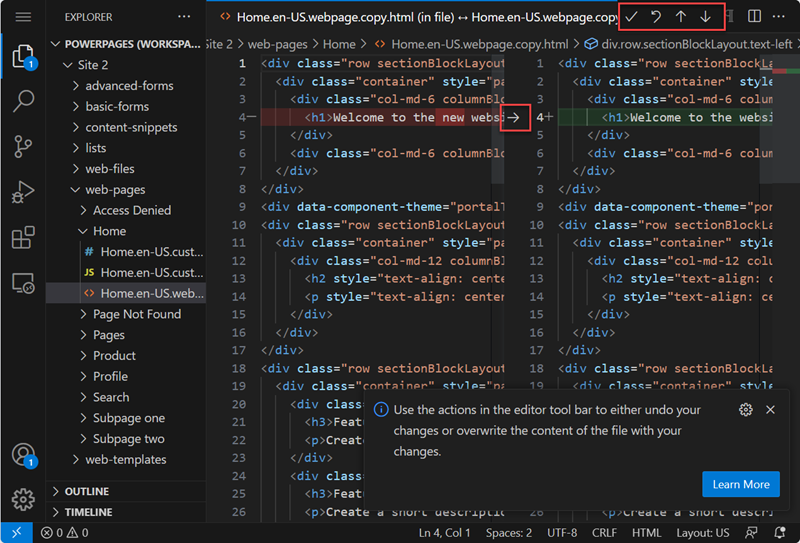
Azken edukia berrikusi eta kodea batu edo gainidatzi edo aldaketak baztertu ahal izango dituzu.
Tutoriala: Editatu gunearen kodea Visual Studio Code weberako erabiliz
Tutorial honetan, webgunearen kodea editatzen jarraituko duzu Visual Studio Code for Web erabiliz.
1. urratsa: Editatu gunearen kodea Visual Studio Code for Web erabiliz
Ireki zure webgunea Power Pages diseinu estudioan
Goiko eskuineko izkinan, hautatu Editatu kodea
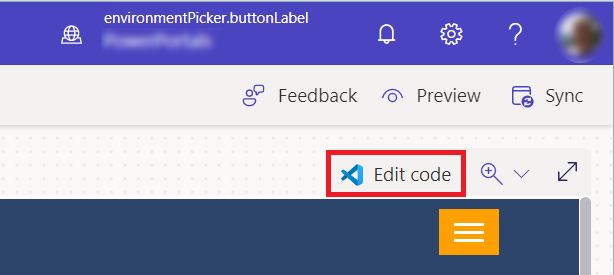
Hautatu Ireki Visual Studio Code berrespen-elkarrizketa-koadroan.
Hasi saioa Visual Studio Code-n zure ingurunearen kredentzialak erabiliz.
Itxaron Power Platform Tools web-luzapena hasieratzeko eta web-orriaren kodea ezkerreko panelean kargatzeko.
2. urratsa: eguneratu edukia eta kodea
Pantailaren ezkerraldeko esploratzaileak dagozkien webgunearen konfigurazio metadatuak kargatzen ditu, Weberako Visual Code erabiliz edita daitezkeenak.
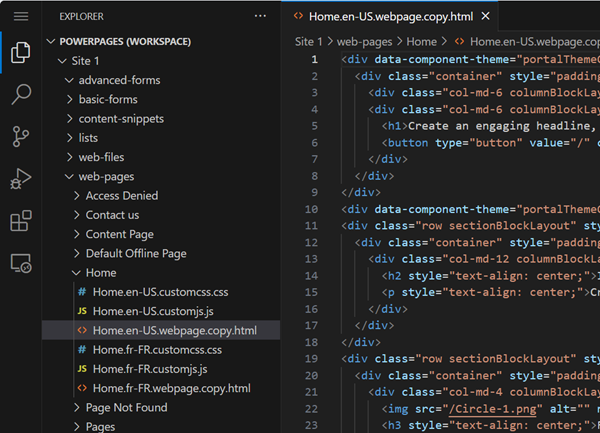
Egin aldaketak dagozkien metadatu fitxategietan eta sakatu Ktrl+S aldaketak gordetzeko.
Joan diseinu estudiora eta hautatu Sinkronizatu uneko diseinu estudioko saioko eguneratze guztiak ateratzeko.
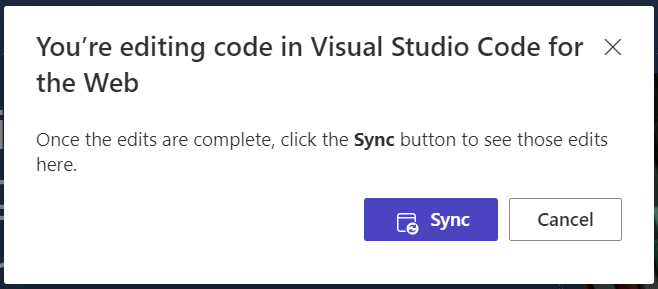
Hautatu Aurrebista Power Pages gunean aldaketak ikusteko.
Visual Studio Code weberako edo Visual Studio Code mahaigainerako erabiltzea
Erabiltzaileek orrialdeen edizioen aldaketak editatu, araztu eta aurreikusi ditzakete Visual Studio Code for Web erabiliz, kanpoko tresnak erabili beharrik gabe. Visual Studio Code Desktop-ek beste ezaugarri aurreratu batzuk eskaintzen ditu gunearen metadatu guztiak editatzeko eta GitHub-ekin, esparruekin eta etengabeko integrazio/etengabeko garapen (CI/CD) prozesuekin integratzeko.
| Eginbidea | VS kodea weberako | VS Code mahaigaina |
|---|---|---|
| Sortu webgunearen konfigurazio metadatuen erregistro berriak | Ez | Web-orrietara, orri-txantiloietara, web-txantiloietara, eduki-zatietara eta web-fitxategietara mugatuta dago. |
| Gune zuzeneko edizioa | Bai | Ez |
| Gunearen metadatuen edizioa | Web orriak, eduki zatiak, oinarrizko inprimakiak, urrats anitzeko inprimakiak, zerrendak eta web txantiloiak editatzera mugatuta. | Power Pages-en metadatuen konfigurazio guztia |
| Gunearen aurrebista | Antolatuta | Antolatuta |
| Power Platform CLI laguntza | Ez | Bai |
| PUZ eta biltegiratze lan-fluxu aurreratuak - ReactJS edo beste esparru eraikitzeko tresnen euskarria | Ez | Bai |
| GitHub-en integrazioa kodearen check-in, check-out, gatazkak kudeatzea eta bateratzea bezalako gaitasunekin. | Ez | Bai |
Editatu kodea Atarien kudeaketa aplikazioan
Oharra
- Visual Studio Code Web webguneak editatzeko erabiltzea ez da onartzen Government Community Cloud (GCC), Government Community Cloud (GCC High) eta Department of Defense (DoD). Eskualde horietako erabiltzaileek Atariaren kudeaketa aplikazioa erabil dezakete aldaketak egiteko.
Eskualdeak Visual Studio Code onartzen ez badu Web, komando-barran </> kode-editorearen ikonoa hautatzean Portal Management aplikazioa irekiko da.
Nabigatu dagozkien Web-orrietara, Oinarrizko inprimakiak, Urrats anitzeko inprimakiak, Zerrendak edo Web txantiloiak erregistroak kodea editatzeko.
| Mota | Kodearen kokapena |
|---|---|
| Web orri | Hautatu web-orriaren erregistroa
Hautatu web orriaren edukiaren erregistroa hemendik Eduki lokalizatua atala. Orriaren kopia edita daiteke hemen: Kopiatu (HTML) eremuan. Orokorra fitxa. JavaScript pertsonalizatua eta Pertsonalizatua CSS kodea hemendik edita daiteke Aurreratua fitxa. |
| Oinarrizko inprimakia | Hautatu oinarrizko inprimakiaren erregistroa. Editatu JavaScript pertsonalizatuaEzarpen osagarriak fitxan. |
| Urrats anitzeko inprimaki bat | Hautatu urrats anitzeko inprimakiaren erregistroa. Hautatu urrats anitzeko inprimakiaren urratsa Inprimakiaren urratsak fitxan. Editatu JavaScript pertsonalizatuaInprimakiaren aukerak fitxan. |
| Zerrenda | Hautatu zerrendako erregistroa. Editatu JavaScript pertsonalizatuaAukerak fitxan. |
| Web-txantiloia | Hautatu web-txantiloiaren erregistroa. Editatu iturburuaOrokorra fitxan. |
Gorde erregistroa eta ikusi zure webgunea zure kodea probatzeko.