Oharra
Baimena behar duzu orria atzitzeko. Direktorioetan saioa has dezakezu edo haiek alda ditzakezu.
Baimena behar duzu orria atzitzeko. Direktorioak alda ditzakezu.
Erabili irudiaren osagaiak zure atariaren orrian irudiak gehitzeko.
Irudi bat gehitzeko:
Ireki diseinu estudioa zure orrialdeko edukiak eta osagaiak editatzeko.
Hautatu editatu nahi duzun orrialdea.
Hautatu zein ataletan gehitu nahi duzun irudiaren osagarria.
Pasatu editagarria den edozein mihise eremuren gainean, eta gero, hautatu osagaien paneleko Irudia ikonoa.
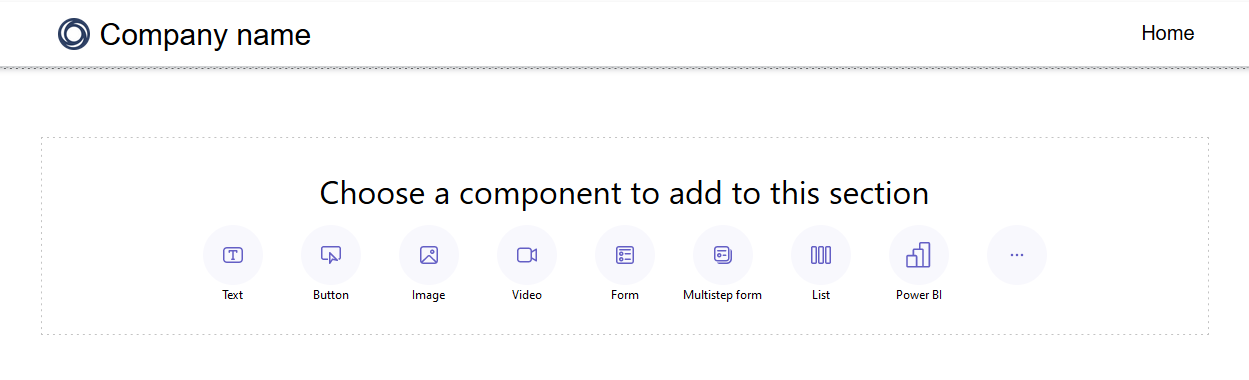
Orain irudi bat igo dezakezu, kanpoko URL bat erabil dezakezu edo txantiloi-irudiak erabil ditzakezu (eskuragarri badago).
Aukera Deskribapenak Kargatu irudia Hautatu aukera hau lehendik dagoen irudi bat hautatu edo berri bat kargatu nahi baduzu. Aurretik kargatutako irudia aukeratu nahi baduzu, aukeratu irudi bat Aukeratu irudia zerrendatik. Irudi berria igo nahi baduzu, hautatu Kargatu irudia. Kargatutako irudi guztiak irudi liburutegian daude, eta horiek berriro hautatu ahal dituzu Aukeratu irudia zerrendatik. Kanpoko URLa Hautatu aukera hau kanpoko URL batetik irudi bat kargatu nahi baduzu. Idatzi URLa Kanpoko URLa eremuan. Babestutako estekak soilik onartzen dira—hau da, https:// nahitaezkoa da. Edukiak bidaltzeko sarean irudiak gordeta badituzu, esteka eman dezakezu eremu honetan.
Formateatu irudi bati
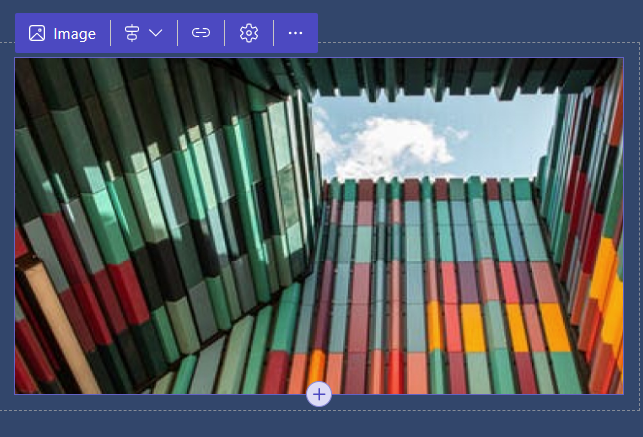
Zure irudia formateatzeko, hautatu eta editatzeko aukerak dituen menu bat agertuko da:
- Hautatu irudi berri bat
- Konfiguratu lerrokatzea
- Gehitu irudirako esteka bat
- Sartu aukera gehiagoetara
- Irudia bikoiztu, mugitu gora, eraman behera edo ezabatu
Eskupekoa
Power Fx orain osagai ezberdinekin erabiltzeko eskuragarri dago, irudiak barne. Power Pages Erabili Power Fx adierazpen baten emaitzan oinarritutako balioak dinamikoki ezartzeko. Informazio gehiago lortzeko, joan Erabili Power Fx in Power Pages (aurreikuspena) atalera.
Gehitu esteka bat irudi bati
Zure irudiari esteka bat gehitzeko:
- Aukeratu estekaren ikonoa irudiaren gainean dauden edizio aukeretatik.
- Hautatu irrati-botoi bat URL batera estekatzeko edo Orrialde batera estekatzeko.
- URL batera estekatzen ari bazara, bete ezazu testu-eremua.
- Orri batera estekatzen ari bazara, hautatu orria goitibeherako zerrendatik.
- Hautatu OK botoia.
Esteka sortu ondoren, estekaren ikonoa hautatu dezakezu esteka editatzeko edo kentzeko.
Doitu irudiaren tamaina
Zure irudiaren tamaina doitzeko aukerak Aukera gehiago aukeraren azpian daude. Aukera hauetan sartzeko:
- Hautatu irudiaren gainean dauden edizio aukeretan dagoen engranaje ikonoaAukera gehiago leihora sartzeko.
- Eguneratu altuera eta zabalera eremuak.
- Hautatu OK botoia.
Gehitu alt testua irudi bati
- Hautatu irudiaren gainean dauden edizio aukeretan dagoen engranaje ikonoaAukera gehiago leihora sartzeko.
- Eguneratu alt testuaren eremua.
- Hautatu OK botoia.
Irudiak gordetzea Power Pages diseinu estudioan
Modu lehenetsian, Power Pages guneetan dauden irudiak Hasiareko orriaren azpian gordetzen dira.
Aldatu irudiak biltegiratzeko kokalekua
Zure irudiak gordeko diren kokapena aldatzeko
Hautatu irudi-botoia edozein irudi osagairako.
Aukeratu Aukera Aurreratuak, Gehitu irudi bat elkarrizketa-koadroaren behean eta ezkerrean.
Hautatu kargatzen diren irudi berriak gordeko diren orrialdea.
Eskupekoa
- Hau eguneratu berri diren irudiei soilik aplikatzen zaie. Lehendik dagoen irudi baten orri nagusia aldatu nahi baduzu, kargatu berriro irudia ezarpen hau aldatu ondoren.
- Irudietarako sarbide zuzena eragotzi nahi baduzu, gorde itzazu orrialde mugatu batean eta ezarri irudi-fitxategiak orriaren baimenak oinordeko ditzaten. Informazio gehiago: Orri-baimenak Power Pages-en
Ikusi irudiak biltegiratzeko kokalekua
Zure irudien orrialde nagusia diseinu estudioan ikusteko
- Hautatu Irudi-botoia edozein irudi osagairako.
- Bilatu orri nagusiaren adina Sareta edo Zerrenda ikuspegian.