Oharra
Baimena behar duzu orria atzitzeko. Direktorioetan saioa has dezakezu edo haiek alda ditzakezu.
Baimena behar duzu orria atzitzeko. Direktorioak alda ditzakezu.
Tutorial honetan, orrialde bat zure Power Pages gunera nola gehitzen ikasiko duzu. Orrialde hau erabil dezakezu zure publikoari eduki estatikoa erakusteko, hala nola testuak edo irudiak, edo zure webguneko bisitariek Dataverse zerrendak eta inprimakiak erabiliz informazioarekin elkarreragin dezaten erabil dezakezu.
Tutorial honetan, hauek egiten ikasiko duzu:
- Gehitu beste orri bat gunera
- Gehitu eta aldatu orrialdeko edukia
- Mugitu orria guneko mapan
Aurrebaldintzak
- Power Pages harpidetza edo proba. Lortu Power Pages proba hemen.
- Power Pages gunea sortu da. Sortu Power Pages gune bat.
Sortu orri bat diseinu huts batetik abiatuta
Urrats hauetan, orri bat sortuko duzu diseinu huts bat erabiliz. Power Pages-eri buruz gehiago ikasten duzun heinean, beste diseinu batzuk erabil ditzakezu edo zure diseinu pertsonalizatuak sor ditzakezu.
Bideo honek informazio orokorra eskatzen du diseinu huts bat erabilita orri bat sortzeko urratsen ingurukoa.
Joan Power Pages zerbitzura.
Hautatu Editatu orri bat gehitu nahi duzun gunean. Gunerik ez baduzu, sortu gune bat jarraitu baino lehen.
Hautatu Orriak eta, ondoren, hautatu + Orria goiko ezkerreko izkinan.
Hautatu Orrialde bat gehitzeko beste modu batzuk.
Eman izena orriari eta hautatu Hasi hutsik orriaren diseinua.
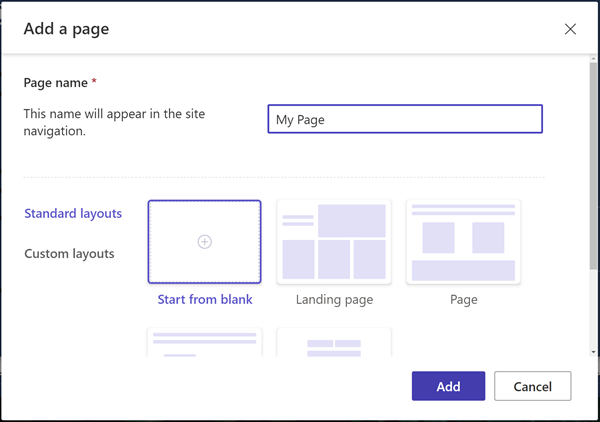
Hautatu Gehitu.
Une batzuk igaro ondoren, orri zuria ikusi beharko zenuke sekzioari gehitzeko osagaien aukeraketa batekin.
Diseinatu orrialdea eta gehitu edukia
Hautatu Testua ikonoa.
Sartu zure orriaren izena (adibidez, Nire orria).
- Aldatu estiloa 1. goiburua
- Hautatu B ikonoa testua lodia jartzeko.
- Doitu lerrokatzea testua zentratuta ager dadin
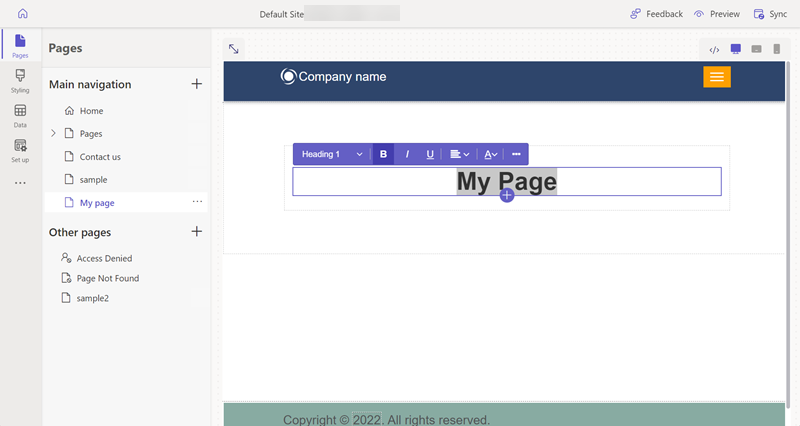
Testuaren azpian, hautatu + ikonoa eta hautatu Bereizgailua ikonoa zuriunearen osagaia gehitzeko.
Bereizgailuaren azpian, hautatu + ikonoa eta hautatu Testua ikonoa beste testu-koadro bat gehitzeko.
Gehitu testu bat testu-koadroan. Estilo eta koloreekin esperimentatu.
Hautatu + ikonoa testuaren azpian eta gehitu beste zuriune bat.
Hautatu Botoia osagaia.
Konfiguratu xehetasun hauek botoiarentzat:
- Botoiaren etiketa: Jarri gurekin harremanetan
- Aukeratu Esteka orrira
- Hautatu Jarri gurekin harremanetan goitibeherako orria.
- Hautatu Ados
- Erabili propietateen menua botoia erdiratzeko
Hautatu atal osoa eta hautatu Aurrekariak propietateen menutik eta aldatu atalaren atzeko planoaren kolorea.
Probatu gehigarri atalak, osagaiak eta koloreak gehituz zure orrialdean.
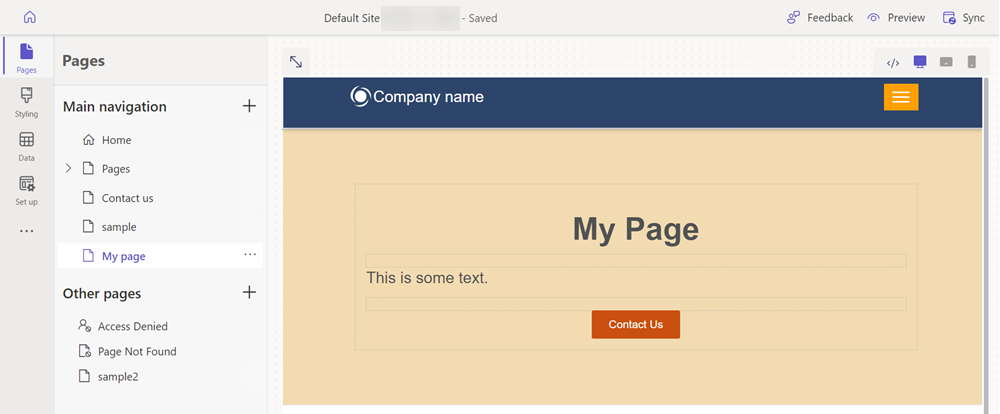
Aurreikusi orria
Edozein unetan zure orria nolakoa izango den aurreikus dezakezu webgunean.
Hautatu Aurreargitalpena diseinu-estudioko menu nagusian.
Aukeratu Mahaigaina orria zure arakatzailean ager dadin, edo orria zure gailu mugikorrean ikus dezakezu QR kodea eskaneatuta.
Mugitu orria guneko mapan
Orrialdea gehitzea Nabigazio nagusia menuko aukera bat gehituko du. Orria gunearen hierarkia orokorreko leku ezberdinetara mugi daiteke diseinu estudioa erabiliz.
Bideo honek guneko mapan orri bat mugitzeko urratsen ikuspegi orokorra emango du.
Azpian Nabigazio nagusia, hautatu elipsea (...) ikonoa eta aukeratu Joan beste orrietara.
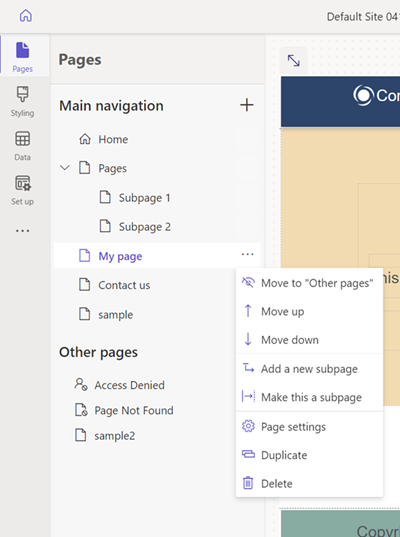
Orrialdea orain agertu beharko litzateke Beste orrialde batzuk atala. Orain bada aurreargitalpena orrialdean, konturatu orrialderako menu-elementurik ez dagoela.
Azpian Beste orri batzuk, hautatu zure orria berriro eta aukeratu Mugitu "Nabigazio nagusia".
Hautatu orria eta hautatu elipsea (...), mugitu orrialdea gora eta behera hierarkian Gora erabiliz eta Eraman behera aukerak.
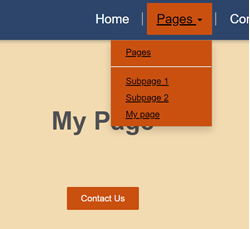
Mugitu orria Orriak estekaren azpian. Hautatu Egin hau azpiorri aukera Orriak orriaren azpiorri bihurtzeko.
aurreargitalpen orria eta ohartu nola zure orria orrien azpian dagoen azpiesteka eta URLak nola islatzen duen orrialde hau orain azpiorri bat dela.
Ikusi ere
Hurrengo urratsak
Aurreratu hurrengo artikulura zure webgunean estiloak nola aplikatu ikasteko.