Oharra
Baimena behar duzu orria atzitzeko. Direktorioetan saioa has dezakezu edo haiek alda ditzakezu.
Baimena behar duzu orria atzitzeko. Direktorioak alda ditzakezu.
Dinamikoki elkarrekintzan aritzeko gaitasuna Microsoft Dataverse programaren ezaugarri nagusietako bat da Power Pages. Gune bat bisitatzen duten erabiltzaileek ekintzak egin ditzakete, hala nola, programen zerrenda ikusi, seme-alabak erregistratu, bilera bat antolatu edo eraikitzeko baimena eskatzeko. Dataverse jarraitutako informazioa beste Power Platform zerbitzuetan sar daiteke, hala nola Power Apps, Power Automate edo Power BI.
Tutorial honetan, web aplikazio bat sortuko duzu Power Pages zerbitzuan, erabiltzaileei erregistroak sortu, irakurri eta eguneratzeko aukera emango diena Dataverse erregistroetan. Gunea oinarri gisa erabil dezakezu zure Dataverse potentziadun webguneak sortzeko.
Ikusi bideo hau (audiorik gabe) orrialde batean sortutako eta eguneratutako erregistroak ikusteko:
Tutorial honetan, hauek egiten ikasiko duzu:
- Sortu Dataverse taula
- Sortu Dataverse ikuspegia
- Sortu Dataverse inprimakia
- Konfiguratu taula-baimenak erregistroak irakurri, sortu eta eguneratu ahal izateko
- Gehitu zerrenda orrira
- Gehitu orri bat inprimaki batekin erregistroak sortzeko
- Gehitu orri bat inprimaki batekin erregistroak ikusi/editatzeko
- Eguneratu zerrenda orrialdeetara nabigatzeko erregistroak sortzeko eta erregistroak ikusteko/editatzeko
Aurrebaldintzak
- Power Pages harpidetza edo proba. Lortu Power Pages proba hemen.
- Power Pages gunea sortu da. Sortu Power Pages gune bat.
Sortu Dataverse taula
Atal honetan, Datuen lan-eremua taula bat sortzeko Dataverse erabiliko duzu. Taula bat objektu zehatzei buruzko informazioa gordetzeko erabiltzen da. Beka, aplikazio bat edo enpresa dira taulen adibide batzuk. Taula bat zutabe multzoz osatuta dago. Zutabe bat objektuari buruzko informazio zehatz bat da, hala nola izena, deskribapena, aplikazioaren data edo aukeraren bat, adibidez, kolorea.
Erabili beheko pausoak taula eta zutabeak sortzeko Datuak lan-eremua erabiliz.
Joan Power Pages-ra.
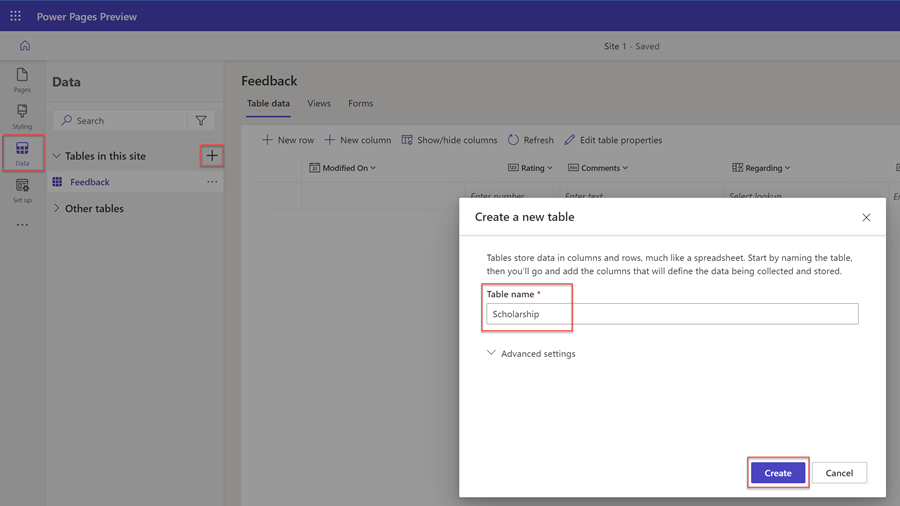
Hautatu ezkerreko nabigazioko Datuak ikonoa Datuen lan eremura joateko.
Hautatu taula berria (+) botoia, Gune honetako taulak izenburuaren eskuinaldean.
Eman izen egokia zure taula berriari.
Hautatu Sortu taula sortzeko Dataverse.
Taulara zutabea gehitzeko, aukeratu + Zutabe berria. Sartu Bistaratzeko izena eta hautatu Datu mota eta aukeratu beste edozein aukera. Hautatu Gorde.
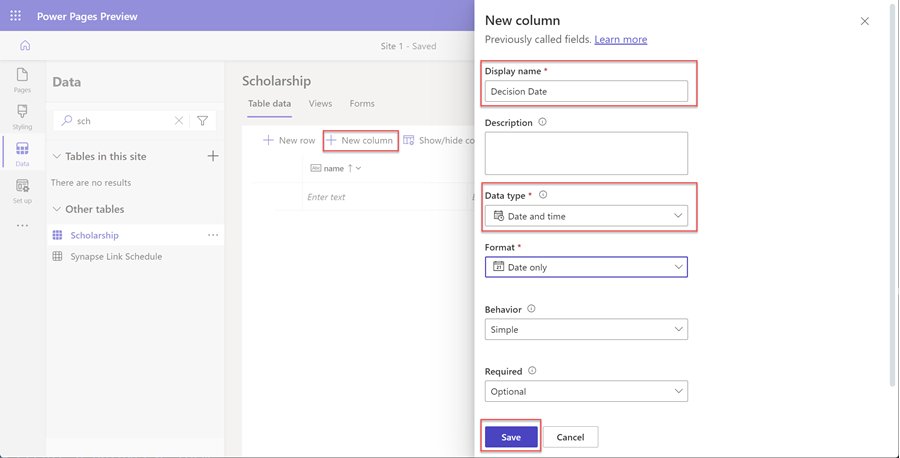
Errepikatu aurreko urratsa zure taularako beharrezkoak diren zutabe guztiak sortu arte.
Sortu Dataverse ikuspegia
Dataverse ikuspegia Dataverse taula bateko datuen errenkada eta zutabe zehatzak bistaratzeko kontsulta mota bat da. Ikuspegi bat sortzen duzunean, irizpide batzuk zehazten dituzu, hala nola, zein zutabe erakutsi, erregistroak nola ordenatzen diren eta errenkadak nola iragazten diren (adibidez, baliteke irizpide batzuk dituzten erregistroak soilik erakutsi nahi izatea, gertaerak gertatzen diren kasuetan data etorkizunean gertatzen ari da).
Ikuspegi hau web-orri bateko zerrenda bat konfiguratzeko erabiliko da.
Atal honetan, datuen laneko area erabiliko duzu Dataverse ikuspegia sortzeko.
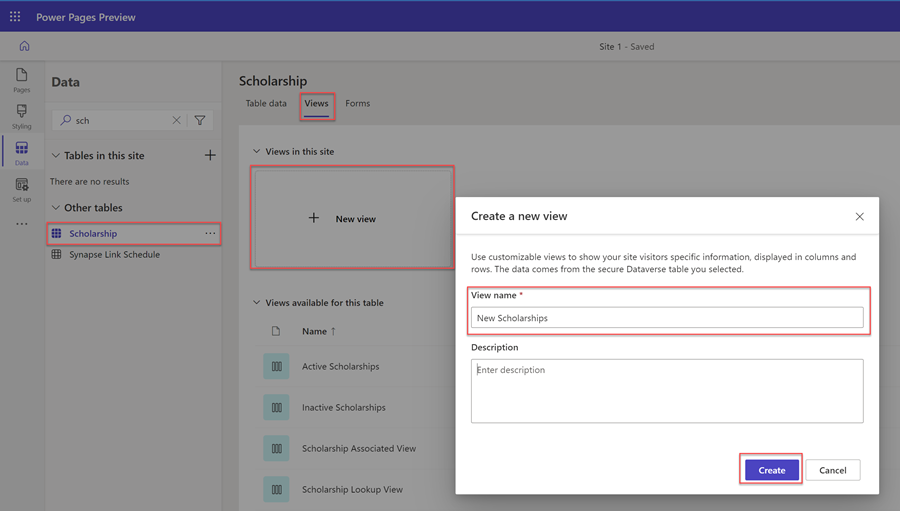
Hautatu taula taulen zerrendatik Datuak laneko arean ikuspegi berria sortzeko nahi duzunean.
Hautatu Ikuspegiak fitxa.
Hautatu Ikuspegi berria.
Sartu zure ikuspegiaren izena eta, aukeran, deskribapena.
Hautatu Sortu.
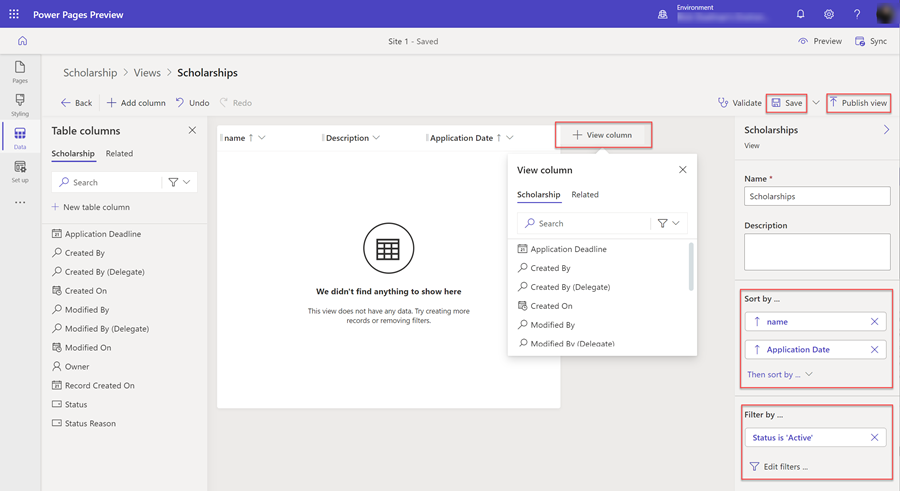
Ikuspegiaren diseinatzailea agertuko da. Ikuspegiari zutabeak gehi ditzakezu eta zabalera doi ditzakezu.
Taularen zutabe zehatzen arabera ordenatzea hauta dezakezu eskuineko alboko paneleko Ordenatu... atalean.
Errenkadak iragazteko aukera espezifikoak konfiguratzea ere hauta dezakezu Editatu iragazkiak... hurrengoan Iragazki arabera atalean hautatuta eskuineko hegaleko panelean.
Ikuspegia konfiguratzen amaitzen duzunean, hautatu Gorde eta, ondoren, Argitaratu ikuspegia.
Sortu Dataverse inprimakia
Dataverse Inprimaki batek taula bateko zutabe zehatzen (eremu) antolaketa erakusten duen azalera eskaintzen du, azken erabiltzaileek erregistro indibidualak gehitzeko, irakurtzeko edo eguneratzeko oinarri gisa erabiltzeko.
Dataverse inprimakia web-orri bateko inprimaki-osagai bat konfiguratzeko erabiliko da.
Atal honetan, datuen laneko area erabiliko duzu Dataverse inprimakia sortzeko.
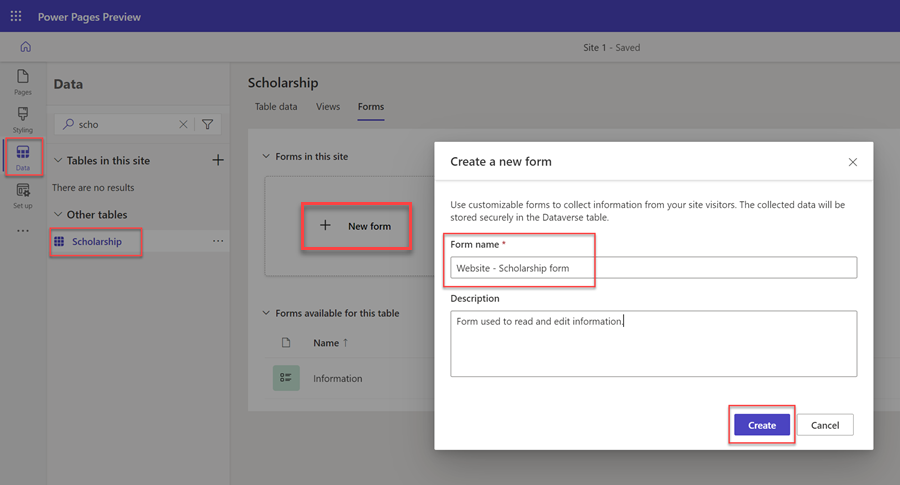
Hautatu taula taulen zerrendatik Datuak laneko arean inprimaki berria sortzeko nahi duzunean.
Hautatu Inprimakiak fitxa.
Hautatu Inprimaki berria.
Sartu zure inprimakiaren izena eta, aukeran, deskribapena.
Hautatu Sortu.
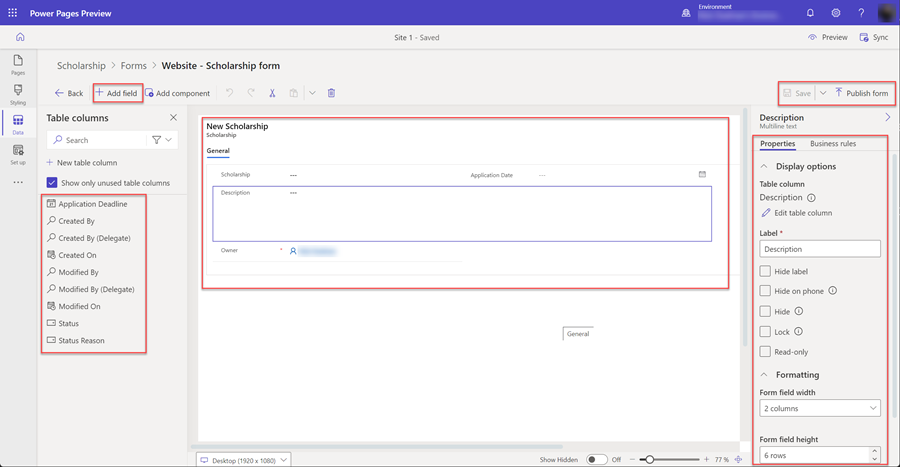
Dataverse inprimaki-diseinatzailea agertuko da. Tresna honekin zure formulariorako hainbat alderdi diseinatu eta konfigura ditzakezu:
- Hautatu + Gehitu eremua taularen zutabeen zerrenda bistaratuko da eta inprimakiaren oihalean arrastatu eta jaregiteko aukera emango dizu.
- Inprimaki-mihiseak ahalbidetzen dizu eremuak antolatzea.
- Eskuineko propietateen hegaldi-panelek aukeratutako inprimakiaren, fitxen, atalen eta eremuen hainbat aukera konfigura ditzakezu, hala nola atal bakoitzeko zutabe kopurua, eremuen zabalera eta altuera, etiketen izenak eta beste alderdi batzuk.
Oharra
Zenbait eremu (adibidez, Jabea ez dira ikusgai egongo web-orri batean).
Inprimakia konfiguratzen amaitzen duzunean, hautatu Gorde eta, ondoren, Argitaratu inprimakia.
Konfiguratu taula-baimenak
Lehenespenez, guneko erabiltzaileek ez dute sarbiderik izango erregistroak ikusteko, sortzeko edo editatzeko. Taularen baimen zehatzak konfiguratu eta web rolak esleitu beharko dituzu. Zure datuak babestuta eta seguru mantentzen direla ziurtatzeko, guneko erabiltzaile zehatzei soilik eman behar diezu sarbidea.
Atal honetan, Segurtasun lan-eremua erabiliko duzu taula-baimen bat sortzeko eta web-rolak esleitzeko.
Hautatu Segurtasuna laneko eremuaren ikonoa.
Babestu atalean, hautatu Taularen baimenak.
Hautatu + Baimen berria.
Fly-out atal bat agertuko da. Sartu Izena taularen baimena lortzeko.
Hautatu baimenak konfiguratu nahi dituzun Taula.
Hautatu Sarbide mota egokia den erregistroek saioa hasitako erabiltzailearekin duten erlazioa zehaztu nahi duzunaren arabera. Tutorial honen helburuetarako, guneko bisitari guztiei sarbidea emango diegu, beraz, hautatuko dugu Globala. Kontuan hartu beste aukera batzuk zure guneak eraikitzen dituzun bitartean.
Hautatu Baimena erabiltzaileek datuekin elkarreragiteko moduaren araberako aukerak. Tutorial honen helburuetarako, aukeratuko dugu Irakurri, Idatzi, Sortu, eta Ezabatu. Kontuan hartu aukera hauek mugatzea zure guneak eraikitzen dituzun bitartean.
Hautatu + Gehitu funtzioak eta aukeratu taula-baimen honi esleitu nahi dizkiozun web-funtzioak. Tutorial honen helburuetarako, hau aukeratuko dugu Erabiltzaile Anonimoak eta Autentifikatutako Erabiltzaileak rolak. Pentsa ezazu web-rol pertsonalizatuak sortzea eta erabiltzaile zehatzak esleitzea zure guneak eraiki ahala.
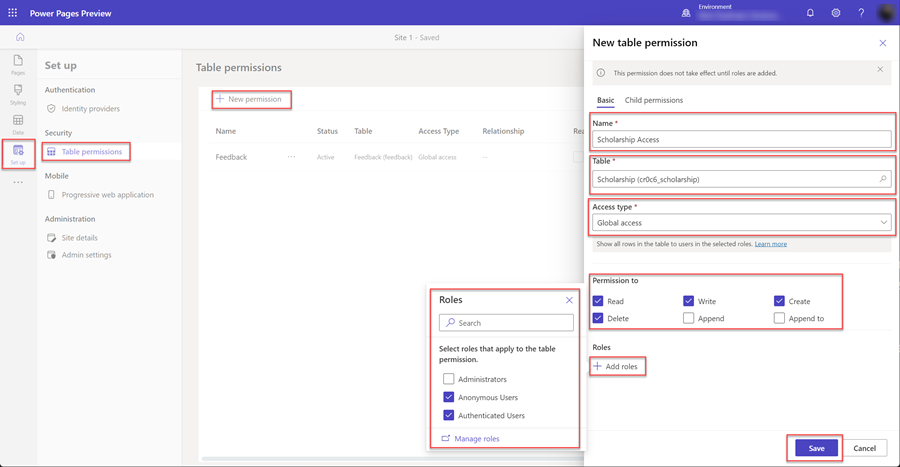
Hautatu Gorde taula-baimena gordetzeko.
Gehitu orriak zure gunean
Zure webgunean orriak sortu beharko dituzu haiekin elkarreragiteko Dataverse erregistroak.
Tutorial honetan, hiru orrialde sortuko ditugu;
- Zerrenda bat erakutsiko duen orrialdea Dataverse erregistroak.
- Erregistro berriak sortzeko orrialde bat.
- Lehendik dauden erregistroak ikusteko eta eguneratzeko orria.
Gehitu zerrenda bat orri batean
Web-orri batean zerrenda-osagai bat gehitzeak erabiltzaileek gordetako erregistroen zerrenda batean bilatu, arakatu eta hautatzeko aukera emango dute Dataverse.
Atal honetan, Pages lan-eremua erabiliko duzu zerrenda-osagai bat duen orri bat sortzeko.
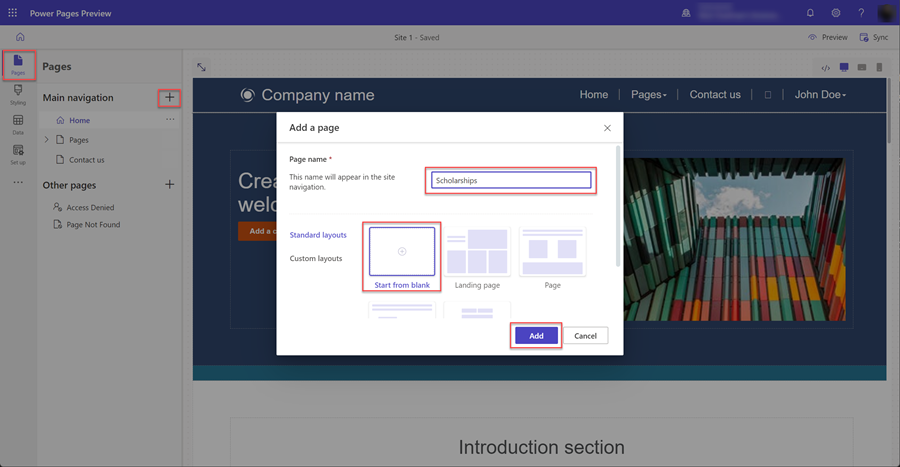
Hautatu Orrialdeak laneko arearen ikonoa.
Hautatu + aukeraren eskuinean Nabigazio nagusia.
Eman web orriari izen egokia.
Diseinu estandarrak aukeran, hautatu Hasi hutsetik diseinua eta hautatu Gehitu.
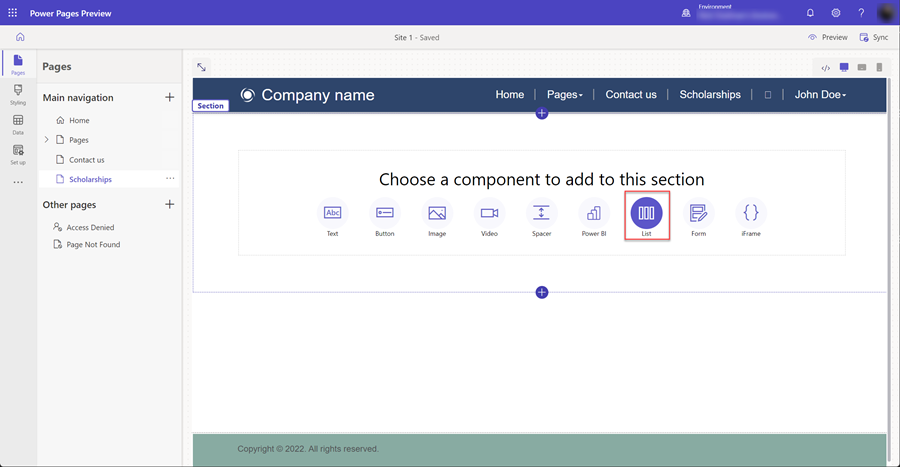
Orri berria agertzen denean, orri berrira gehitzeko osagaien zerrenda bat aurkeztuko zaizu. Hautatu Zerrenda osagaia.
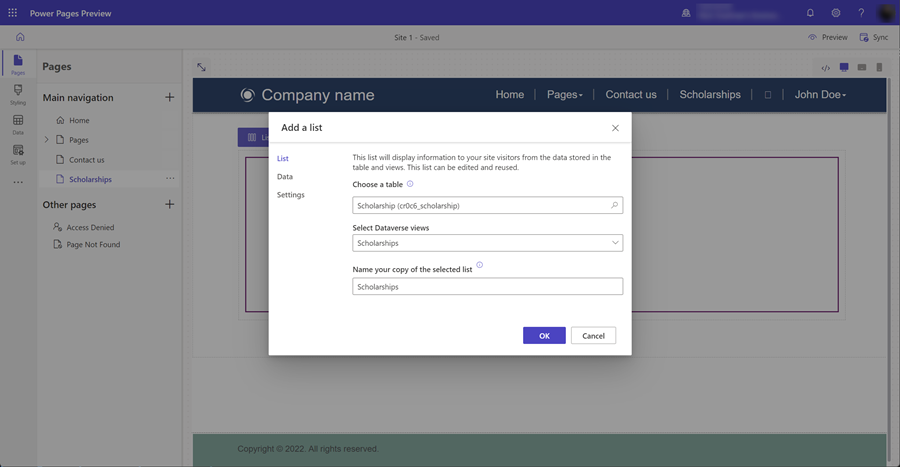
Gehitu zerrenda bat leihoa agertuko da.
- Aukeratu taula.
- Hautatu Dataverse ikuspegi bat edo gehiago.
- Utzi izen lehenetsia edo eman zerrendari izen berri bat.
- Hautatu Ados.
Zerrenda hutsa orrialdean agertuko da.
Gehitu orri bat inprimaki batekin erregistroak sortzeko
Datuak txertatzeko konfiguratutako orri batean inprimaki-osagai bat gehitzeak erabiltzaileek erregistro berriak sortzeko aukera izango dute Dataverse. Orrialde bateko inprimaki-osagai bat oinarrian dago Dataverse datuen lan eremuan sortutako inprimakia.
Atal honetan, Orrialdeak laneko area erabiliko duzu erregistro berriak txertatzeko inprimaki-osagai bat konfiguratuta duen orri bat sortzeko.
Hautatu Orrialdeak laneko arearen ikonoa.
Hautatu ... ikonoa web-orriaren eskuinean lehenago sortu duzun web-orrian, zerrenda-osagaia jasotzeko, kontrol mugikorreko menua agertuko da, hautatu Gehitu azpiorrialde berria.
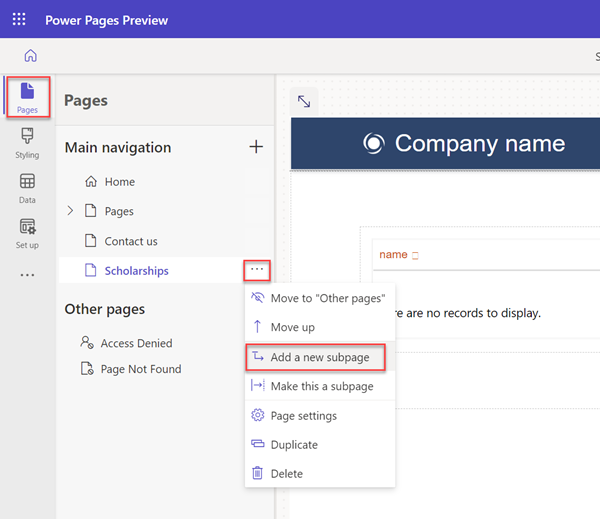
Eman orrialdeari izen egokia (adibidez, Sortu erregistroa) eta aukeratu Hasi hutsetik orriaren diseinua.
Orri berria agertzen denean, orri berrira gehitzeko osagaien zerrenda bat aurkeztuko zaizu. Hautatu Inprimakia osagaia.
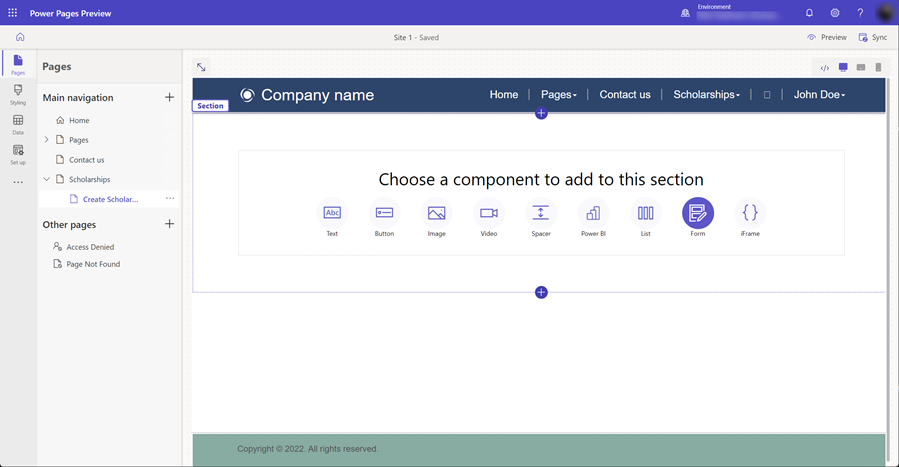
Gehitu inprimaki bat leihoa agertuko da. Hautatu + Inprimaki berria.
Orduan, inprimakia konfiguratu beharko duzu.
- Hautatu Dataverse taula zure inprimakira.
- Hautatu zure orrialdeko inprimaki-osagaiaren diseinu gisa erabiliko den Dataverse inprimakia.
- Utzi lehenetsia edo eman izen bat inprimaki-osagaiari (adibidez, sortu erregistroa).
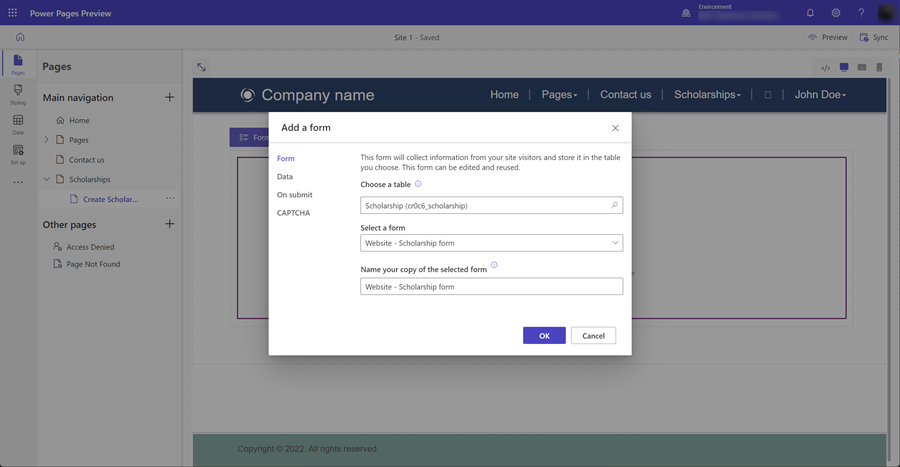
Beste inprimaki-osagaien propietatea batzuk konfigura ditzakezu. Datuak atalean, ziurtatu Inprimaki honetako datuak aukera ezarrita dagoela Erregistro berria sortzen du. Beste aukera batzuk konfigura ditzakezu, hala nola CAPTCHA desaktibatu edo aktibatzea edo nabigazioa konfiguratzea inprimakia bidaltzean.
Hautatu Gorde.
Orrialde berri hau orri nagusiko nabigaziotik kenduko dugu. Sortu erregistro-aukera bat gehituko dugu zerrendaren osagaiarekin orrian. Hautatu ... eta hautatu Mugitu "Beste orrietara".
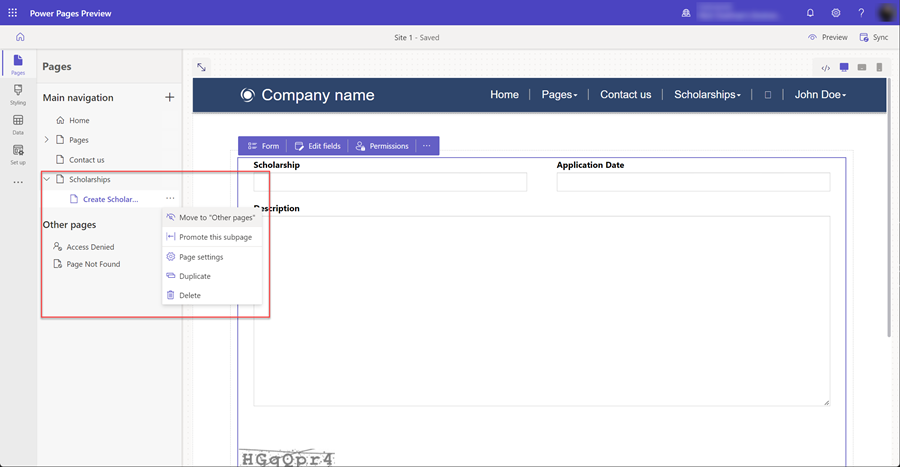
Gehitu orri bat inprimaki batekin erregistroak ikusi/editatzeko
Erregistro berriak sortzearekin batera, gure erabiltzaileei lehendik dauden erregistroak editatzeko aukera eman nahi diegu. Orrialde batean inprimaki-osagai bat erabiliko dugu berriro, baina Dataverse-n erregistroak editatzeko konfiguratuta egongo gara.
Berriz ere web orri berri bat gehituko dugu eta inprimaki-osagai bat gehituko dugu aurreko urratsetan egin genuen bezala.
Atal honetan, Orrialdeak laneko area erabiliko duzu dagoeneko existitzen diren erregistroak editatzeko inprimaki-osagai bat konfiguratuta duen orri bat sortzeko.
Hautatu Orrialdeak laneko arearen ikonoa.
Hautatu + ikonoa (web orria gehitu) Beste orrialdeak atalaren eskuinaldean. Eman orrialdeari izen egokia eta erabili Hasi hutsik diseinua.
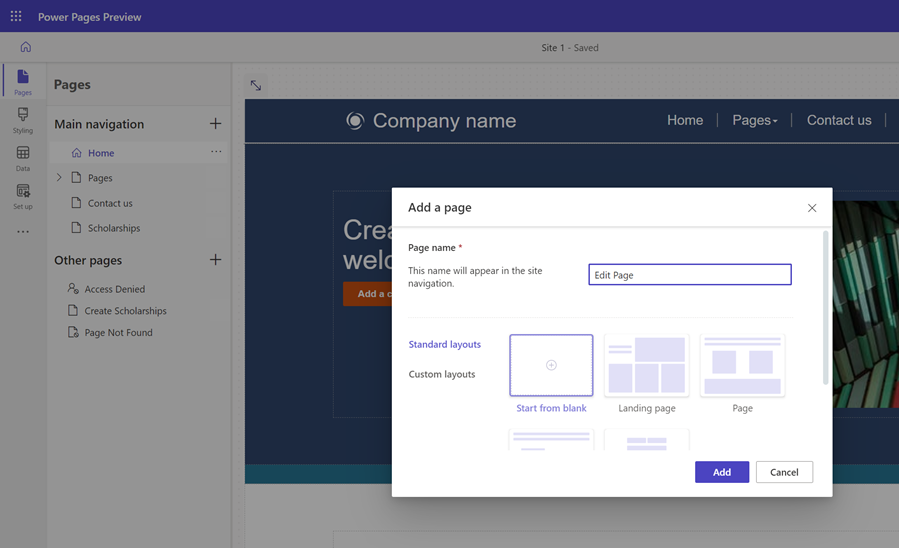
Orrialdeak ikusiko dituzu. Aukeratu agertuko den Inprimakia aukera Gehitu inprimakia leihoa irekitzeko.
Aukeratu + Inprimaki berria aukera.
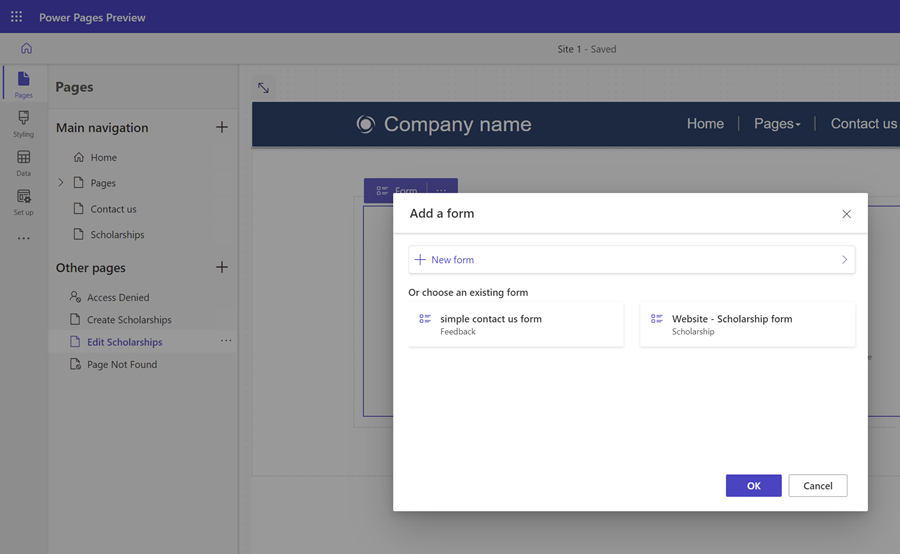
Ondoren, inprimakia txertatzeko osagaiaren antzeko aukerekin konfiguratu beharko duzu.
- Hautatu Dataverse taula zure inprimakira.
- Hautatu zure orrialdeko inprimaki-osagaiaren diseinu gisa erabiliko den Dataverse inprimakia.
- Utzi lehenetsia edo eman izen bat inprimaki-osagaiari (adibidez, editatu erregistroa).
Beste inprimaki-osagaien propietatea batzuk konfigura ditzakezu. Datuak atalean, ziurtatu Inprimaki honetako datuak aukera ezarrita dagoela Existitzen den erregistro bat eguneratzen du. Beste aukera batzuk konfigura ditzakezu, hala nola CAPTCHA desaktibatu edo aktibatzea edo nabigazioa konfiguratzea inprimakia bidaltzean.
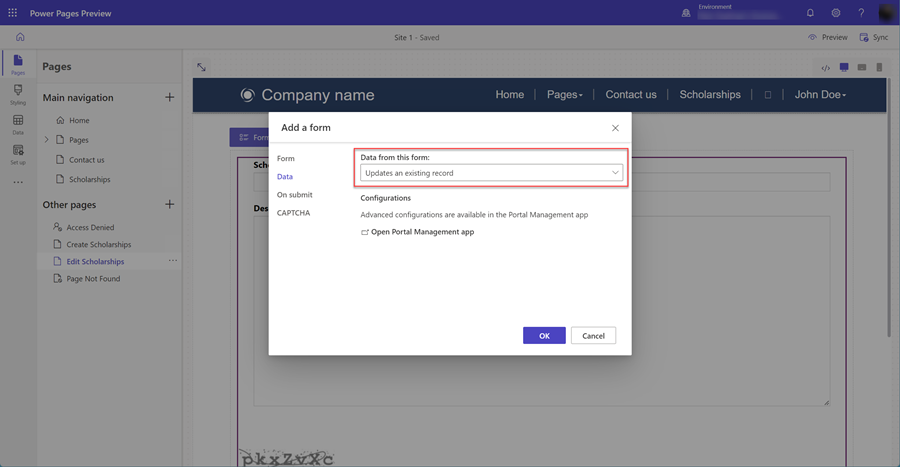
Hautatu Ados.
Eguneratu zerrenda orrialdeetara nabigatzeko erregistroak sortzeko eta erregistroak ikusteko/editatzeko
Orain inprimaki-osagaiak dituzten orriak sortu direnez, orria zerrenda-osagaiarekin konfiguratu behar dugu, sortu zein editatu orrialdeetara nabigatu ahal izateko.
Atal honetan, Pages lan-eremua erabiliko duzu zerrendaren osagaia konfiguratzeko aukera bat izan dezan erregistro berriak sortzeko eta zerrenda ere konfiguratzeko, erabiltzaileak zerrendatutako erregistro batean hauta dezan eta edizio-orri batera joan dadin.
Hautatu Orrialdeak laneko arearen ikonoa.
Hautatu zerrenda osagaia duen orria.
Hautatu orrialdeko zerrendaren osagaia eta, ondoren, hautatu Zerrenda botoia Gehitu zerrenda leihoa irekitzeko.
Hautatu Datuak fitxa.
Hautatu Sortu erregistro berria aukera.
Helburu mota atalean, aukeratu Web orria eta hautatu erregistroak sortzeko konfiguratutako inprimaki-osagaia duen web-orria.
Aukeratu Ikusi xehetasunak aukera.
Helburu mota atalean, aukeratu Web orria eta hautatu erregistroak editatzeko eta ikusteko konfiguratutako inprimaki-osagaia duen web-orria.
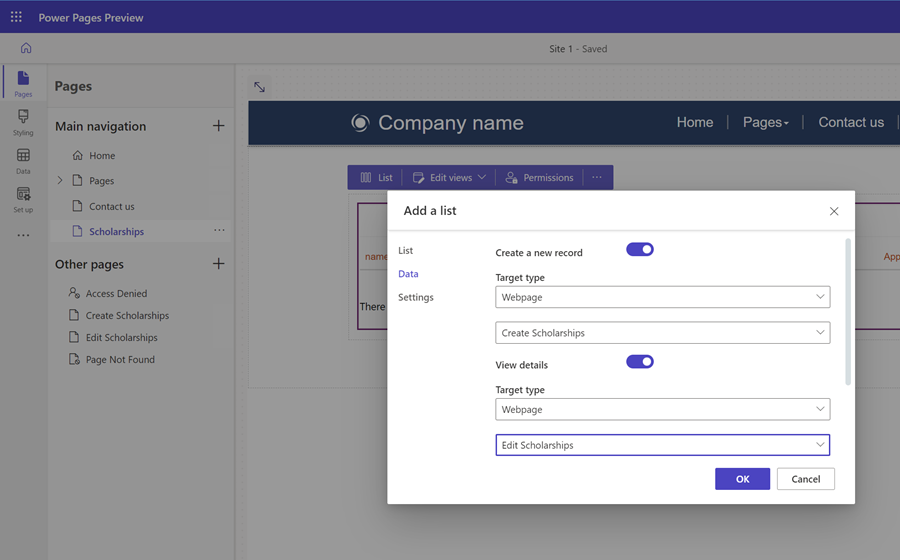
Hautatu Ados.
Probatu gunea
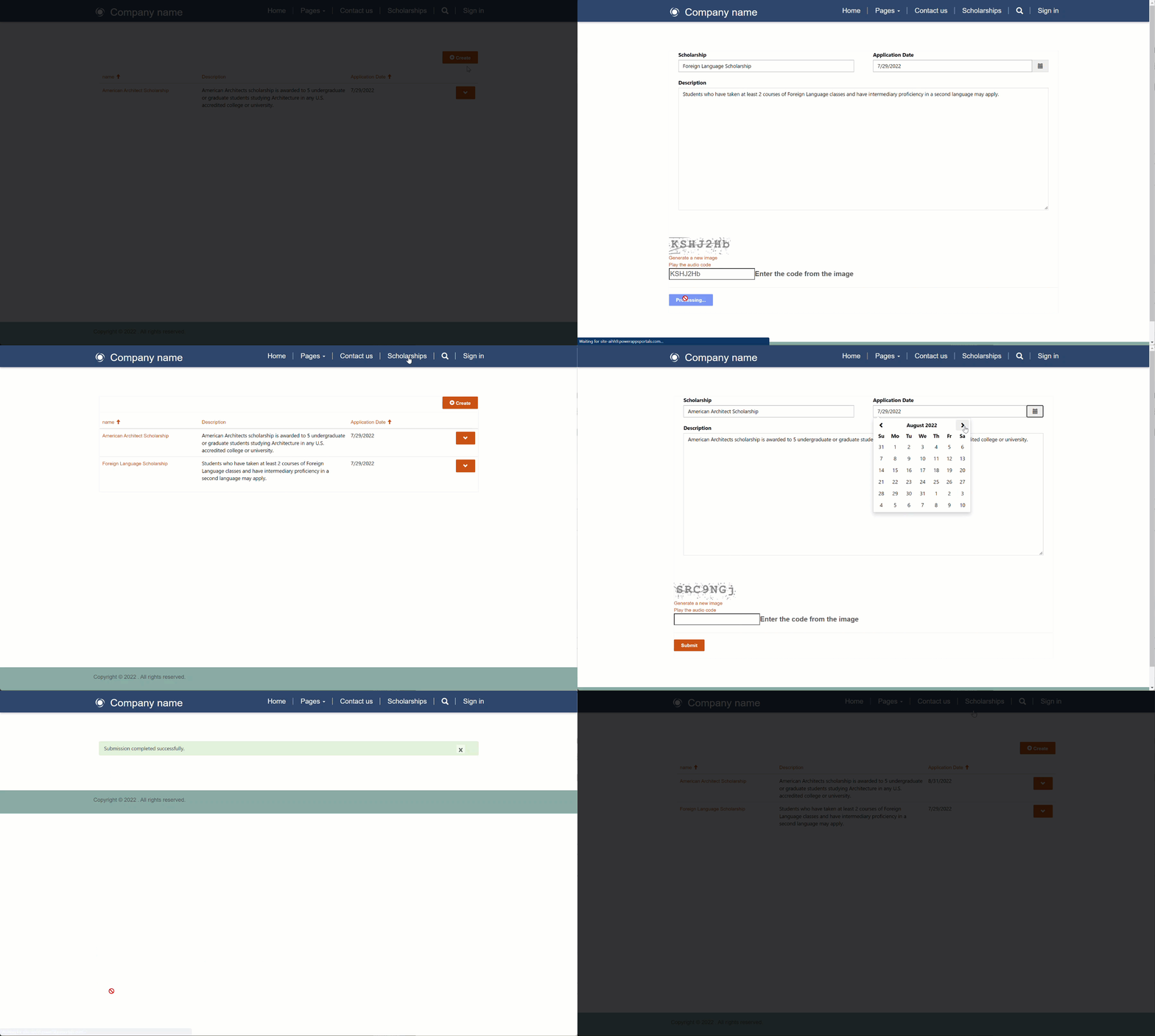
Diseinu estudioan, hautatu Aurrebista, eta ondoren Mahaigaina zure webgunea aurreikusteko.
Sortu erregistro berri batzuk. Erregistroen zerrenda bat duzunean, hautatu zerrendako lehen zutabea erregistroa editatzeko orrialde bat irekitzeko.
Aparteko hobekuntzak
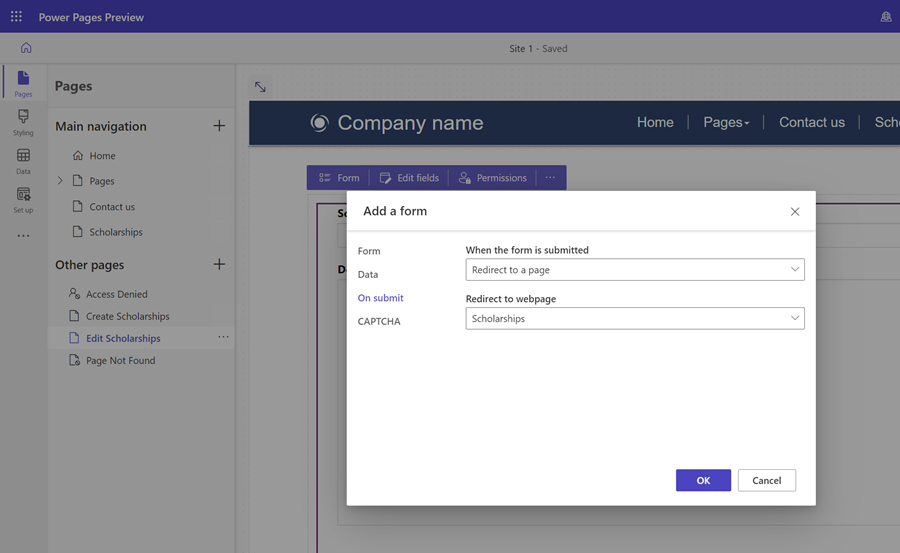
Zure gunea azken erabiltzaileentzat erabilgarriagoa izan dadin eta nabigazioa murrizteko, inprimakia konfigura dezakezu, mezu baten ordez zerrenda-orrira birbideratzeko. Zure webgunearen arabera, baliteke CAPTCHA desaktibatu nahi izatea.