Oharra
Orrialde honetara sartzeak baimena behar du. Saioa hasteko edo direktorioak aldatzen saia zaitezke.
Orrialde honetara sartzeak baimena behar du. Direktorioak aldatzen saia zaitezke.
Azure Synapse Link for Dataverse erabiltzen duten bezeroek auditoria-erregistroak erraz esportatu ditzakete enpresa askotan ohikoak diren kanpoko eta barne auditoria, betetze, segurtasun eta gobernantza politikak betetzeko.
Microsoft Dataverse Auditoria taula eta zutabe pertsonalizatu guztietan eta gehienetan onartzen da. Ikuskaritza-erregistroak Dataverse n gordetzen dira eta erregistroak biltegiratzeko ahalmena kontsumitzen dute. Azure baliabideak ingurunearen eskualde berean badituzu, auditoria-erregistroak Azure biltegiratze-kontu batera esporta ditzakezu Dataverse Link for Azure Synapse erabiliz, eta auditoria-erregistroak kontsulta ditzakezu Dataverse eta Azure Synapse Analytics erabiliz. Power BI Desktop
Aurrebaldintzak
- Baliabide taldeak, lan-eremua eta beste Azure aktibo batzuk sortzeko administratzaile-baimenak dituen Azure harpidetza. Informazio gehiago: Sortu Azure Synapse esteka bat Dataverse zure Azure Synapse lan-eremuarekin
- Sistemaren administratzailearen segurtasun-rola izan behar duzu. Dataverse
- Power BI.
Osatu beharreko zereginak
Hona hemen Azure-n biltegiratzea eta lan-eremua sortzeko goi-mailako urratsak, eta ondoren Azure Synapse esteka Dataverse txostenak Power BIsortu ahal izateko:
-
Sortu esteka bat Azure Synapse
- Sortu baliabide talde bat.
- Sortu Gen2 kontu bat direktorio hierarkikoa gaituta duela. Azure Data Lake Storage
- Sortu Synapse lan-eremu bat.
- Sortu Synapse lan-eremurako multzo bat. Apache Spark
- Zure aplikazioaren egileari esteka bat sortzeko aukera emateko, eman biltegiratze kontuaren eta sinapsi lan-eremuaren baimenak egileari. Azure Synapse Dataverse Power Platform
-
Konektatu auditoria-taula Synapse lan-eremuarekin Dataverse
- Egiaztatu auditoria-taularen sinkronizazio-egoera.
- Txostenak eta aginte-panelak sortu erabiliz Power BI
Sortu esteka bat Azure Synapse
- Saioa hasi Azure atarian.
- Sortu baliabide talde bat. Informazio gehiago: Baliabide taldeak sortu
- Sortu biltegiratze kontu bat. Informazio gehiago: Biltegiratze kontu bat sortu
Proiektuaren xehetasunen arabera:Hautatu baliabide taldea sortu den harpidetza.
Hautatu lehenago sortu duzun Baliabide taldea .
Sartu biltegiratze kontuaren izena .
Hautatu Aurreratua fitxa eta gaitu Izen-espazio hierarkikoa aukera.
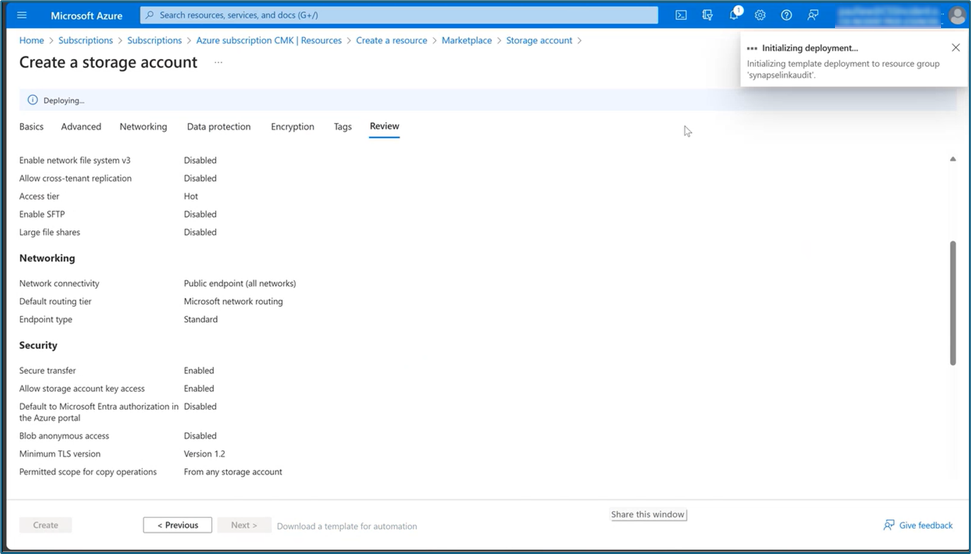
- Eman biltegiratze konturako sarbidea taulak biltegiratze kontu honetara konektatzen dituen administratzaileari. Power Apps Dataverse
- Ezkerreko panelean, hautatu Sarbide-kontrola (IAM).
- Hautatu Rol esleipenak>+ Gehitu>Gehitu rol esleipenak.
- Rol-esleipena gehitu atalean, hautatu Kideak fitxa.
- Hautatu Power Platform administratzaile erabiltzailea, eta ondoren hautatu Administratzaile pribilegiatuen rolak fitxa.
- Idatzi jabea bilaketa-koadroan.
- Hautatu Biltegiratze kontuaren laguntzaile rola.
- Gaitu Erabiltzaileei rol guztiak esleitzeko baimena (pribilegio handikoak) Erabiltzaileak zer egin dezakeen atalean.
- Errepikatu aurreko urratsak rol hauetarako:
- Biltegiratze Blob Datuen kolaboratzailea
- Biltegiratze Blob Datuen jabea
- Sortu Synapse lan-eremu bat.
Proiektuaren xehetasunen arabera:- Hautatu Baliabide taldea sortu den harpidetza .
- Hautatu aurretik sortu duzun 'Baliabide taldea'.
- Lan-eremuaren izena. Aukeratu mundu mailan bakar den edozein izen.
- Eskualdea. Hautatu zure ingurunea kokatuta dagoen eskualdea. Dataverse
- Hautatu lehenago sortu duzun Biltegiratze kontuaren izena .
- Hautatu Sortu berriaFitxategi-sistemaren izena atalean.
- Sartu Data Lake Storage Gen2 fitxategi-sistemaren izen a.
- Sortu Spark multzo bat Synapse lan-eremurako.
- Joan lehenago sortutako Synapse lan-eremuaren baliabide-taldera.
- Biltegiratze kontua eta Synapse lan-eremua Baliabideak atalean zerrendatzen dira. Hautatu goiko urratsean sortu duzun Synapse lan-eremua.
- Hautatu + Berria Apache Spark multzoa txinparta-multzo bat sortzeko.
- Igerilekuaren orrialde berrian: Apache Spark
- Sartu Apache Spark multzo baten izena.
- Sartu 5 Nodo kopuruan .
- Hautatu Ezarpen gehigarriak fitxa, eta idatzi 5Inaktibo egonaldiaren minutu kopurua aukeretarako.
Oharra
- Ez dago kosturik Spark igerilekuak sortzearekin. Spark lan bat helburuko Spark multzoan exekutatzen denean eta Spark instantzia eskaeraren arabera instantziatzen denean bakarrik sortzen dira gastuak. Kostu hauek Spark lan-eremuaren erabilerarekin lotuta daude eta hilero fakturatzen dira. Azure Synapse Spark konputazioa egitearen kostua, batez ere, eguneratze gehigarrien denbora-tartearen eta datu-bolumenaren araberakoa da. Informazio gehiago: Azure Synapse Analytics prezioak
- Garrantzitsua da kostu gehigarri hauek kontuan hartzea funtzio hau erabiltzea erabakitzerakoan, ez baitira aukerakoak eta ordaindu egin behar baitira funtzio hau erabiltzen jarraitzeko.
Konektatu auditoria-taula Synapse lan-eremuarekin Dataverse
Zure auditoria-taula Synapse lan-eremu batera konektatzeko, artikulu honetan lehenago sortutako esteka erabili behar duzu. Dataverse Azure Synapse
- Sistemaren administratzailearen segurtasun-rola duen erabiltzaile-kontu batekin, hasi saioa Dataverse -n eta hautatu nahi duzun ingurunea. Power Apps
- Konektatu zure Synapse lan-eremuarekin: Dataverse
- Ezkerreko nabigazio-panelean, hautatu Azure Synapse Esteka. Elementua eskuragarri ez badago, hautatu Gehiago>Ezagutu guztiak. Hautatu Esteka berria.
- *Esteka berria* orrian:
- Hautatu Konektatu zure Azure Synapse Analytics lan-eremuarekin aukera.
- Hautatu Azure Harpidetza, Baliabide taldea eta Biltegiratze kontua.
- Hautatu Erabili Spark multzoa Delta Lake datuen bihurketa lanerako aukera.
- Hautatu Spark multzoa eta Biltegiratze kontua.
- Hautatu Hurrengoa.
- Zabaldu Aurreratua fitxa eta idatzi 480 minutu Denbora-tartea eremuan. Geroago, Sinapse lan-eremuko taulak zein maiztasunarekin freskatu nahi dituzun alda dezakezu. Dataverse
- Taulen zerrendaren azpian, hautatu Auditoria eta Erabiltzailea taulak.
Hautatzen dituzun taulek aldaketen jarraipena gaituta izan behar dute. Informazio gehiago: Gaitu aldaketen jarraipena datuen sinkronizazioa kontrolatzeko.
Denbora pixka bat behar da taulak Synapse lan-eremuan esportatzeko. Dataverse Esportazioa amaitutakoan, taulako datuak Synapse lan-eremuan kudea ditzakezu. Informazio gehiago: Kudeatu taulako datuak Synapse lan-eremuan
Egiaztatu auditoria-taularen sinkronizazio-egoera
- Ezkerreko nabigazio-panelean, hautatu Power AppsEsteka Azure Synapse aukera.
- Ireki sortu duzun esteka eta egiaztatu auditoria-taularen sinkronizazio-egoera. Aktibo gisa agertu beharko litzateke.
Txostenak eta aginte-panelak sortu erabiliz Power BI
Sartu auditoria-datuetara zure lan-eremua mahaigainarekin erabiliz. Azure Synapse Analytics Power BI Oraindik ez baduzu Power BI Desktop, deskargatu eta instalatu Power BI Desktop . Zure tokiko ordenagailuan exekutatzen den doako aplikazio bat da.
Sortu txostenak lan-eremuaren konexioa erabiliz Azure Synapse Analytics
Erabili Azure Synapse Analytics lan-eremuaren konexioa datu-bolumen txikiagoetarako eta Power BI-rekin txostenak sortzeko.
- Hasi Power BI Desktop, eta gero saio Power BI berri batean, hautatu Lortu datuak>Gehiago....
- *Lortu datuak* elkarrizketa-panelaren ezkerreko panelean, hautatu *Azure* eta, ondoren, eskuineko panelean, hautatu *lan-eremua (Beta)*. Azure Synapse Analytics
- Hautatu Konektatu.
- Hautatu hasi saioa, eta sartu edo hautatu zure Erakunde kontua, sortu duzun lan-eremurako Azure Synapse sarbidea duen kontua. Hautatu Konektatu.
- Saioa hasi ondoren, hautatu lan-eremua Nabigatzailea elkarrizketa-panelean.
- Zabaldu lan-eremua eta bilatu ingurunearen lan-eremua. Dataverse Taulen zerrenda bat bistaratzen da. Dataverse
- Hautatu audit eta systemuser taulak, eta ondoren hautatu Load.
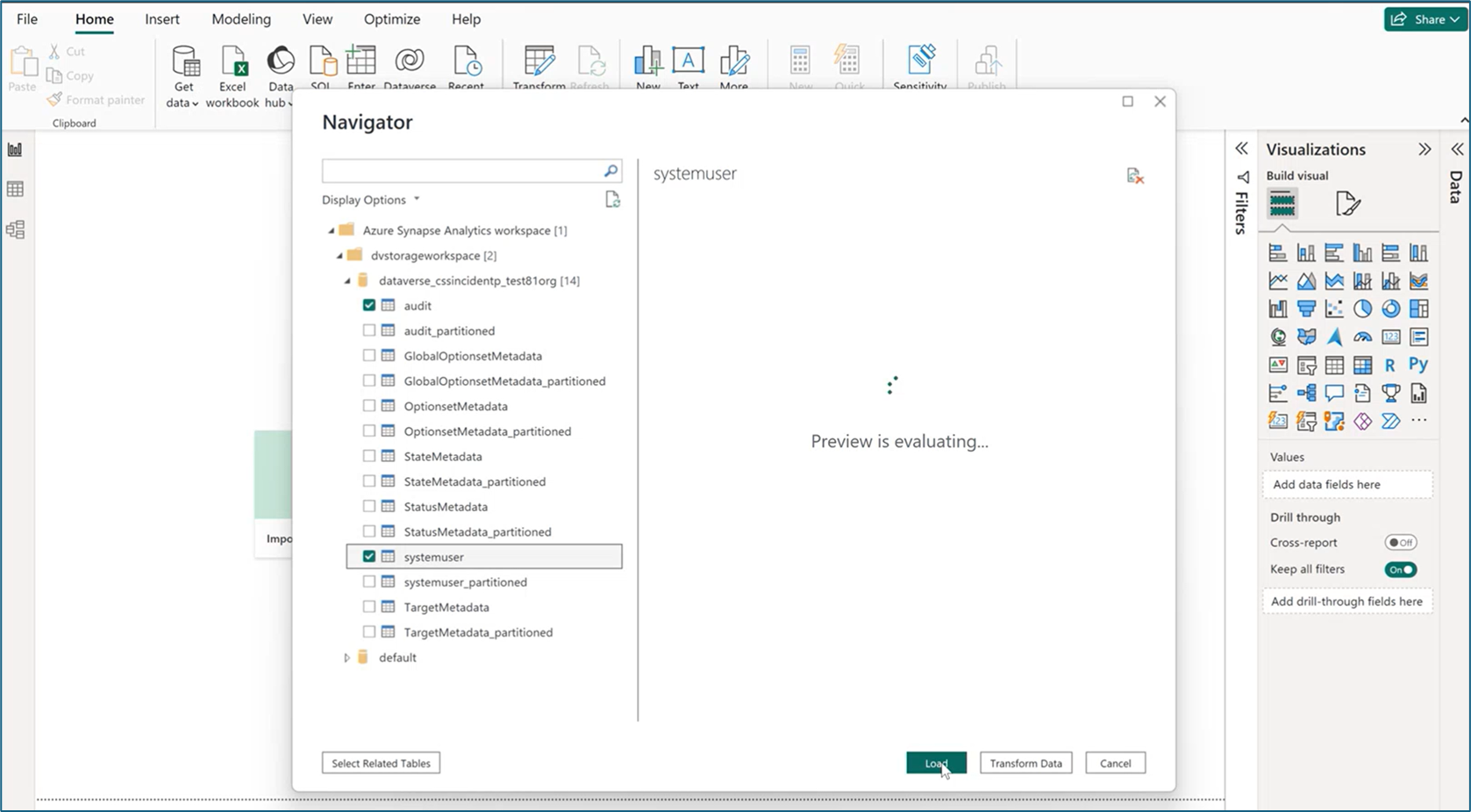
- Hautatutako taulak erabiliz, bistaratzeak eraiki ditzakezu. Power BI
Sortu txostenak Azure Synapse Analytics SQL konexioa erabiliz
Erabili Azure Synapse Analytics SQL konexioa datu-bolumen handiagoetarako eta txostenak eraikitzeko Power BI-rekin.
- Hasi Power BI Desktop, eta gero saio Power BI berri batean, hautatu Lortu datuak>Gehiago....
- *Lortu datuak* elkarrizketa-panelaren ezkerreko panelean, hautatu *Azure*, eta ondoren hautatu *SQL*. Azure Synapse Analytics
- Hautatu Konektatu.
- Sartu Zerbitzari eta Datu-basearen izenak.
- Zerbitzariaren izena Azure atarian aurki daiteke. Idatzi lan-eremuaren izena Bilaketa barran, eta ondoren hautatu lan-eremua. *Orokorra* orrian, kopiatu *Zerbitzaririk gabeko SQL amaiera-puntua* eta itzuli *SQL Server datu-basea* orrira eta itsatsi *Zerbitzaria* eremuan. Power BI
- Datu-basearen izena Azure Synapse Link in Power Apps (make.powerapps.com)-n aurki daiteke. Hautatu Azure Synapse Esteka Dataverse ezkerreko nabigazio-panelean, hautatu Azure Synapse Esteka eta, ondoren, hautatu Joan Azure Synapse Analytics lan-eremura komando-barran. Zure datu-basearen izena Lake database karpetan aurki daiteke, Datuak orrialdean.
- Hautatu Ados.