Oharra
Baimena behar duzu orria atzitzeko. Direktorioetan saioa has dezakezu edo haiek alda ditzakezu.
Baimena behar duzu orria atzitzeko. Direktorioak alda ditzakezu.
Zure enpresak ingurune anitz baditu, erabili segurtasun taldeak zein erabiltzaile lizentziatu izan daitezkeen ingurune jakin bateko kide kontrolatzeko.
Oharra
Microsoft Dataverse for Teams-en erabiltzaileen sarbidea nola funtzionatzen duen jakiteko, ikus Erabiltzaileen sarbidea Dataverse for Teams inguruneetan.
Begiratu arretaz hurrengo adibide-agertokiri:
| Ingurunea | Segurtasun-taldea | Xedea |
|---|---|---|
| Coho ardandegiaren salmentak | Sales_SG | Eman sarbidea salmenta-abaguneak sortzen, eskaintzak kudeatzen eta akordioak ixten dituen inguruneari. |
| Coho Ardandegiaren marketina | Marketing_SG | Eman sarbidea marketin-kanpainak eta publizitatea erabiliz marketin-ahaleginak egiten dituen inguruneari. |
| Coho Ardandegiaren zerbitzua | Service_SG | Eman sarbidea bezeroaren kasuak prozesatzen dituen inguruneari. |
| Coho Ardandegiaren garapena | Developer_SG | Eman sarbidea garapenerako eta probaketarako erabiltzen den Sandbox inguruneari. |
Adibide honetan, lau segurtasun-taldeek kontrolatutako sarbidea hornitzen dute ingurune zehatz bati.
Kontuan hartu segurtasun talde nestatuei buruzko hurrengo informazioa:
Ingurune segurtasun talde batean taldeko kideak ez daude aurrez hornituta edo automatikoki gehitzen. Ingurune batean kideak gehitzeko bi modu daude:
- Sortu Dataverse talde bat segurtasun talde nubi baterako eta esleitu segurtasun rola taldeari.
- Segurtasun taldeko kide batek lehen aldiz ingurunean sarbidea izatea. Ekintza honek kidea ingurunean gehitzen du exekuzioan, baina kideak ezin du eredu gidatutako aplikazioak exekutatu edo Dataverse datuetara sartu segurtasun rola esleitu arte.
Segurtasun talde nestatuaren egoera: Demagun ingurune bat sortzen duzunean segurtasun talde bat esleitzen duzula. Geroago, beste segurtasun talde baten bidez kudeatutako erabiltzaileak gehitu nahi dituzu. Microsoft Entra segurtasun talde bat sortzen duzu, Managers izenekoa, eta zure kudeatzaileak gehitzen dizkiozu. Ondoren, Kudeatzaileen segurtasun taldea ingurumen segurtasun taldearen seme gisa gehitzen duzu, Dataverse talde bat sortzen duzu Kudeatzaileentzat, eta segurtasun rola esleitzen diozu taldeari kudeatzaileek Dataverse-ra sartzeko.
Segurtasun taldeei buruzko hurrengo informazioa kontuan hartu:
- Erabiltzaileak segurtasun taldean gehitzen dituzunean, ingurunean gehitzen dituzu.
- Erabiltzaileak taldetik kentzen dituzunean, ingurunean desgaitzen dituzu.
- Segurtasun talde bat erabiltzaileak dituen ingurune batekin lotzen duzunean, taldeko kide ez diren inguruneko erabiltzaile guztiak desgaitzen dituzu.
- Segurtasun talde bat ingurune batekin lotzen baduzu, ingurune segurtasun taldeko kide diren Power Platform edo Dynamics 365 lizentzia edo aplikazio bakoitzeko plan egokia duten erabiltzaileak bakarrik sortzen dira ingurune horretan.
- Ezin dituzu segurtasun taldeak lehenetsitako eta garatzaile ingurune motetara esleitu. Dagoeneko segurtasun talde bat zure ingurune lehenetsiari edo garatzaileari esleitu badiozu, kendu. Lehenetsitako ingurunea alokairuko erabiltzaile guztiekin partekatzeko diseinatuta, eta garatzailearen ingurunea ingurunearen jabeak bakarrik erabiltzeko pentsatuta.
- Inguruneek talde mota hauek elkartzea onartzen dute: Segurtasuna eta Microsoft 365. Beste talde mota batzuk lotzea ez da onartzen .
- Segurtasun talde bat hautatzen duzunean, Microsoft Entra segurtasun talde bat aukeratu eta ez on-premises Windows Active Directory. Windows AD segurtasun-taldeak ez dira onartzen.
- Erabiltzaile bat inguruneari esleitutako segurtasun-taldeko kide ez bada, baina Administratzaile rola badu, erabiltzailea erabiltzaile aktibo gisa agertzen da eta saioa has dezake. Power Platform
- Erabiltzaile bati Dynamics 365 administratzaile rola esleitzen bazaio, erabiltzaileak segurtasun taldeko kide izan behar du ingurunean gaitu aurretik. Ezin dute ingurunera sartu segurtasun-taldean gehitu eta gaitu arte.
- Zure aplikazioko erabiltzaile guztiek segurtasun-talde batekin babestutako edozein ingurunetan exekutatu daitezke, segurtasun-taldeko kide izan gabe.
Oharra
Segurtasun-taldeetako kideak izan edo ez, lizentziadun erabiltzaile guztiei segurtasun-rolak esleitu behar zaizkie inguruneetako datuetara sartzeko. Segurtasun-rolak web aplikazioan esleitzen dituzu. ... Erabiltzaileek segurtasun rolik ez badute, aplikazio bat exekutatzen saiatzean datu-sarbide ukatuaren errorea jasotzen dute. Erabiltzaileek ezin dituzte inguruneak atzitu ingurune horretarako gutxienez segurtasun-rol bat esleitu arte. Informazio gehiago eskuratzeko, ikusi Konfiguratu ingurunearen segurtasuna. Ingurune bati erabiltzaileak automatikoki esleitzea ez da onartzen proba-inguruneetan. Proba-inguruneetarako, erabiltzaileak eskuz esleitu behar dira.
Berrikusi administrazio lanpostuak, zeregin desberdinak betetzeko behar dituzunak
Segurtasun taldeak kudeatzeak askotan hainbat rol barne hartzen ditu. Taula honek zeregin bakoitza burutzeko beharrezko rola gutxien pribilegiatua erakusten du.
| Ataza | Gutxieneko pribilegiatuaren rola |
|---|---|
| Sortu edo kudeatu Microsoft Entra segurtasun taldea eta kidegoa | Taldeen Administratzailea; Erabiltzaile Administratzailea ere lan egiten du |
| Sortu erabiltzaileak | Erabiltzaile Administratzailea |
| Lizentziak esleitu edo kendu | Lizentzia Administratzailea; Erabiltzaile Administratzailea ere lan egiten du |
| Segurtasun taldea ingurune batekin lotu | Power Platform Administratzailea edo Dynamics 365 Administratzailea |
| Dataverse-ren segurtasun rola esleitu | Sistema Administratzaile segurtasun rola, edo Dataverse rol pertsonalizatu bat, gutxienez Segurtasun Rol taulan Irakurri eta Esleitu pribilegioak dituena |
Kualifikazio garrantzitsuak:
- Dynamics 365 Administratzaile batek ingurunearen segurtasun taldekoa izan behar du. Murrizketa hau ez da aplikatzen Global Administrators edo Power Platform Administrators-i.
- Power Platform, Dynamics 365 eta Global Administrators ez dira automatikoki Dataverse Sistema Administratzaile rola esleitzen. Dataverse-ko rola esleitu aurretik auto-mailegu handitu behar dute.
- Power Platform eta Dynamics 365 administratzaileek ezin dute erabiltzaileak sortu, Entra taldeak kudeatu edo lizentziak esleitu zerbitzu-administratzaile rola soilik erabiliz.
Sortu segurtasun talde bat eta kideak gehitu taldera.
- Hasi saioa Microsoft 365 admin center.
- Hautatu Taldeak eta taldeak>Talde eta talde aktiboak.
- Hautatu + Gehitu taldea.
- Aldatu mota Segurtasun taldea-ra, gehitu taldearen Izena eta Deskribapena, eta ondoren hautatu Gehitu>Itxi.
- Hautatu sortu duzun taldea eta Kideak alboan, hautatu Editatu.
- Hautatu + gehitu kideak. Hautatu segurtasun-taldean gehitzeko erabiltzaileak eta, ondoren, hautatu Gorde>Itxi hainbat aldiz, Taldeak zerrendara itzultzeko.
Erabiltzaile bat segurtasun-taldetik kentzeko, hautatu segurtasun-taldea eta, ondoren, Kideak-ren ondoan, hautatu Editatu. Hautatu - Kendu kideak eta, ondoren, hautatu X kendu nahi duzun kide bakoitzerako.
Oharra
Segurtasun taldean gehitu nahi dituzun erabiltzaileak ez badaude sortu, sortu erabiltzaileak eta esleitu Power Platform edo Dynamics 365 lizentzia egokia.
Hainbat erabiltzaile gehitzeko, ikusi: gehitu masiboki erabiltzaileak Office 365 taldeetan.
Erabiltzaile bat sortu eta esleitu lizentzia
Microsoft 365 administrazio zentroan, hautatu Users>Active users>+ Gehitu erabiltzailea.
Idatzi erabiltzailearen informazioa, hautatu lizentziak eta, ondoren, hautatu Gehitu.
Informazio gehiago: Gehitu erabiltzaileak eta esleitu lizentziak aldi berean
Edo erosi eta esleitu aplikazio bakoitzeko pasabideak: Aplikazio bakoitzeko Power Apps inguru
Oharra
Ingurune batek Power Apps aplikazio bakoitzeko plana esleituta badu, erabiltzaile guztiak lizentziatzat jotzen dira ingurunean sartzen saiatzen direnean, banakako lizentziarik ez duten erabiltzaileak barne. Ingurune batean aplikazio bakoitzeko planaren esleipenak erabiltzaileek ingurunera sartzeko lizentzia izan behar duten baldintza betetzen du. Garrantzitsua da ere kontuan hartzea Power Apps aplikazio bakoitzeko planak erabiltzaile bakarrak aplikazio bat edo atari bat exekutatzeko aukera ematen duela negozio-egoera zehatz baterako, Power Apps bakoitzeko planarekin esleitutako ingurune batean.
Segurtasun taldeak ingurunearekin erlazionatu
Sartu saioa Power Platform administratzaile gisa (Dynamics 365 administratzaile edo Power Platform administratzaile).
Nabigazio panelean, hautatu Kudeatu.
*Kudeatu* panelean, hautatu *Inguruneak* eta, ondoren, aukeratu segurtasun-taldea zein ingurunerekin lotu nahi duzun.
Hautatu Editatu.
*Xehetasunak editatu* panelean, hautatu *Segurtasun taldea* eremuko *Editatu* ikonoa.
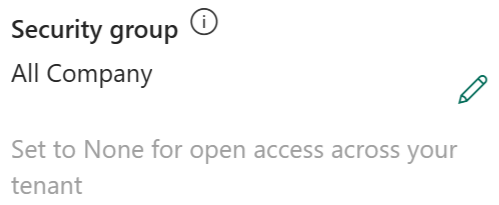
Lehen 200 segurtasun taldeak itzultzen dira. Erabili Bilatu segurtasun-talde zehatz bat bilatzeko.
Hautatu segurtasun-talde bat, hautatu Eginaeta, ondoren, hautatu Gorde.
Segurtasunezko talde-harpidetza ingurunearekin erlazionatuta dago.
Oharra
Canvas aplikazioak ingurunearekin lotutako segurtasun taldearen kanpoko erabiltzaileekin parteka daitezke, baina erabiltzaileek segurtasun taldeko kideak izan behar dute aplikazioak exekutatzeko. Segurtasun taldean ez dagoen erabiltzailea bazara eta aplikazio partekatuak exekutatzen saiatzen bazara, errore mezu hau ikusten duzu: "Ez duzu aplikazioak ireki ahal ingurune honetan. Ez zara ingurumenaren segurtasun taldeko kidea." Power Platformeko administratzaileak zure erakundearen gobernantza xehetasunak ezartzen baditu, segurtasun taldeko kide izateko harremanetan jar zaitezkeen gobernantza kontaktu bat ikusten duzu.
Erlazionatutako edukia
Erabiltzaileak sortuMicrosoft Entra taldeak eta talde kideak kudeatu