Oharra
Baimena behar duzu orria atzitzeko. Direktorioetan saioa has dezakezu edo haiek alda ditzakezu.
Baimena behar duzu orria atzitzeko. Direktorioak alda ditzakezu.
Configuration Migration tresnak esportatzeko zure datuak deskribatzen dituen eskema sortzen du. Baliteke ahalbidetzen du ere edozein falta menpekotasunak eta entitate edo eremu inkoherente datu-multzoak saihesteko esportatuko erlazioak bilatzeko.
Hasi aurretik
Deskargatu Configuration Migration Tool. Konfigurazio Migrazio tresna pakete gisa eskuragarri dago edo tresna CLI erabiliz deskargatu dezakezu NuGet . Power Platform
Eskema bat sortu eta esportatu konfigurazio-datuak
Abiarazi Konfigurazioa migratzeko tresna. Egin klik bikoitza DataMigrationUtility.exe tresna deskargatu duzun karpetan: [zure karpeta]\Tools\ConfigurationMigration\
Pantaila nagusian, sakatu Sortu eskema, eta sakatu Jarraitu.
Hasi saioa pantailan, sartu autentifikazio-datuak ingurunean datuak bertatik esportatzeko. Hainbat erakunde badituzu zerbitzarian, eta konfigurazio datuak inportatzeko erakundea hautatu nahi baduzu, hautatu Erakutsi beti eskuragarrien zerrenda kontrol-koadroa. Sakatu Hasi saioa
Hainbat erakunde badituzu, eta Erakutsi beti erakunde eskuragarrien zerrenda kontrol-laukia hautatu baduzu, hurrengo pantailak zein erakundetara konektatu aukeratzen utziko dizu. Hautatu konektatzeko erakunde bat.
Hautatu soluzioa zerrendan, hautatu datuak esportatzeko soluzioa:
Hautatutako soluzioan, esportatzeko entitateak eta eremuak hauta ditzakezu edo soluzio bateko entitate guztiak esportatu.
Entitate eta eremu esportatuko, batetik, Hautatu Entitate zerrendan, hautatu datuak esportatu nahi duzun entitatea. Entitatearen Eremuak zerrendak hautatutako entitatearen eremu guztiak bistaratzen ditu.
Entitatearen hautatutako eremuak gehitzeko, sakatu Eremuak Gehitu.
Entitatea bera eta bere eremu guztiak gehitzeko, sakatu Gehitu Entitatea
Entitate guztiak esportatzeko, sakatu Gehitu GuztiakHautatu Entitatea zerrendaren ondoan.
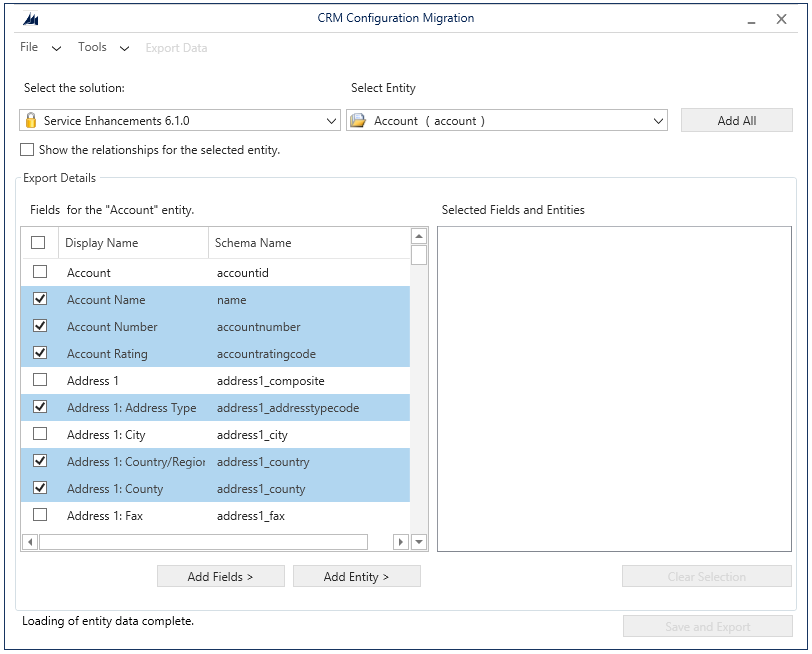
Erakutsi hautatutako entitate-erlazioak hauta dezakezu hautatutako entitatearekin erlazionatutako entitateak ikusteko eta haiek ere esportatu ahal izateko.
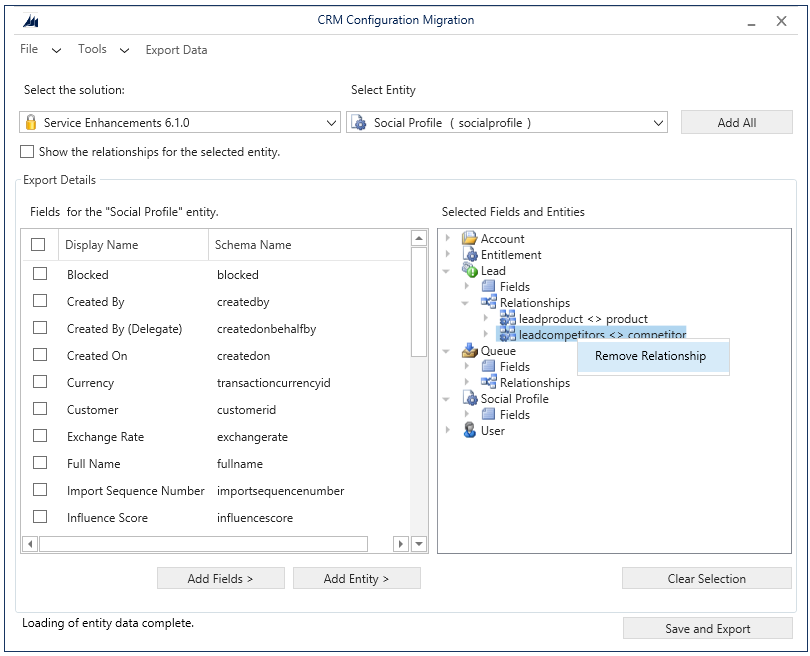
Hautatutako entitateak Hautatutako Eremuak eta Entitateak koadroan bistaratuko dira.
Nahi duzun entitatea, eremua edo erlazio bat kentzeko, sakatu hautatzeko, egin klik eskuineko botoietan eta, gero, hautatu kendu aukera.
Hautatutako Eremuak eta Entitateak eremuko elementu guztiak kenduta berriro hasi nahi baduzu, sakatu Garbitu Hautapena.
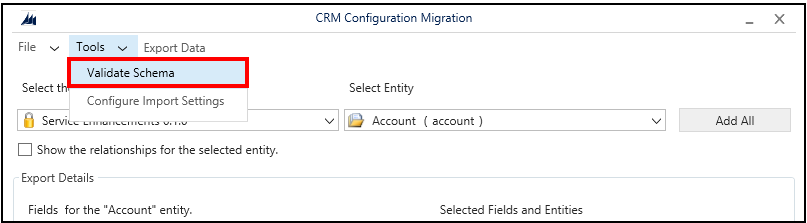
Esportatzeko hautatutako datuak balidatzeko, sakatu Tresnak>Balidatu Eskema.
Mezu bat agertuko da mendekotasunak falta badira. Mezua ixteko, sakatu Ados.
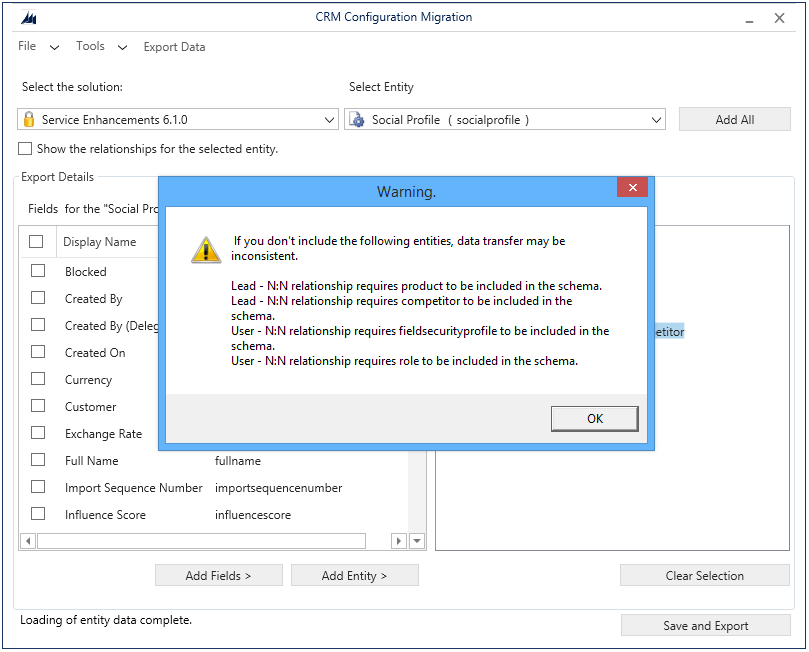
Falta diren entitateak gehitu, eta, ondoren, berriro burutu 9. urratsa datuak balioztatzeko. Berrespen-mezua bistaratuko da balidazio-errorerik ez badago.
Eskupekoa
Falta den entitatea esportatzeko hautatu duzun soluzioan ez badago, entitatea Soluzio Lehenetsitik gehitu ahalko duzu, Hautatu soluzioa zerrendan hautatzen.
Zehaztu esportatzeko zure datuen baldintza bereziak. Pantaila berri bat irekitzeko, egin klik Tresnak>Konfiguratu Inportazio Ezarpenak eremuan. Esportatzeko hautatu duzun entitate bakoitzean, inportatzean jomuga sisteman dauden erregistroekin konparatzeko erregistroak dituen eremua edo eremuak gehitu. Hautatu eremua, eta egin klik Gehitu eremua eremuan.
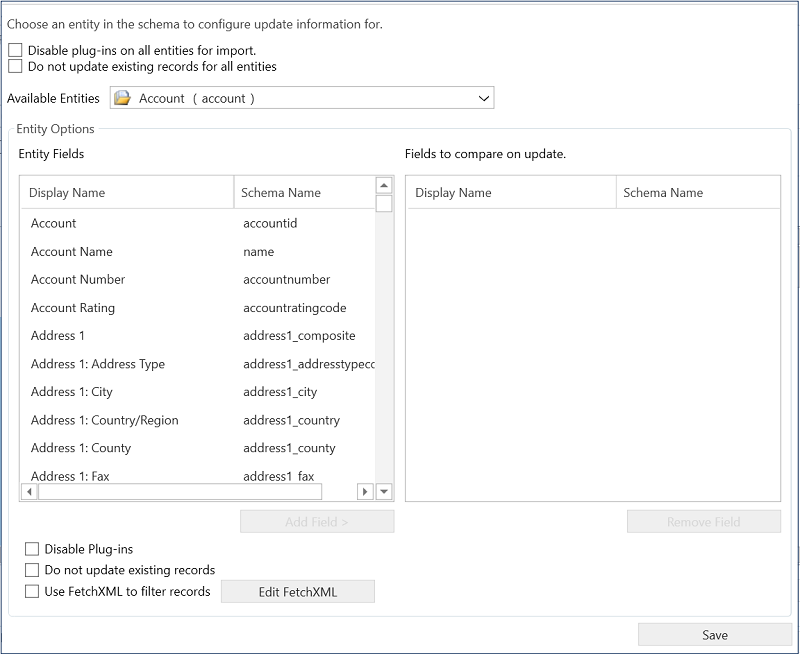
Jomuga sistemara datuak inportatu aurretik pluginak entitate guztietan desgaitzeko, hautatu Desgaitu plugina entitate guztietan inportatzeko kontrol-laukia. Tresnak jomuga zerbitzarira datuak inportatzen diren bitartean plugin guztiak desgaitzen ditu eta berriro gaitzen ditu inportatzen bukatu ondoren.
Ezarpenak gorde eta pantaila nagusira itzultzeko, sakatu Gorde
Oharra
Konfiguratu Inportazio Ezarpenak elkarrizketa-koadroan egindako aldaketak desegin nahi izanez gero, eskuz desegin beharko dituzu aldaketak elkarrizketa-koadro honetan eta, ondoren, sakatu Gorde aldaketak gordetzeko eta elkarrizketa-koadroa ixteko.
Pantaila nagusian:
Sakatu Fitxategia>Gorde Eskema datuak esportatu gabe eskema gordetzeko. Eskema fitxategiaren izena (.xml) eta hura gordetzeko lekua zehaztea eskatuko dizu. Eskema geroago erabili ahalko duzu datuak esportatzeko. Tresnatik irten zaitezke orain.
Sakatu Esportatu Datuak datuak eta eskema fitxategia esportatzeko. Esportatzeko eskema fitxategiaren izena (.xml) eta hura gordetzeko lekua zehaztea eskatuko dizu. Zehaztu izena eta kokalekua eta sakatu Gorde Joan hurrengo urratsera.
Sakatu Gorde eta Esportatu eskema fitxategia gorde ondoren datuak esportatu edo ez aukeratzeko. Esportatzeko eskema fitxategiaren izena (.xml) eta hura gordetzeko lekua zehaztea eskatuko dizu. Zehaztu izena eta kokalekua eta sakatu Gorde Datuen fitxategia gordetzea eskatuko dizu: sakatu Bai esportatzeko edo Ez geroago esportatzeko. Bai sakatu baduzu, joan hurrengo urratsera.
Hurrengo pantailan, zehaztu esportatuko den datu-fitxategiaren kokalekua, Datu-fitxategia Gorde koadroan eta, ondoren, sakatu Datuak esportatu. Esportatze-prozesuaren egoera bistaratzen da pantailan, eta esportatutako fitxategiaren izena pantailaren beheko aldean esportazioa bukatu denean.
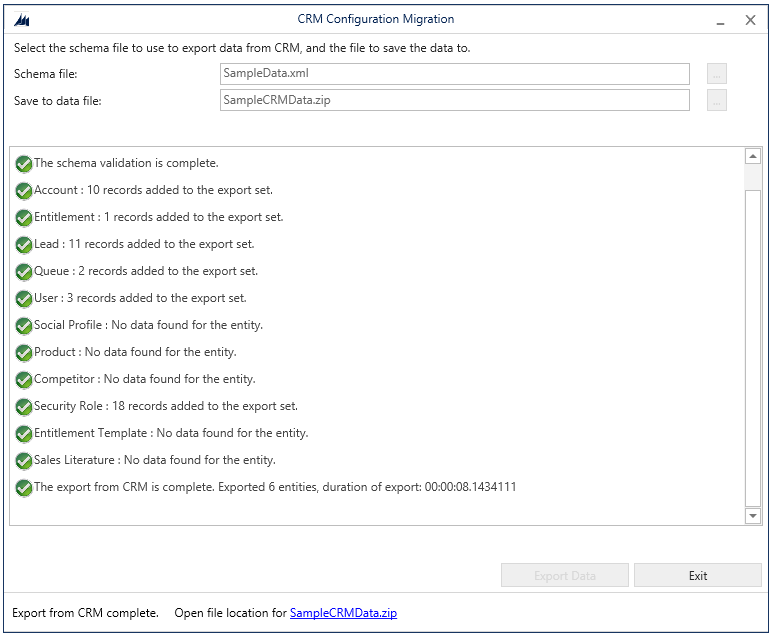
Egin klik Atera aukeran tresnatik irteteko.
Dagoeneko existitzen den eskema bat berrerabiltzen du konfigurazio-datuak esportatzeko
Migrazio konfigurazioa tresnaren bitartez sortutako eskema-fitxategia berrerabil dezakezu datuak bizkor esportatzeko inguruneen bitartez, beste eskema bat berriro sortu beharrik izan gabe.
Abiarazi Konfigurazioa migratzeko tresna.
Pantaila nagusian, sakatu Esportazio-datuak, eta sakatu Jarraitu
Hasi saioa pantailan, sartu autentifikazio-datuak ingurunean datuak bertatik esportatzeko. Hainbat erakunde badituzu zerbitzarian, eta konfigurazio datuak inportatzeko erakundea hautatu nahi baduzu, hautatu Erakutsi beti eskuragarrien zerrenda kontrol-koadroa. Sakatu Hasi saioa
Hainbat erakunde badituzu, eta Erakutsi beti erakunde eskuragarrien zerrenda kontrol-laukia hautatu baduzu, hurrengo pantailak zein erakundetara konektatu aukeratzen utziko dizu. Hautatu konektatzeko erakunde bat.
Hurrengo pantailan, hautatu datuak esportatzeko erabiliko den eskema-fitxategia.
Zehaztu esportatzeko datu-fitxategiaren izena eta kokalekua.
Sakatu Datuak esportatu. Esportatze-prozesuaren egoera bistaratzen da pantailan, eta esportatutako fitxategiaren izena pantailaren beheko aldean esportazioa bukatu denean.
Egin klik Atera aukeran tresnatik irteteko.
Ikus baita ere
Deskargatu tresnak hemendik NuGet
Eskema bat aldatu
Kudeatu zure konfigurazio datuak
Konfigurazio-datuak inportatu