Oharra
Baimena behar duzu orria atzitzeko. Direktorioetan saioa has dezakezu edo haiek alda ditzakezu.
Baimena behar duzu orria atzitzeko. Direktorioak alda ditzakezu.
Segurtasun-rolak sor ditzakezu eta rol horiek (berriak edo lehendik daudenak) erabiltzaileei esleitu, erabiltzen dituzten ala ez Dataverse.
Aurrebaldintzak
Segurtasun-rol pertsonalizatu bat sortzen duzunean, rolak gutxieneko pribilegio multzo bat izan behar du erabiltzaile batek aplikazio bat exekutatzeko. Lortu informazio gehiago beharrezko gutxieneko pribilegioei buruz.
Segurtasun-rol bat sortu, editatu edo kopiatu
Segurtasun-rol bat erraz sortu, editatu edo kopiatu dezakezu, eta zure beharretara egokitzeko pertsonaliza dezakezu.
Hasi saioa hurrengoan Power Platform administrazio-zentroa.
Nabigazio panelean, hautatu Kudeatu.
*Kudeatu* panelean, hautatu *Inguruneak* .
*Inguruneak* orrian, hautatu ingurune bat.
Hautatu Ezarpenak.
Zabaldu Erabiltzaileak + Baimenak.
Hautatu Segurtasun-funtzioak.
Osatu dagokion zeregina:
Sortu segurtasun-funtzio bat
Hautatu Rol berria komando-barran.
Rolaren izena eremuan, idatzi rol berriaren izena.
*Negozio unitatea* eremuan, hautatu rola dagokion negozio unitatea.
Hautatu taldekideek rola heredatu behar duten ala ez.
Ezarpen hau gaituta badago eta rola talde bati esleitzen bazaio, taldekide guztiek rolarekin lotutako pribilegio guztiak jasoko dituzte.
Hautatu Gorde.
Segurtasun-funtzioak editatu
Hautatu rolaren izena edo hautatu errenkada eta ondoren hautatu Editatu. Ondoren definitu segurtasun-rolaren pribilegioak eta propietateak.
Aurrez definitutako segurtasun-rol batzuk ezin dira editatu. ... Rol hauek editatzen saiatzen bazara, Gorde eta Gorde + Itxi botoiak ez daude erabilgarri.
Kopiatu segurtasun-funtzio bat
Hautatu segurtasun-rola eta, ondoren, hautatu Kopiatu. Eman izen berri bat rolari. Editatu segurtasun-rola behar den moduan.
Pribilegioak bakarrik kopiatzen dira, ez esleitutako kide eta talderik.
Auditatu segurtasun-funtzioak
Segurtasun-rolak ikuskatu zure inguruneko segurtasunean egindako aldaketak hobeto ulertzeko. Power Platform
Segurtasun-funtzioa pertsonalizatua sortu edo konfiguratu
Zure aplikazioak entitate pertsonalizatua erabiltzen badu, bere pribilegioak esplizituki segurtasun-funtzio batean eman behar dira aplikazioa erabili aurretik. Dagoeneko segurtasun-funtzio batean pribilegio hauek gehitu edo segurtasun-funtzio pertsonalizatua sortu dezakezu.
Segurtasun-rol guztiek gutxieneko pribilegio multzo bat izan behar dute. ... Lortu informazio gehiago segurtasun-rol eta pribilegioei buruz.
Eskupekoa
Inguruneak hainbat aplikaziok erabilitako erregistroak gorde ditzake. Baliteke pribilegio desberdinak ematen dituzten hainbat segurtasun-rol behar izatea. Adibidez:
- Erabiltzaile batzuek (deitu editoreei) beste erregistro batzuk irakurri, eguneratu eta erantsi besterik ez dituzte behar, beraz, haien segurtasun-rolek irakurtzeko, idazteko eta eransteko pribilegioak ditu.
- Beste erabiltzaile batzuek Editoreek dituzten pribilegio guztiak behar izan ditzakete, baita sortzeko, eransteko, ezabatzeko eta partekatzeko gaitasuna ere. Erabiltzaile hauen segurtasun-rolaren bidez sortu, irakurri, idatzi, erantsi, ezabatu, esleitu, eransteko eta partekatzeko pribilegioak daude.
Aplikazio bat exekutatzeko gutxieneko pribilegioak dituen segurtasun-rol pertsonalizatu bat sortu
- Hasi saioa hurrengoan Power Platform administrazio-zentroa.
- Nabigazio-panelean, hautatu Kudeatu.
- *Kudeatu* panelean, hautatu *Inguruneak* .
- *Inguruneak* orrian, hautatu ingurune bat.
- Aukeratu ezarpenak>Erabiltzaileak + baimenak>Segurtasun rolak.
- Hautatu Aplikazioen irekitzailea rola, eta ondoren hautatu Kopiatu.
- Sartu rol pertsonalizatuaren izena eta hautatu Kopiatu.
- Segurtasun-rolen zerrendan, hautatu rol berria eta, ondoren, hautatu Ekintza gehiago (…) >Editatu.
- Rol-editorean, hautatu Entitate pertsonalizatuak fitxa.
- Bilatu zure taula pertsonalizatua zerrendan, eta hautatu Irakurri, Idatzi, eta Erantsi pribilegioak.
- Hautatu Gorde eta itxi.
Sortu segurtasun-rol pertsonalizatu bat hutsetik
- Hasi saioa hurrengoan Power Platform administrazio-zentroa.
- Nabigazio panelean, hautatu Kudeatu.
- *Kudeatu* panelean, hautatu *Inguruneak* .
- *Inguruneak* orrian, hautatu ingurune bat.
- Aukeratu ezarpenak>Erabiltzaileak + baimenak>Segurtasun rolak.
- Hautatu Rol berria.
- Sartu rol berriaren izena Xehetasunak fitxan.
- Beste fitxetan, bilatu zure entitatea eta hautatu ekintzak eta horiek egiteko esparrua.
- Hautatu fitxa, eta bilatu zure entitaterako. Adibidez, hautatu Erakunde pertsonalizatuak fitxa entitate pertsonalizatu batean baimenak ezartzeko.
- Hautatu pribilegioak Irakurri, Idatzi, Erantsi.
- Hautatu Gorde eta itxi.
Esleitu segurtasun-funtzioak erabiltzaileei ingurune bateko ez Dataverse datu-basea
Datu-baserik ez duten inguruneetarako, ingurunean Ingurunearen Administratzaile rola duen erabiltzaile batek segurtasun-rolak esleitu diezazkieke erabiltzaile edo talde indibidualei IDtik. Dataverse Microsoft Entra
Hasi saioa hurrengoan Power Platform administrazio-zentroa.
Nabigazio panelean, hautatu Kudeatu.
*Kudeatu* panelean, hautatu *Inguruneak* .
*Inguruneak* orrian, hautatu ingurune bat.
Sarbidean Sarrera fitxa, hautatu Dena ikusi egiteko Ingurumena administrazioa edo Ingurumena egilea edozein pertsonaren rolak gehitu edo kentzeko.
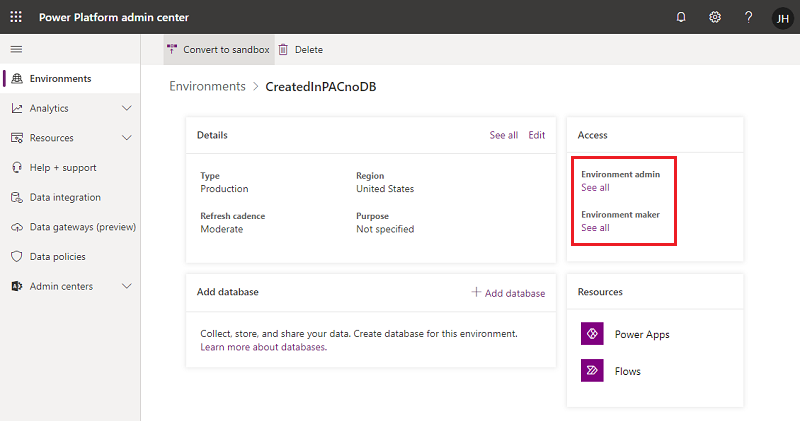
Hautatu Jendea gehitu, eta ondoren zehaztu erabiltzaile edo talde bat edo gehiagoren izena edo helbide elektronikoa Microsoft Entra ID-tik.
Hautatu Gehitu.
Esleitu segurtasun-funtzioak erabiltzaileei ingurune bateko Dataverse datu-basea
Segurtasun-rolak erabiltzaile indibidualei, jabeen taldeei eta Microsoft Entra talde-taldeei eslei dakizkieke. Erabiltzaile bati rol bat esleitu aurretik, egiaztatu erabiltzailearen kontua ingurunean gehituta eta gaituta dagoela.
Oro har, segurtasun-rol bat ingurunean kontuak gaituta dituzten erabiltzaileei bakarrik esleitu ahal zaie. Ingurunean desgaituta dagoen erabiltzaile-kontu bati segurtasun-rol bat esleitzeko, aktibatu allowRoleAssignmentOnDisabledUsers OrgDBOrgSettings atalean.
Hasi saioa hurrengoan Power Platform administrazio-zentroa.
Hautatu Kudeatu nabigazio-panelean.
*Kudeatu* panelean, hautatu *Inguruneak* .
*Inguruneak* orrian, hautatu ingurune bat.
*Sarbidea* laukian, hautatu *Segurtasun rolak* atalean.
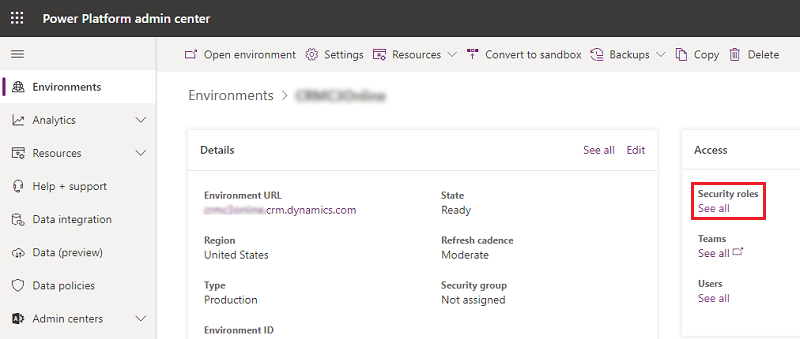
Ziurtatu negozio-unitate zuzena hautatuta dagoela zerrendan, eta ondoren hautatu rol bat inguruneko rolen zerrendatik.
Hautatu Jendea gehitu, eta ondoren zehaztu erabiltzaile edo talde bat edo gehiagoren izena edo helbide elektronikoa Microsoft Entra ID-tik.
Hautatu Gehitu.