Oharra
Baimena behar duzu orria atzitzeko. Direktorioetan saioa has dezakezu edo haiek alda ditzakezu.
Baimena behar duzu orria atzitzeko. Direktorioak alda ditzakezu.
Artikulu honek erabiltzaileak ezabatzeko hainbat maila eta metodo jorratzen ditu Microsoft Power Platform , eta osagai hauek barne hartzen ditu: Microsoft 365 administrazio zentroa, Microsoft Entra IDa eta Power Platform administrazio zentroa.
Ikusi bideo hau zure ingurunetik erabiltzaileak nola ezabatu azaltzen duen tutorial zehatza lortzeko:
Oharra
Ingurune batetik erabiltzaile bat ezabatu aurretik, erabiltzailea Microsoft 365 administrazio zentrotik edo Microsoft Entra IDtik ezabatu behar duzu.
Ezabatu erabiltzaileak administrazio-zentroan Microsoft 365
Administratzaileek administrazio-zentroa erabili behar dute erabiltzaileak ezabatzeko: Microsoft 365
Hasi saioa Microsoft 365 administrazio zentroan.
Aukeratu Erabiltzaile >aktiboak .
Aukeratu ezabatu nahi dituzun erabiltzaileen izenak, eta hautatu Ezabatu erabiltzailea.
Erabiltzailearen kontua ezabatu baduzu, lizentzia ordaintzen jarraitzen duzu. Lizentzia ordaintzeari uzteko, jarraitu Erabiltzaile bat zure erakundetik ezabatu ataleko prozedurak. Edo lizentzia beste erabiltzaile bati eman diezaiokezu. Ez zaio inori automatikoki esleituko.
Ezabatutako erabiltzaileei buruz
Erabiltzaile bat Microsoft 365 administrazio-zentrotik ezabatzen denean, erabiltzailea ez da aktiboa den inguruneetatik kentzen. Horren ordez, erabiltzailearen egoera Desgaituta Power Platform-n ezarrita dago.
Jarraian, erabiltzailea ezabatzen deneko agertokiak zerrendatzen dira:
- Erabiltzailea ingurunean badago eta Gaituta egoera badu, egoera Desgaituta egoerara eguneratzen da.
- Erabiltzailea ingurunean badago eta egoera badu Desgaituta, egoera mantendu egingo da Desgaituta.
- Erabiltzailea ingurunean ez badago, ez da neurririk hartuko.
Erabiltzailea administrazio-zentrotik ezabatu ondoren, 30 minututik 6 ordura arte iraun dezake erabiltzaile baten egoera ingurune batean eguneratzeko. Microsoft 365 Erabiltzaile egoera berehala eguneratu behar baduzu, urratsak jarrai ditzakezu Erabiltzaileen diagnostikoa erabiltzailea berrezartzeko zer egin behar den ikusteko.
Oharra
Administrazio-zentrotik ezabatutako erabiltzaile bat Microsoft 365 Ezabatutako erabiltzaileen zerrendan jartzen da hogeita hamar egunez eta hurrengo atalean aipatzen den bezala leheneratu daiteke.
Berreskuratu ezabatutako erabiltzaileak
Hurrengoan Microsoft 365 administrazio-zentroa, joan Erabiltzaileak>Erabiltzaile ezabatuak orria.
Aukeratu berriro gaitu nahi duzun erabiltzailearen izena, hautatu Erabiltzailea leheneratu, eta, ondoren, hainbat orrialdetan zehar jarraitu.
Berriz esleitu lizentzia beharraren arabera erabiltzaileari Microsoft 365 administrazio-zentroan.
Oharra
Ezabatutako erabiltzaileak ezabatu eta 30 egunera arte berreskura ditzakezu. Ezabatutako erabiltzaile bat leheneratzen denean eta lizentzia bat berriro esleitzen denean, erabiltzailearen egoera Gaituta gisa ezartzen da erabiltzailea desgaituta zegoen inguruneetan. Power Platform
Ezabatu betiko erabiltzaileak ID-n Microsoft Entra
Administrazio-zentroan erabiltzaileak ezabatzen dituzunetik hogeita hamar eguneko leihoa igaro ondoren, erabiltzaile-kontua behin betiko ezabatzen da ezabatze-prozesu automatiko baten bidez. Microsoft 365 Microsoft Entra
Erabiltzaile kontua automatikoki ezabatzen denetik hogeita hamar egun itxaron gabe erabiltzailea eskuz behin betiko ezabatu nahi baduzu, Azure atariko Microsoft Entra aukera erabiliz egin dezakezu, hemengo argibideak jarraituz: Erabiltzaile bat behin betiko ezabatu.
Gaitu desgaitutako erabiltzaileak ezabatu funtzioa
Garrantzitsua da
Erabiltzaileak ezabatu nahi dituzun ingurunean gaituta egon behar da Erabiltzaile desgaituak ezabatu funtzioa.
- Hasi saioa Power Platform administrazio zentroan eta hautatu ingurune bat.
- Hautatu Kudeatu nabigazio-panelean.
- *Kudeatu* panelean, hautatu *Inguruneak*.
- Aukeratu ingurune zehatz bat.
- Aukeratu ezarpenak>Produktua>Eginbideak.
- Joan zerrendan eta aurkitu Erabiltzaile desgaituak ezabatu eremua.
- Ezarri Erabiltzaile desgaituak ezabatzeko aukera gaituta ezarpena Aktibatuta gisa.
- Aldaketak gordetzeko, sakatu Gorde.
Oharra
Ezaugarri-marka honek administrazio-zentroko ingurunerako Erabiltzaile desgaituak ezabatu funtzionalitatea gaitzeko balio du. Power Platform Ez duzu funtzio-marka hau gaitu behar bezeroaren Erabiltzaile formularioa erabiltzen ari bazara.
Ezabatu erabiltzaileak hemen: Power Platform
Administrazio-zentrotik ezabatutako erabiltzaileak Desgaituta egoera duten inguruneetan gera daitezke. Microsoft 365 Power Platform Erabiltzaile hauek betiko ezabatu daitezke inguruneetatik Power Platform . Erabiltzaileak inguruneetatik ezabatzeak ID-n bezalako ezabatze-etapa berdinak ditu. Power Platform Microsoft Entra Erabiltzailea ingurunean lehen aldiz ezabatzen duzunean, desgaitutako erabiltzailea lehenik Power Platform lehenik ezabatzen da , eta ondorenbehin betiko ezaba dezakezu .
Garrantzitsua da
Ezin dira ezabatu *Desgaituta* egoera duten erabiltzaile guztiak. Erabiltzaile bat Desgaituta egoeran egon daiteke Power Platform ingurune batean eta hala ere aktibo egon daiteke Microsoft Entra ID-n. Erabiltzailea desgaituta egoera honetan egon daiteke lizentzia kendu denean edo inguruneko segurtasun taldetik kendu denean. Erabiltzailea ere desgaitu daiteke Egoera eremua eguneratuz. Erabiltzaile formularioa pertsonalizatzea beharrezkoa da Egoera eremua eguneratzeko aukera emanez.
Desgaitutako erabiltzaileen zerrenda ikusi
Ingurune bateko desgaitasuna duten erabiltzaileen zerrenda ikusteko, jarraitu urrats hauek:
- Hasi saioa Power Platform administrazio zentroan eta hautatu ingurune bat.
- Hautatu Kudeatu nabigazio-panelean.
- *Kudeatu* panelean, hautatu *Inguruneak*.
- Aukeratu ingurune zehatz bat.
- Aukeratu ezarpenak>Erabiltzaileak + baimenak>erabiltzaileak.
- Komando-barran, hautatu Erabiltzaileak kudeatu Dynamics 365-en.
- Goitibeherako menuan, hautatu Desgaitutako erabiltzaileak.
Erabiltzaile desgaituen etapak Microsoft Entra
| Fasea | Microsoft 365 administrazio-zentrora | Power Platform administrazio-zentro | ||||
|---|---|---|---|---|---|---|
| Jarduera | Egoera | Erabiltzailearen egoera | Jarduera | Erabiltzailea ezabatzea | Edukia | |
| 1a | Administratzaileak erabiltzailea ezabatzen du | Ezabaketa leuna | Desgaitua. | Erabiltzaileen kudeaketa prozesuak erabiltzailea desgaitzen du eta UPN, posta elektronikoa eta abar eguneratzen ditu. | Ez da onartzen - Ezabatzeko botoia ezkutatuta dago | Erabiltzailea behin betiko ezabatuta dago Microsoft Entra -n eta leheneratu daiteke. Behin leheneratuta, erabiltzailea automatikoki berriro aktibatzen da Dataverse-n. |
| 1b | Administratzaileak erabiltzailea leheneratzen du | Aktiboa | Aktiboa | Erabiltzaileen kudeaketa prozesuak erabiltzailea aktibatzen du eta UPN berreskuratzen du | Ez da onartzen - Ezabatzeko botoia ezkutatuta dago | N/A |
| 2 | Administratzaileak erabiltzailea behin betiko ezabatzen du | Behin betiko ezabatuta – erabiltzailea ez dago jada IDan Microsoft Entra | Desgaituta | Erabiltzailearen xehetasunek egiaztatu beharko lukete erabiltzailea existitzen den ala ez IDan, eta erabiltzailea existitzen ez bada, ezabatzea baimenduta dago. Microsoft Entra | Baimenduta – Ezabatu botoia ikusgai dago | Erabiltzailea behin betiko ezabatuta dago Microsoft Entra -n eta ezin da leheneratu. Erabiltzailea orain behin betiko ezabatu daiteke Dataverse-n. |
| 3 | Administratzaileak erabiltzailea behin betiko ezabatzen du | Behin betiko ezabatuta – erabiltzailea ez dago jada IDan Microsoft Entra | Desgaituta | Dataverse administratzaileak erabiltzailea ezabatzen du | Onartuta – Ezabatu botoia ikusgai dago | Erabiltzailea behin betiko ezabatu da Dataverse-n. Erabiltzailea behin betiko ezaba daiteke orain Dataverse-en. |
| 4 | Administratzaileak erabiltzailea behin betiko ezabatzen du | Behin betiko ezabatuta – erabiltzailea ez dago jada IDan Microsoft Entra | Desgaituta | Dataverse administratzaileak erabiltzailea behin betiko ezabatzen du | Baimenduta – Betiko ezabatzeko botoia ikusgai dago | Erabiltzailea ezabatuta dago Dataverse-n. Erabiltzailea ez da gehiago existitzen Dataverse-n, auditoria-erregistroetan Dataverse erabiltzaileari egiten zaizkion erreferentzia guztiek 'Ez dago eskuragarri' erakusten dute. |
Erabiltzaileak leunki ezabatu Power Platform
Ezabatze leunaren fasean, erabiltzailea ezin da ezabatu Microsoft Entra administrazio zentrotik Power Platform leheneratu baitaiteke. Microsoft 365 Erabiltzailea leheneratzen denean, automatikoki leheneratzen da *Gaituta* egoera duten inguruneetan eta goiko eremuak jatorrizko egoerara berrezartzen dira. Power Platform
Ingurune bateko erabiltzaile bat leunki ezabatzeko, lehenik eta behin erabiltzailea betiko ezabatu behar da IDan. Power Platform Microsoft Entra Hau erabiltzaile arruntei aplikatzen zaie eta ez aplikazioaren erabiltzaileei edo erabiltzaile laburrei. ...... Administrazio-zentrotik ezabatutako erabiltzaileak behin betiko ezabatzen dira 30 egun igaro ondoren edo eskuz behin betiko ezaba daitezke. Microsoft 365 ...
Bi modu daude erabiltzaileak leunki ezabatzeko.
A aukera: Erabiltzaileak desgaituak ikuspegitik leunki ezabatzea
- Hasi saioa Power Platform administrazio zentroan eta hautatu ingurune bat.
- Hautatu Kudeatu nabigazio-panelean.
- *Kudeatu* panelean, hautatu *Inguruneak*.
- Aukeratu ingurune zehatz bat.
- Aukeratu ezarpenak>Erabiltzaileak + baimenak>erabiltzaileak.
- Komando-barran, hautatu Erabiltzaileak kudeatu Dynamics 365-en.
- Goitibeherako menuan, hautatu Desgaitutako erabiltzaileak.
- Hautatu erabiltzaile bat zerrendatik.
- Erabiltzaile formularioan, hautatu Ezabatu botoia.
- Berretsi ezabatzea baieztatzeko elkarrizketa-koadroan Ezabatu hautatuta.
Erabiltzailea desgaituta dago oraindik ingurunean eta Desgaitutako Erabiltzaileen zerrendan agertzen jarraitzen du.
Erabiltzailea ingurunetik behin betiko ezabatzeko, joan artikulu honen amaieran Erabiltzaileak behin betiko ezabatzeko Power Platform atalera.
IDko erabiltzailea behin betiko ezabatzeko, ikusi artikulu honetan lehenago IDko erabiltzaileak behin betiko ezabatzea atala. Microsoft Entra Microsoft Entra
B aukera: Ikusi eta ezabatu Microsoft Entra ID-tik behin betiko ezabatutako desgaitutako erabiltzaileak
Hasi saioa Power Platform administrazio zentroan eta hautatu ingurune bat.
Hautatu Kudeatu nabigazio-panelean.
*Kudeatu* panelean, hautatu *Inguruneak*.
Aukeratu ingurune zehatz bat.
Aukeratu ezarpenak>Erabiltzaileak + baimenak>erabiltzaileak.
Komando-barran, hautatu Iragazkia.
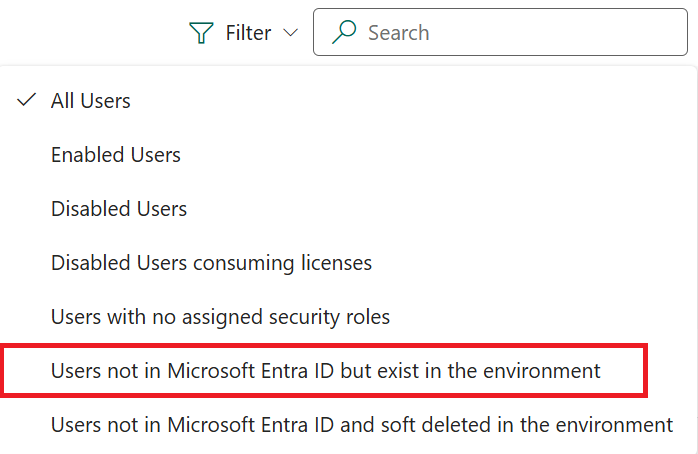
Goitibeherako menuan, hautatu ID-an ez dauden baina ingurunean dauden erabiltzaileak Microsoft Entra .
Hautatu ezabatu nahi duzun desgaitutako erabiltzailea.
Erabiltzaile formularioan, hautatu Ezabatu.
Hautatu Zerrenda freskatu zerrenda eguneratzeko eta ezabatzea berresteko.
Oharra
Erabiltzaile-erregistroa behin betiko ezabatu aurretik, ezabatutako erabiltzaile leunaren jabetzako erregistro guztiak beste erabiltzaile bati berriro esleitu behar zaizkio. Erregistroak berriro esleitu ditzakezu Erabiltzailearen xehetasunak panel beretik, Kudeatzailea atalaren barruan.
Zer gertatzen da erabiltzaile bat leunki ezabatzen denean?
- Erabiltzaile-erregistroa oraindik ingurunean existitzen da eta Desgaituta egoera izaten jarraitzen du.
- Erabiltzailea ezin da leheneratu.
- Erabiltzailearen segurtasun-rola esleitu gabe dago.
- Erabiltzailea talde guztietatik kendu da.
- Erabiltzailearen ilara, profila, negozio-unitatearen entitate-mapa, erregistro partekatuak (objektu nagusiaren sarbidea), entitate nagusiaren negozio-unitatearen mapa eta sistemaren erabiltzaile nagusiaren erregistroak ezabatuko dira.
Erabiltzailea behin betiko ezabatu ondoren auditoria-erregistroa
Ezabatutako erabiltzailearen izena auditoria-erregistroko erregistroetan agertzen jarraituko da, erregistroaren sortzailea edo aldatzailea izan den lekuetan.
Erabiltzaileak behin betiko ezabatu hemendik: Power Platform
Desgaituta dauden erabiltzaileak ezabatu eta kendu ditzakezu Power Platform atalean. Baliteke desgaituta dauden erabiltzaileak ezabatu nahi izatea arrazoi hauengatik:
- Jada ez daude aktibo maizterrean
- Ingurumenaren segurtasun taldetik atera ziren
- Jada ez dute aplikazioa erabiltzeko lizentziarik
- GDPR bezalako araudi-betetzea betetzeko
Aurrebaldintzak
- Erabiltzailea dagoeneko ezabatuta egon behar da. Ikus artikulu honen aurreko atalean Erabiltzaileak leunki ezabatzea Power Platform .
- Erabiltzailearen jabetzako erregistro guztiak beste erabiltzaile bati berriro esleitu behar zaizkio. Erabiltzaile-erregistroak berriro esleitu daitezke Erabiltzaile-ezarpenen orrialdetik.
- Inguruneko administrazio-zentroa erabiliz Erabiltzaile desgaituak ezabatu>Erabiltzaile desgaituak ezabatu gaitu funtzioaren ezarpena aktibatuta izan behar duzu. Power Platform Informazio gehiago: Ezaugarrien ezarpenak kudeatu
Erabiltzaileak behin betiko ezabatu
Hasi saioa Power Platform administrazio zentroan eta hautatu ingurune bat.
Hautatu Kudeatu nabigazio-panelean.
*Kudeatu* panelean, hautatu *Inguruneak*.
Aukeratu ingurune zehatz bat.
Aukeratu ezarpenak>Erabiltzaileak + baimenak>erabiltzaileak.
Komando-barran, hautatu Iragazkia.
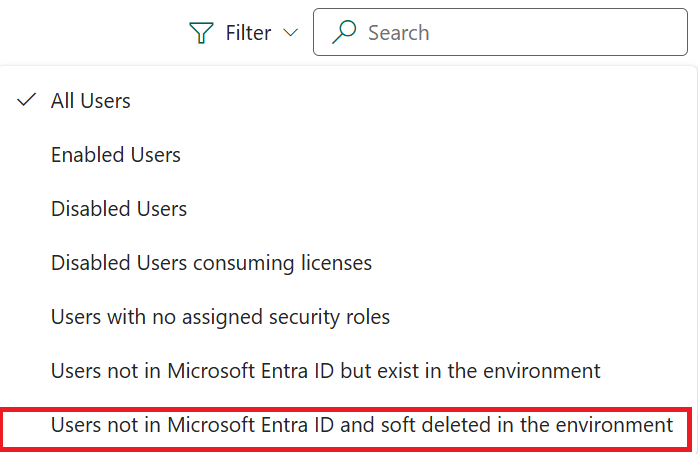
Goitibeherako menuan, hautatu IDean ez dauden eta ingurunean leunki ezabatutako erabiltzaileak Microsoft Entra .
Hautatu ezabatutako erabiltzaile leun bat ingurunean behin betiko ezabatzeko. Power Platform Behin betiko ezabatutako erabiltzaileak bakarrik ezaba daitezke.
Erabiltzaile-formularioan, hautatu Ezabatu.
Hautatu Zerrenda freskatu zerrenda eguneratzeko eta ezabatzea berresteko.
Oharra
Erabiltzaileak betiko ezabatu ondoren Entra ID-n, ezabatutako erabiltzaile baten xehetasunekin sortutako edozein erabiltzaile-erregistro berri erabiltzaile-objektu berri bat da Entra ID-n. Erabiltzaile-ID horiek ezin dira eguneratu Dataverse-n ezabatutako erabiltzaile-erregistroetarako sarbidea lortzeko. Erabiltzaile berrira erregistroak berriro esleitu diezazkiokezu. ...
Erabiltzailea behin betiko ezabatu ondoren auditoria-erregistroa
Behin betiko ezabatuta, ezabatutako erabiltzailearen izena ez da gehiago auditoria-erregistroko erregistroetan agertzen, erabiltzailea erregistroaren jabea, sortzailea edo aldatzailea zenean. Erregistroaren jabearentzat, izena auditoria-erregistro hauetan Erregistroa ez dago eskuragarri rekin ordezkatzen da. Erregistroaren sortzaile edo aldatzailearentzat, izena Izenik gabe -rekin ordezkatzen da auditoria-erregistro hauetan.
Izenak sortua eta aldatua
Behin betiko ezabatuta, ezabatutako erabiltzailearen izena ez da gehiago agertzen ezabatutako erabiltzaileak sortutako erregistroen eta ezabatutako erabiltzaileak azken aldiz aldatutako erregistroen Sortzailea eta Aldatzailea eremuetan. Eremu hauek Izenik gabe erakutsiko dute eta bertan klik egin baduzu, 'Erregistroa ez dago eskuragarri' mezu bat ikusiko duzu. Ezabatutako erabiltzailearen sistemaren erabiltzaile-izena oraindik erregistro hauetan dago.
Erabiltzaileak masiboki ezabatu hemen Power Platform
Desgaituta dauden erabiltzaileak multzoka ezaba daitezke Ezabatu datu zehatz eta zehatz kopuru handia ezabatze masiboarekin artikulua erabiliz. Erabiltzaileak behin betiko ezabatzeko eta behin betiko ezabatzeko ezabatze masiboko lanak sor ditzakezu .
Oharra
Bideoan, ezabatze masiboaren prozesuan nola erabili erakusten da. Hau ordezkatzen da ezabatze masiboa ekintza batekin Ezarpenak > Erabiltzaileak + baimenak > Erabiltzaileak orrialdean.
Erabiltzaileak modu masiboan ezabatzea Power Platform
- Hasi saioa hurrengoan Power Platform administrazio-zentroa.
- Hautatu Kudeatu nabigazio-panelean.
- *Kudeatu* panelean, hautatu *Inguruneak*. Ondoren, hautatu ingurune bat.
- Aukeratu ezarpenak>Erabiltzaileak + baimenak>erabiltzaileak.
- Hautatu Ezabatu masiboki ekintza-barran.
- Bilaketa-irizpideak definitu panela irekiko da. *Erabili gordetako ikuspegia* eremuan, hautatu *Maizterrean ezabatutako baina ingurunean dauden erabiltzaileak* ikuspegia.*
- Hautatu Hurrengoa.
- Berrikusi erabiltzaileen zerrenda eta hautatu Hurrengoa.
- Sartu lan baten izena eta hautatu data eta ordua ezabatzeko sistemaren lana programatzeko. Hautatu Hurrengoa.
- Hautatu posta elektroniko bidezko jakinarazpen-laukia lana amaitzen denean jakinarazpena jaso nahi baduzu. Hautatu Hurrengoa.
- Egiaztatu kontsulta eta ezabatuko diren erregistro kopurua, eta ondoren hautatu Ezabatu masiboki.
Oharra
Zure erregistroen atxikipen-politika betetzeko zure ikuspegi baliokidea sor dezakezu. Adibidez, beste iragazki-baldintza batzuk gehi ditzakezu, hala nola Azure Ezabatze-data data eta X hilabete baino zaharragoa zehaztu 3 hilabeteko balioarekin, duela hiru hilabete baino gehiago maizterraren eskutik ezabatutako erabiltzaileak leunki ezabatzeko. Kontuan izan *Azure Deleted On* data hau 2022an sortutako zutabe berriago bat dela, eta horrek esan nahi du balioa *null* dela 2022 baino lehen maizterrean ezabatutako erabiltzaileentzat.
Erabiltzaileak leunki ezabatzeko ordutegi bat ezartzea gomendatzen dizugu, lanaren maiztasuna 90 egunekoa ezarriz. Desgaitasuna duten erabiltzaileak maiz ezabatuz, biltegiratze-kostu gehienak aurrezten dituzu.
Erabiltzaileak behin betiko ezabatu multzoka Power Platform
Hasi saioa hurrengoan Power Platform administrazio-zentroa.
Hautatu Kudeatu nabigazio-panelean.
*Kudeatu* panelean, hautatu *Inguruneak*. Ondoren, hautatu ingurune bat.
Aukeratu ezarpenak>Erabiltzaileak + baimenak>erabiltzaileak.
Hautatu Ezabatu masiboki ekintza-barran.
Bilaketa-irizpideak definitu panela irekiko da. *Erabili gordetako ikuspegia* eremuan, hautatu *Ezabatutako erabiltzaileak* ikuspegia.
Oharra
Zure erregistroen atxikipen-politika betetzeko zure ikuspegi baliokidea sor dezakezu.
Hautatu Hurrengoa eta berrikusi behin betiko ezabatuko diren erregistroen zerrenda.
Hautatu Hurrengoa berriro.
Sartu lan baten izena eta hautatu data eta ordua ezabatzeko sistemaren lana programatzeko. Hautatu Hurrengoa.
Hautatu posta elektroniko bidezko jakinarazpen-laukia lana amaitzen denean jakinarazpena jaso nahi baduzu. Hautatu Hurrengoa.
Egiaztatu kontsulta eta ezabatuko diren erregistro kopurua, eta ondoren hautatu Ezabatu masiboki.
Oharra
Erregistroak gordetzeko politikan oinarritutako lanaren maiztasuna ezarriz ordutegi bat ezartzea gomendatzen dizugu.
Berrikusi ezabatze masiboko lanaren egoera
- Hasi saioa Power Platform administrazio zentroan eta hautatu ingurune bat.
- Hautatu Kudeatu nabigazio-panelean.
- *Kudeatu* panelean, hautatu *Inguruneak*.
- Aukeratu ingurune zehatz bat.
- Hautatu Ezarpenak > Auditoria eta erregistroak > Sistemaren lanak.
- Hautatu ezabatze masiboko lana eta berrikusi emaitzak. Emaitzek Arrakastak errenkadan dauden erregistroak erakusten dituzte, aurreko sistema-laneko eta ezabatze leuna zuten erregistro kopuruarekin bat etorri behar dutenak. Berrikusi ezabatutako erabiltzaile bat auditoria-erregistroan.
Ingurunean eta Erabiltzaileak taulan Dataverse auditoria gaituta baduzu, ezabatutako erabiltzaileen zerrenda ikus dezakezu Auditoria Laburpena ikuspegian .
Ikusi ere
Ezabatu erabiltzaile txikiak ingurune batetikEzabatu lizentziarik gabeko edo kendutako Microsoft Entra taldeko kideakEzabatu erabiltzaile bat zure erakundetik
Arazoak konpontzea: Erabiltzaileen sarbide-arazo ohikoenak