Oharra
Baimena behar duzu orria atzitzeko. Direktorioetan saioa has dezakezu edo haiek alda ditzakezu.
Baimena behar duzu orria atzitzeko. Direktorioak alda ditzakezu.
Microsoft Dynamics CRM Package Deployer gaitu egiten ditu administratzaileak paketeak inplementatzeko ingurunean.
Oharra
Package Deployer ere funtzionatzen du Dynamics 365 Customer Engagement (on-premises) erakundeak.
"Pakete" bat ondorengoetariko bat izan daiteke:
Dataverse soluzio-fitxategi bat edo gehiago.
Configuration Migration tresnako fitxategi lauak edo bertatik esportatutako datu-fitxategiak. Configuration Migration tresnari buruzko informazio gehiago eskuratzeko, ikusi Kudeatu konfigurazio-datuak.
Paketea ingurunean inplementatzen den aldi berean exekutatu daitekeen kodea pertsonalizatua.
Paketearen HTML eduki espezifikoa paketearen inplementazio prozesuaren hasieran edo amaieran bistara daitekeena. Hau erabilgarria izan daiteke paketean inplementatutako soluzio eta fitxategien deskribapen bat eskaintzeko.
Garatzaileek paketeak sortzen dituzte Visual Studio aplikazioko paketeak inplementatzeko txantiloia erabiliz. Informazio gehiago: Sortu paketeak Package Deployer-entzat
Pakete bat sortu ondoren, exekutatuz edo tresnarako CRM Package Deployer edo Windows PowerShell cmdlets erabiliz paketea inplementa dezakezu.
Garrantzitsua da
Pakete bat produkzio-erakunde batera inportatu eta exekutatu baino lehen, probatu paketea produkzio-ispilu den produktiboa ez den erakunde batean.
Paketea inplementatu baino lehen, egin beti ekoizpen-erakundearen babeskopia.
Package Deployer tresna erabiliz paketeak inplementatzea
Package Deployer tresna (packagedeployer.exe) erabil dezakezu paketeak jarraian azaldutako moduan inplementatzeko.
Erabili CRM tresna paketeak zabaltzeko Package Deployer
Erabili CRM tresna komando-lerroan Package Deployer
Erabili Package Deployer tresna paketeak inplementatzeko
Package Deployer tresnak pakete bakar bat prozesa dezake aldiro. Hala ere, erabiltzaileei Package Deployer tresnaren direktorioan eskuragarri daude paketeetatik inplementatu nahi duten paketea hautatzeko aukera ematen die. Tresnako zenbait pantaila eta ekintza desberdinak izan daitezke paketearen definizioaren arabera. Ez da beharrezkoa Package Deployer tresna instalatzea. Besterik gabe, deskargatu eta exekutatu.
Eskuratu inplementatuko den paketea. Pakete bat zure Visual Studio proiektu karpetan sortu den fitxategi eta karpeta bilduma bat da (<Project>\Bin\Debug) zure pakete proiektua eraikitzen duzunean Visual Studio. Kopiatu hau zure proiektuaren arazte-karpetatik:
<PackageName> karpeta: Karpeta honek paketearen irtenbideak, inportazio konfigurazioa eta edukia ditu.
<PackageName>.dll: Muntaiak zure paketearen kodea dauka. Modu lehenetsian, muntaiaren izena zure Visual Studio proiektu-izenaren bera da.
Visual Studio erabiliz pakete bat nola sortu jakiteko, ikusi Sortu pakete bat Package Deployer tresnan.
Gai honetan, demagun Visual Studio proiektuaren arazte-karpetako (<Proiektua>\Bin\Debug) pakete-karpeta eta muntaia
c:\DeployPackagekarpetan kopiatuta daudela.
Lortu Package Deployer tresna. Package Deployer tresna NuGet pakete gisa dago erabilgarri orain. Package Deployer erabiltzeko, ordenagailu lokalera deskargatu eta erauzi behar duzu nuget.exe erabiliz.
Deskargatu nuget.exe hemendik https://www.nuget.org/downloads, eta gorde ordenagailuan, adibidez hemen: d:\. Ondoren exekutatu komando hau komando-abisuan, paketeko edukiak ordenagailuko karpeta batera (adibidez, PD) erauzteko:d:\nuget install Microsoft.CrmSdk.XrmTooling.PackageDeployment.Wpf -Version [VERSION] -O d:\PD
Package Deployer tresna erauzi ostean, joan[ExtractedLocation]\toolskarpetara eta aurkitu PackageDeployer.exe fitxategia.Arakatu karpeta eta kopiatu pakete-pakete-karpeta eta muntaia
c:\DeployPackagekarpetatik[ExtractedLocation]\toolskarpetara.Fitxategiak kopiatu ostean, exekutatu tresna
PackageDeployer.exekarpetako[ExtractedLocation]\toolsfitxategia bi aldi sakatuta.Sakatu Jarraitu tresnaren pantaila nagusian.
Hurrengoan Konektatu Microsoft Dynamics 365 for Customer Engagement pantailara, eman autentifikazio-xehetasunak konektatzeko zure Dynamics 365 Server-era non paketea inplementatu nahi duzun. Hainbat erakunde badituzu eta paketea inplementatzeko erakundea hautatu nahi baduzu, hautatu Erakutsi beti erakunde eskuragarrien zerrenda kontrol-laukia. Sakatu Hasi saioa
Erakunde ugari badituzu Dynamics 365 Server-en, hautatu konektatzeko Dynamics 365 aplikazioen erakunde bat.
Hautatu inplementatzeko paketea eta sakatu Hurrengoa.
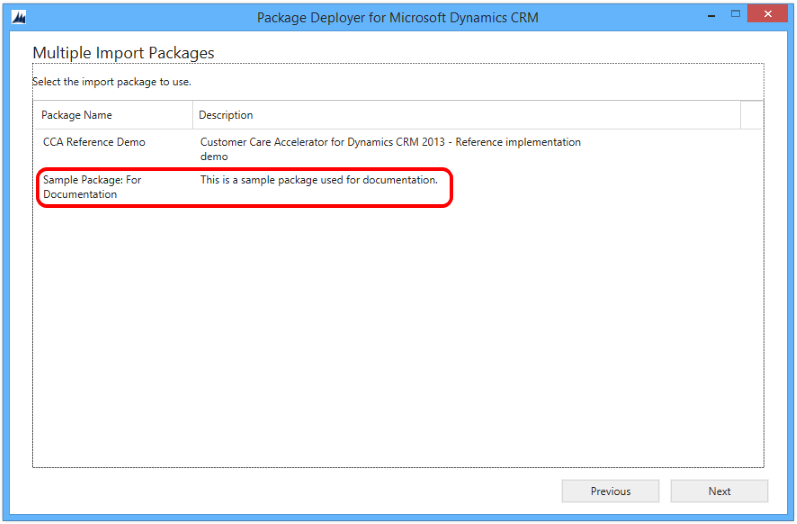
Segi ondorengo pantailetako jarraibideak zure paketearen inplementazioa osatzeko.
Inplementaziorako hautatutako paketearen definizioaren arabera pantaila jakin batzuk azalduko dira. Package Deployer tresna erabiliz burututako muturretik-muturrera motako pakete inplementazio baterako, ikusi Unified Service Desk paketeetarako inplementazioaren atala: Inplementatu Unified Service Desk adibide-aplikazioak CRM zerbitzarira Package Deployer erabiliz
Erabili Package Deployer tresna komando-lerroan
Sistemaren administratzaileek eta pertsonalizatzaileek parametroak pasatu ditzakete, hala nola eskualdeko hizkuntzaren kodea, packagedeployer.exe exekutagarrira komando-lerro batetik. Baliteke parametro horiek komando-lerroan Package Deployer tresna exekutatua soilik konfiguratu ahal izatea.
Oharra
Eginbide hau Dynamics CRM Online 2016 Update 0.1 bertsioan gehitu zen lehenik.
Erabilgarri dauden parametroak taula honetan daude.
| Parametroa | Deskribapenak | Balio lehenetsia |
|---|---|---|
| RuntimePackageSettings | Komando-lerroko parametroak onartzeko agindua ematen dio packagedeployer.exe exekutagarriari, hala nola, LCID eta SkipChecks. | Ez da aplikagarria |
| LCID=localeID | Eskualdeko ezarpenen IDA, adibidez English-United Egoerak 1033 edo Frantsesa-Frantzia, erabilgarri eskualdeko ezarpenen Idak en batetik 1036 zehazten du. Zehazten ez bada, hizkuntza lehenetsia erabiliko da. | Erabili hizkuntza lehenetsia |
| SkipChecks = egiazkoa edo faltsua gisa | Erabili parametro hau beste soluziorik edo pertsonalizaziorik ez duen helburuko inguruneetan. Egia gisa ezarritakoan, soluzio-inportazioak zenbait segurtasun-egiaztapen pasatuko ditu, inportazioaren errendimendua hobetzeko. | Gezurrezkoa |
Hurrengo adibideak instructs CRM Package Deployer bypass zenbait, segurtasun-ekipoen egiaztatzen ditu sinkronizazioa egiten die, eta Polish moduan hizkuntza.
packagedeployer.exe /Settings:"SkipChecks=true|lcid=1045"
Oharra
Erabili pipe karakterea | hainbat parametroko agindu-lerroan packagedeployer.exe exekutatzean parametroak bereizteko.
packagedeployer.exe fitxategira eraman daitezkeen parametroei eta balioei buruzko informazio gehiago lortzeko, ikusi Sortu paketeak CRM Package Deployer-en.
Erabili Windows PowerShell paketeak inplementatzeko
Package Deployer tresnak Windows PowerShell laguntza ere eskaintzen du paketeak inplementatzeko. Informazio gehiago: Hasi erabiltzen paketeen inplementazio-modulua
Pakete inplementazio arazoak konpondu egunkari-fitxategiak erabiliz
Package Deployer tresnak saioa hasteko laguntza eskaintzen du norbaitek Microsoft Dynamics 365 for Customer Engagement instantzian tresna erabiliz eta paketeak inplementatuz saioa hastean gerta daitezkeen erroreei buruzko informazioa jasotzeko. Lehenespenez, tresnak hiru egunkari-fitxategi sortzen ditu, eta ondorengo kokalekuan aurki daitezke tresna exekutatu den ordenagailuan: c:\Users\<UserName>\AppData\Roaming\Microsoft\Microsoft Dynamics CRM Package Deployer\<Version>. Beste karpeta bat zehazteko, erabili LogWriteDirectory PowerShell cmdlet-parametroa. Informazio gehiago: Erabili cmdlet-a paketeak berreskuratzeko
Login_ErrorLog.log: Dynamics 365 instantzian saioa hasteko tresna erabiltzean gertatu diren arazoei buruzko informazioa ematen du. Saioa hastean arazorik baduzu, mezu bat agertuko da tresnaren saioa hasteko pantailan egunkari-fitxategira esteka batekin. Mezuak saioa hasteko eskaera prozesatzen ari zen bitartean errore bat gertatu dela adieraziko du eta erabiltzaileak errorearen egunkaria ikusi ahalko du. Mezuko estekan klik egin dezakezu egunkari-fitxategi hori ikusteko. Egunkari-fitxategia saioa hastean arazoak aurkitzen dituzun lehenengo aldian sortzen da. Aurrerantzean, egunkari-fitxategia saioa hastean gertatutako arazoen inguruko informazioa erregistratzeko erabiltzen da, arazoak diren bakoitzean.PackageDeployer.log: Paketeak zabaltzean tresnan egindako zeregin bakoitzari buruzko informazio zehatza ematen du. Tresnako egunkari-fitxategia bistara dezakezu Ikusi Egunkari-Fitxategia estekan klik eginez, pantailaren beheko aldean.ComplexImportDetail.logTresna erabiliz azken inplementazioan inportatutako datuei buruzko informazio zehatza ematen du. Tresna hau erabiliz pakete bat inplementatzen duzun bakoitzean, egunkari-fitxategian dauden xehetasunak ComplexImportDetail._old.log izeneko fitxategi batera mugitzen dira, eta ComplexImportDetail.log fitxategiak tresna erabiliz burututako azken inportazioari buruzko informazioa erakusten du.
Paketeak inplementatzeko jardunbide egokiak
Paketeak inplementatzeko orduan, Dynamics 365 administratzaileek ondorengo jarraibideak bete behar dituzte:
Zeinudun pakete muntaia bati ekin muntaia iturburura arte jarraitzeko aukera izan dadin.
Probatu paketea aurreprodukzio instantzia batean (ahal bada Ekoizpen-instantziaren ispilu-irudi batean) produkzio-zerbitzari batean exekutatu aurretik.
Ekoizpen-instantziaren segurtasun kopia egin paketea inplementatu aurretik.