Oharra
Baimena behar duzu orria atzitzeko. Direktorioetan saioa has dezakezu edo haiek alda ditzakezu.
Baimena behar duzu orria atzitzeko. Direktorioak alda ditzakezu.
Power Platform-eko maizter eta inguruneko administratzaileek alertak erabiltzen dituzte beren baliabideen osasun operatiboaren jarraipena egiteko. Administratzaileek atalase pertsonalizatuak ezartzen dituzte eta jakinarazpenak jasotzen dituzte beren baliabideen metrikak atalase zehatzak gainditzen dituztenean. Sortu alertak edozein metriken gainean Power Platform administrazio zentroko Monitorea eremuan.
Gogoan izan printzipio hauek:
- Alertak metrika berriak sortu ondoren ebaluatzen dira. Lehenetsita, metrika guztiak 24 orduko agregatuak dira, hau da, Monitore eremuan 24 orduko datuen berrikuspen epea duen alerta araua 24 orduro ebaluatzen dela azken 24 orduko agregatuak sortu ondoren. Hala ere, alerta arau bat ere sor dezakezu, 1 orduko datuen berrikuspen epearekin. Honek baliabidearen metrikan orduko agregazioa ahalbidetzen du, alerta araua konfiguratuta dagoena. Alerta arauek 24 orduko datuen berrikuspen epea egiten dute eskaera bidezko ebaluazioa sortzean.
- Alerta-arauak administratzaileek beren baliabideak kontrolatzeko sortzen dituzten alertak dira. Alerta-arau bat editatu, ezabatu eta aktibatu edo desaktibatu dezakezu. Ingurune batean eta baliabide zehatz batean alerta arauak jar ditzakezu.
- Abiarazten den alerta bat gertatzen da alerta-arau batek monitorizatzen dituen baliabide batek edo gehiagok administratzaileak alerta-araua konfiguratzean definitzen dituen atalase zehatzak gainditzen dituztenean. Abiaraztutako alerta hauta dezakezu alerta araua zein baliabide aktibatu duten jakiteko eta baliabideak hobetzeko gomendioak jasotzeko, kudeatutako ingurune batean badago.
Noiz erabili alertak
- Taldeek eta administratzaileek alertak erabiltzen dituzte espero baino gehiago erabiltzen diren baliabideak aurkitzeko. Adibidez, administratzaile batek alerta bat sortzen du ingurune lehenetsiko aplikazioak egunean 50 abiarazte gainditzen dituen jakiteko.
- Taldeek alertak erabiltzen dituzte osasun degradatua duten baliabideak aurkitzeko eta beren sortzaileekin lan egiten dute arazoak konpontzeko.
- Eragiketetarako, administratzaileek alertak sortzen dituzte beren ekoizpen inguruneko aplikazioak erabiltzaileentzat irekitzeko motela den jakiteko.
Aurrebaldintzak
- Alertak atzitzeko, maizterren administratzailea edo ingurunearen administratzailea izan behar duzu.
- Alertak kudeatutako ingurune batean bakarrik jar ditzakezu.
- *Administrazio zentro* berria eta hobetua erabili behar duzu. Power Platform
Sortu alerta bat ingurune batean
Hasi saioa hurrengoan Power Platform administrazio-zentroa.
Nabigazio panelean, hautatu Monitorea.
*Monitor* panelean, hautatu *Alertak*. *Alertak* orria bistaratzen da.
Oharra
Kudeatu lehendik dauden alerta-arauak Alerta arauak fitxan. Erabili erabiltzailearen ekintza gehiago ikonoa alerta-araua editatzeko edo ezabatzeko aukerak ikusteko. Aktibatu edo desaktibatu alerta-araua, Egoera zutabeko txandakatzailea erabiliz.
Hautatu + Alerta araua alerta arau berria sortzeko. *Alerta-arau berria* panela bistaratzen da.
*Alerta-arauaren izena* eremuan, idatzi alertaren izena.
Produktuen zerrendan, hautatu alertarekin monitorizatu nahi duzun produktua, Power Apps, Power Automate edo Copilot Studio.
*Produktu mota* zerrendan, hautatu alertarekin zer kontrolatuko duzun. Adibidez, hautatu Canvas aplikazioa edo Ereduan oinarritutako aplikazioa Power Apps-entzat.
Esparrua zerrendan, hautatu Ingurunea mota zehatz bateko elementu guztiak monitorizatzeko, hala nola ekoizpen-inguruneko mihise-aplikazio guztiak. Ondoren, aukeratu ingurunea.
Metrika zerrendan, hautatu atalase pertsonalizatua sortu nahi duzun metrika. Eskuragarri dauden metrikei buruzko informazio gehiago lortzeko, ikus Power Apps-en metrikak eta gomendioak, Power Automate-rako metrikak eta gomendioak eta Copilot Studio-rako metrikak eta gomendioak.
Operadoreak zerrendan, hautatu operadore bat zure atalasea definitzeko. Aukerak hauek dira: Azpikoa da, Gehiagoa da edo Berdin.
*Hautatu balioa* zerrendan, erabili gezi-ikonoak balioa handitzeko edo txikitzeko.
Larritasuna zerrendan, hautatu Baxua, Ertaina edo Altua.
Jakinarazpen mota zerrendan, hautatu zein jakinarazpen mota nahi duzun alerta honek.
- Bat ere ez hautatzen baduzu, ez duzu mezu elektronikorik jasoko eta administrazio zentroko Monitorea eremura itzuli beharko duzu zure alertaren egoera egiaztatzeko.
-
Posta elektronikoa hautatzen baduzu, zuk eta gehienez ere beste lau hartzailek (Hartzailea(k) eremuan zehazten duzuna) mezu elektroniko bat jasoko duzue alerta aktibatzen denean. Mezu elektronikoa hemendik dator:
PowerPlat-noreply@microsoft.com.
Hautatu Gorde.
Sortu abisu bat baliabide bati buruz
Baliabide zehatz bat monitorizatzeko abisu bat sor dezakezu, adibidez, mihise-aplikazio zehatz bat, ondorengo urratsak erabiliz.
Hasi saioa hurrengoan Power Platform administrazio-zentroa.
Nabigazio panelean, hautatu Monitorea.
Monitorea panelean, hautatu baliabidea dagoen produktua. Adibidez, Power Apps hautatzen baduzu, alertak sor ditzakezun mihise-aplikazioen zerrenda ikusiko duzu.
Bilatu zure baliabidea eta hautatu baliabideen panel bat irekitzeko, informazio metriko zehatzagoa duena.
Panelaren goiko eskuineko izkinan, + Alerta arau berria izeneko esteka bat ikusten duzu, baliabidea ingurune kudeatu batean badago.
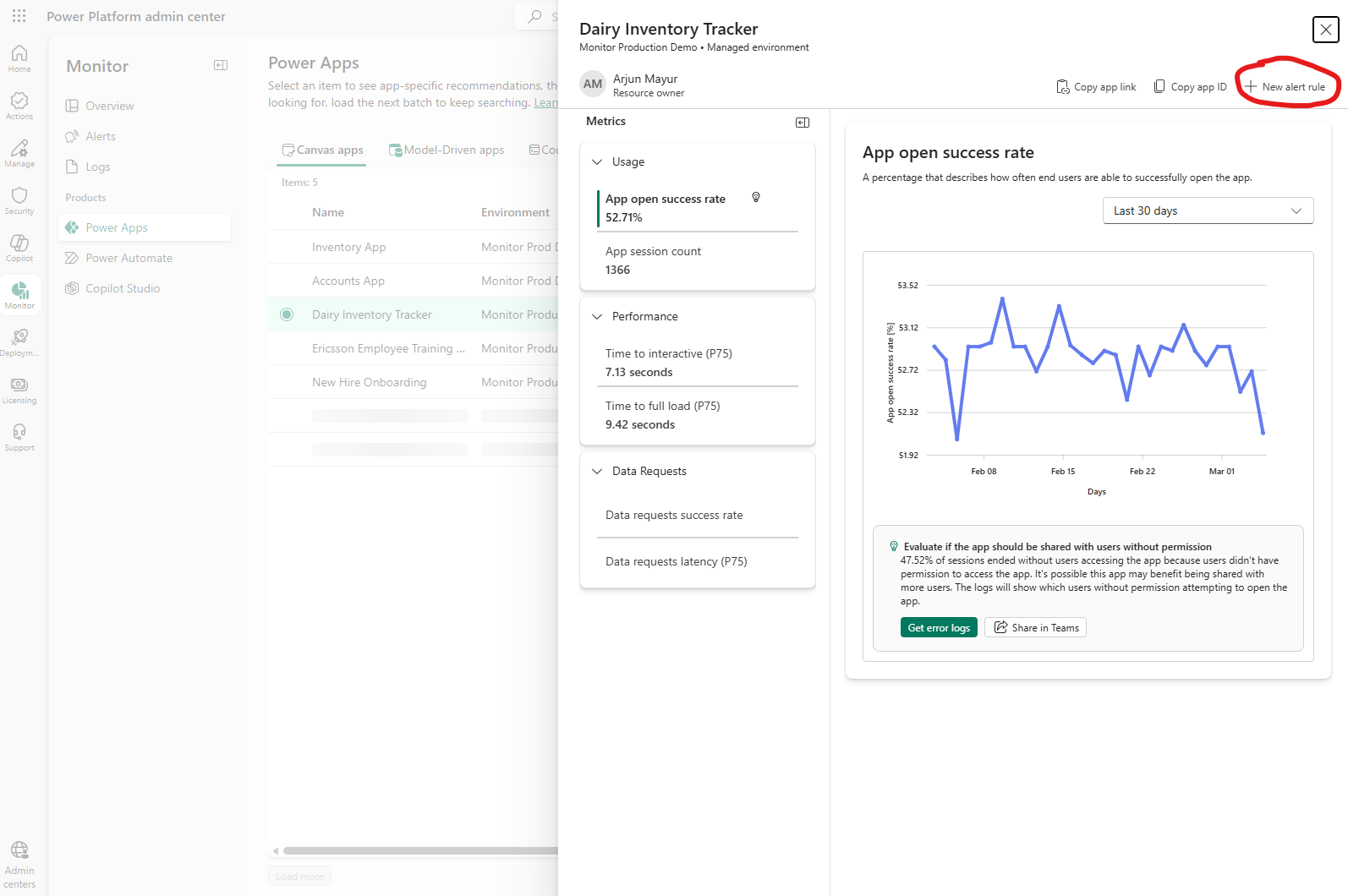
Hautatu + Alerta-arau berriaren esteka alerta bat sortzeko. Administrazio-zentroak automatikoki betetzen du Produktua, Produktu mota, Esparrua, Ingurunea eta Baliabidea , baliabide zehatz horri buruzko alerta bat sor ahal izateko.
Eman Alerta arauaren izena, Metrika, Eragilea, Atalase-balioa, Larritasuna eta Jakinarazpen mota , Sortu alerta bat ingurune batean dokumentatzen den bezala.
Baliabideen arabera zehaztutako alertetarako, datuen berrikuspen aldia konfigura dezakezu, alertak zenbat atzera ebaluatzen duen zehazten duena. Datuen berrikuspen eperako aukerak hauek dira:
- 24 ordu: Alerta azken 24 orduetako datuak aztertzen ditu.
- 1 ordu: Alertak azken orduko datuak aztertzen ditu eta metrikaren orduko agregazioa ahalbidetzen du.
Elementuaren baliabide panelean, elementu baten metrikan 24 orduko eta 1 orduko agregazioen grafikoak ikus ditzakezu, alerta bat konfiguratu bada metrika horretan 1 orduko datu berrikuspen epearekin. Adibidez, aplikazio baten Time to Interactive metrikan 1 orduko datu berrikuspen epea duen alerta bat konfiguratu baduzu, 24 orduko eta 1 orduko agregazioak ikus ditzakezu grafikoan aplikazio horretako Time to Interactive metrikaren taulan. Erabili grafikoaren goiko Review epearen zerrenda ikuspegi artean aldatzeko.
Hautatu Gorde.
Alerta sortu ondoren, sistemak eskariaren araberako ebaluazioa exekutatzen du eta bere esparruan aplikagarriak diren baliabide guztiak eskaneatzen ditu.
Baliabide kritikoak atzerapen baxuko alertekin monitorizatu (aurrebista)
Erabili atzerapen baxuko alertak baliabide onartuak ordu bakoitzean ebaluatzeko, eguneroko ebaluazioa itxaron beharrean. Alerta hauek arazoak azkarrago detektatzen lagun dezakete misio-kritikoen aplikazioetan eta beste baliabide batzuetan.
Adibidez, produkzio-hodei fluxu baterako atzerapen baxuko alerta bat sor dezakezu, arrakasta tasa 95%azpitik dagoen egiaztatzeko. Arauak ordu bakoitzean ebaluatzen du orduko metrika berriak sortu ondoren eta baldintza betetzen denean aktiba daiteke.
Nola funtzionatzen duten atzerapen baxuko alertek
Lehenetsita, Monitorearen metrikak 24 orduro berritzen dira, eta alertek metrika horiek ebaluatzen dituzte 24 orduko agregazio berriak sortu ondoren. Latentzia baxuko alerta bat sortzen duzunean, datuen berrikuspen epea1 Ordura ezarrita, Monitor-ek baliabide hautatuaren arabera hautatutako metrikaren orduko agregazioa ahalbidetzen du. Arauak orduko metrika berriak sortu ondoren ebaluatzen du eta baldintza betetzen bada ordu bakoitzean aktiba daiteke.
Orduko agregazioa baliabide eta metrika horri bakarrik aplikatzen zaio. Ez du baliabideko metrika bakoitzerako orduko agregazioa ahalbidetzen. Produktuen zerrenda orriak eta baliabide panelaren ezkerreko aldean dagoen metrika laburpena 24 orduko agregatuak erakusten jarraitzen dute.
Orduko alerta arauek ez dute eskaera bidezko ebaluaziorik egiten sortzen denean, orduko datu berririk ez dagoelako.
Oharra
Atzerapen baxuko alertek orduko berritze eta ebaluazio egutegia erabiltzen dute. Ez dira alerta errealak.
Eskakizunak eta mugak
- Alerta aurreko baldintzak bete, administratzaile baimenak eta ingurune kudeatuaren eskakizunak barne, alerta pertsonalizatuetarako.
- Erabili Baliabideen esparrua. Atzerapen baxuko alertak ez daude ingurumenaren esparruko arauetarako.
- Aukeratu onartutako produktu eta metrika bat. Onartutako metrikek sinbolo bat dute ondoan Metrika hautatzailean.
- Alokairu bakoitzak 10 abisu latentzia baxuko arte konfiguratu ditzake. Gorde alerta hauek misio kritikoko aplikazio eta baliabideetarako.
- Baliabide bakoitzeko latentzia baxuko alerta bakarra konfigura dezakezu metrika bakoitzeko. Adibidez, ezin dituzu bi atzerapen txikiko arau sortu aplikazio bereko aplikazioaren irekiera arrakasta-tasarako, nahiz eta haien muga edo larritasunak desberdinak izan.
Onartutako produktuak eta metrikak
| Produktua | Onartutako metrikak |
|---|---|
| Mihise-aplikazioak | Interaktiborako denbora, aplikazioaren irekiera arrakasta tasa, Datu eskaera arrakasta tasa, Datu eskaera atzerapena |
| Kode-aplikazioak | Interaktiborako denbora, aplikazioaren irekiera arrakasta tasa, Datu eskaera arrakasta tasa, Datu eskaera atzerapena |
| Ereduetan oinarritutako aplikazioak | Aplikazioa irekitzeko arrakasta-tasa |
| Hodeiko fluxuak | Arrakasta-tasa |
| Agenteak | Agentearen saioaren arrakasta-tasa |
Sortu atzerapen baxuko alerta bat
- Hasi saioa hurrengoan Power Platform administrazio-zentroa.
- Joan Monitor-era, hautatu produktu egokia eta hautatu baliabidea bere baliabide panela irekitzeko.
- Baliabideen panelaren goiko eskuineko izkinan, hautatu + Alerta arau berria. Aukera hau baliabideetarako eskuragarri ingurune kudeatuetan.
- Alerta konfigurazio panelean, aurrez betetako Produktua eta Produktu mota baieztatu. Ziurtatu EsparruaBaliabidea dela, eta egiaztatu Ingurune eta Baliabidea egokiak aukeratuta daudela.
- Sartu Alert arau baten izena. Metrikan, aukeratu onartutako metrika bat, ondoan dagoen sinboloarekin identifikatua. Ziurtatu ez dagoela atzerapen txikiko alerta bat baliabide eta metrika honetarako, eta alokairudunak ez duela 10 alerta latentzia baxuko muga gainditu.
- Datuen berrikuspen epean, hautatu 1 Ordu.
- Konfiguratu Operadorea eta alerta baldintzarako muga, aukeratu Larritasuna eta hautatu Jakinarazpen mota. Ezarpen hauei buruzko xehetasunak nahi izanez gero, ikusi baliabide batean alerta bat sortu.
- Hautatu Gorde.
Alerta sortzeak aukera ematen du hautatutako baliabide horretan hautatutako metrikaren orduko agregazioa. Baliabidearen beste metrika batzuek beren agregazio ezarpenak erabiltzen jarraitzen dute.
Ikusi orduko neurriak eta alerta piztuak
Atzerapen baxuko alerta bat sortu ondoren, erabili baliabidearen grafikoa aukeratutako metrikaren orduko datuak ikusteko:
- Monitor-en, ireki dagokion produktua eta hautatu baliabidea.
- Baliabide panelean, hautatu latentzia baxuko alertarekin lotutako metrika edo grafikoa.
- Ezarri Berrikuspen epea1 ordura metrika horren orduko denbora-serieak ikusteko. Berrikuspen epe honetarako eskuragarri dagoen denbora-tarte bakarra 24 ordukoa da.
- Atzerapen baxuko alerta hautatutako denbora-tartean piztu bada, banner bat agertzen da eta adierazten du denbora-seriearen gainetik hautatutako denbora-tartean piztu dela.
Alertaren datuen berrikuspen epeak arauaren datuen agregazioa eta ebaluazio programatutako erritmoa kontrolatzen ditu. Grafikoaren berrikuspen epeak grafikoan agertzen den agregazioa kontrolatzen du. Grafikoaren denbora-tarteak zenbat historia erakusten den kontrolatzen du: 1 orduko berrikuspen epean, grafikoak 24 orduko historia erakusten du.
Produktuen zerrenda orriak eta baliabide panelaren ezkerreko metrika laburpenak oraindik ere 24 orduko agregatuak erakusten dituzte, orduko grafiko bat ikusten ari zarenean ere.
Oharra
Hautatutako denbora-tartean abisua jaurti dela adierazten duen banner batek ez du esan nahi alerta une honetan martxan dagoenik, arazoa konpondu gabe dagoenik edo baliabideak etenaldi bat jasaten ari denik.
Alerta bat aktibatzen denean
Baliabide batek abisu bat abiarazten duenean posta elektronikoko jakinarazpenak jasotzea hautatzen baduzu, posta elektronikoko jakinarazpen bat jasoko duzu.
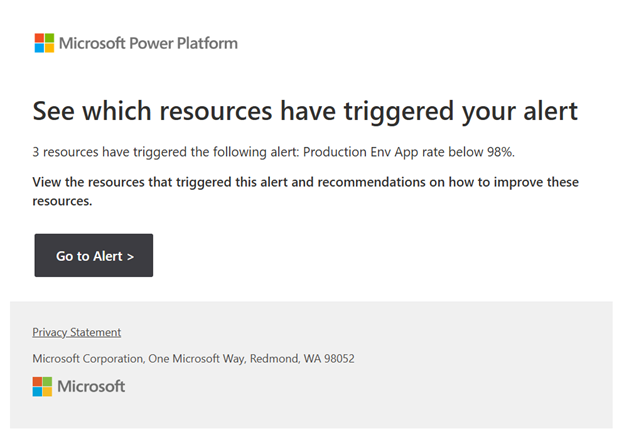
Posta elektronikoko jakinarazpenean, hautatu Joan alertara Power Platform-eko orri bat irekitzeko, abiaraztutako alertak zerrendatzeko. Abiaraztutako alertari buruzko informazioa ikus dezakezu eta zer baliabide aktibatu dituen. Abiaraztutako alertako baliabide bat hautatzen duzunean, baliabide horren metrika aplikagarri guztien denbora-serieen informazioa erakusten duen panel bat bistaratzen da, eta metrika hobetzeko gomendioak ez badira optimoa bada.
Bideratu alerta jakinarazpenak konektore babestutako edozein helmugara (aurrebista)
Erabili Power Platform for Admins V2 konektorean 'When a alert fires' gailua, Power Automate bidez konektore onartutako edozein helmugara bideratzeko. Sartu alertak zure taldeak dagoeneko erabiltzen dituen tresnetara: argitaratu Microsoft Teams kanal batean, sortu Azure DevOps lan elementuak, edo hasi lan-fluxu bat beste konektore batekin, adibidez ServiceNow.
Erantzuna koordinatzeko sarrera-ontzi batean oinarritu beharrean, abisu piztuaren xehetasunak erabili jakinarazpena non bidali eta zein informazio sartu erabakitzeko. Jasotako alerta guztiak helmuga bakar batera bideratu ditzakezu edo baldintzak erabil ditzakezu alerta desberdinak helmuga desberdinetara bidaltzeko.
Adibidez, suposatu zure erakundeak negozio-kritikoa duen produkzio-kanvas aplikazio bat erabiltzen duela Kudeatutako Ingurune batean. Larritasun handiko alerta pertsonalizatu batek aplikazioaren irekiera arrakasta-tasa %95etik behera jaisten denean detektatzen du. Alerta hori pizten denean, zure fluxuak alerta eta baliabide eragindakoen xehetasunak operazio taldearen Teams kanalean argitaratu ditzake. Fluxu berean adar bereizi batek Azure DevOps lan elementuak sor ditzake beste arau batzuetatik jasotako Ertain eta Txikiko larritasun alertetarako.
Garrantzitsua da
Alerta bat pizten denean trigger-a eta bere Power Platform for Admins V2 konexioak une honetan tenant-admin kontu bat behar dute. Trigger honetarako ingurumen-administratzaileen laguntza laster iritsiko da. Alokairu eta ingurune administratzaileek alerta arruntak sortzen jarraitu dezakete.
Aurrebaldintzak
Hasi aurretik, ziurtatu hau duzula:
- Power Platform for Admins V2 trigger konexioa autentifikatzeko tenant-admin kontu bat.
- Kudeatutako ingurune edo baliabide baten alerta arau pertsonalizatua, edo bat sortzeko baimena. Alerta pertsonalizatuak Ingurune Kudeatuetan bakarrik daude eskuragarri.
- Power Automate hodeiko fluxu bat sortzeko sarbidea eta zure aukeratutako helmugarako beharrezko konexioak.
Oharra
Aurrez definitutako alerta arauak eta 1 orduko datu-berrikuspen epea duten alertak ezin dira une honetan ' Alerta bat pizten denean' aktibatzailean sartu.
1. urratsa: Abisu pertsonalizatuaren araua konfiguratu
Sartu saioa Power Platform administratzaile zentroan alokairu administratzaile gisa.
Joan Monitore>Alertetara.
Sortu alerta arau pertsonalizatu bat. Jarraitu ingurune batean alerta bat sortzeko edo baliabide batean alerta bat sortzeko pausoak, behar denean.
Hautatu Produktua, Produktu mota eta esparrua, monitorizatu beharreko ingurunea edo baliabidea barne. Parametroa, operadorea, muga eta larritasuna konfiguratu. Adibiderako, hautatu kanvas aplikazioaren irekiera arrakasta-tasa, jarri OperadoreaBelow moduan, sartu 95 threshold-era, eta ezarri SeverityHigh mailan.
Hautatu 24 ordudatuen berrikuspen epean
Jakinarazpen mota behera begirako goitinean, aukeratu hauetako bat:
- Konektorea: Alerta araua konektorearen jakinarazpenetan sartzen du. Alerta bat pizten denean, araua jarraitzen du eta alerta pizten denean fluxua hasten da.
- Posta elektronikoa eta konektorea: Email bat bidaltzen die zehaztutako hartzaileei eta araua konektorearen jakinarazpenetan sartzen du, alerta pizten denean fluxua hasten denean.
Posta elektronikoa eta konektorea hautatu badituzu, zehaztu hartzaileak Jasotzaile(ak) atalean.
Hautatu Gorde.
2. urratsa: Sortu eta konfiguratu fluxua
- Saioa hasi Power Automate-n eta sortu hodeiko fluxu automatizatu bat.
- Hautatu Power Platform for Admins V2konektorean alerta bat pizten duenean.
- Sortu edo hautatu zure alokairu-administratzaile kontuarekin autentikatutako konexio bat.
Oharra
Lehenetsita, trigger-ak konektatutako kontuaren esparruan dauden alerta pertsonalizatu guztiak entzuten ditu, Connector edo Email eta konektore jakinarazpenak erabiltzen dituztenak. Ez orain sortu duzun arauarekin lotuta. Alerta horietako batzuei bakarrik erantzuteko, gehitu eragilearen ondorengo baldintzak larritasuna edo alerta arauaren IDa bezalako informazioarekin.
3. urratsa: Bideratu jakinarazpenak zure helmugara
Jasotako alerta edozein konektore babestutako helmugara bideratu dezakezu. Ez duzu larritasun-iragazkia gehitu behar; atal honetan geroago dagoen larritasunean oinarritutako bideratze adibidea eredu aukerako bat da.
- Trigger-aren ondoren konektore ekintza egokia gehitu. Adibidez, aukeratu Teams kanal batean mezu bat argitaratzeko ekintza, sortu Azure DevOps lan-elementu bat, edo beste zerbitzu konektatu batean erregistro bat sortu.
- Ekintzaren konexio eta helmuga ezarpenak konfiguratu, hala nola helburu taldea eta kanala edo lan-elementu bat dagoen proiektua.
- Erabili pizgarriaren edukia dinamikoa helmuga ekintza betetzeko. Sartu alertaren izena, identifikatzaileak, larritasuna eta eragindako baliabideen xehetasunak, jasotzaile taldeari ikertzen laguntzeko. Triggered alert body atalak eskuragarri dagoen informazioa deskribatzen du.
- Fluxuak arau zehatz bat bakarrik kudeatu behar badu, gehitu baldintza bat bere alerta arauaren IDa erabiliz jakinarazpen ekintzaren aurretik. Bestela, ekintzak aplika daitezke konektatutako kontuaren esparruaren barruan hautatutako arau guztiei, edo gehitzen dituzun beste baldintza batzuen arabera hautatutako azpimultzoari.
- Gorde fluxua eta piztu.
4. urratsa: Jakinarazpena egiaztatu
- Fluxua martxan jarri ondoren, begiratu konektore edo posta elektroniko eta konektore jakinarazpenetarako konfiguratutako alerta arau pertsonalizatu berri bat piztea.
- Ireki fluxuaren exekuzio historia Power Automate-n. Eragilea, baldintza emaitzak eta helmuga ekintza berrikusi alerta bidea jarraitu duela egiaztatzeko.
- Helmuga egiaztatu. Eman jakinarazpena alerta arauarekin eta alerta agerraldi piztuarekin bat datorrela, eta zure taldeak behar duen testuingurua duela egiaztatu. Posta elektronikoa eta konektorea hautatu badituzu, egiaztatu zehaztutako jasotzaileen posta elektroniko jakinarazpenak ere.
Alerta arau bat sortzeak eskaera bidezko ebaluazio bat abiarazten du, beraz, araua aktibatu daiteke zuk sortu edo piztu aurretik. Egiaztatu fluxua pizte berri batekin piztuta dagoenean.
Power Automate bidez jakinarazpenak bideratzeak ez du arauaren ebaluazio erritmoa edo metrikak zenbat aldiz biltzen diren aldatzen.
Alerta gorputza piztua
Erabili alerta piztutako gorputzaren informazioa egoeretan, mezuetan eta lan-elementuetan. Hurrengo taulak eskuragarri dauden eremuak deskribatzen ditu irakurgarri diren etiketekin. Baliabide eragindakoentzat, baliabide bakoitzaren identifikatzailea, metrika balioa eta ingurunea batera mantendu, jasotzaile taldeak arazoa non gertatu den identifikatu ahal izateko.
| Eremua | Deskribapenak |
|---|---|
alertId |
Abisu piztu duen pertsonaren identifikatzailea. Erabili arau beraren tiro bereiziak bereizteko. |
alertRuleId |
Alerta arauaren identifikatzailea. Erabili jakinarazpenak arau zehatz batera iragazteko. |
severity |
Alertari esleitutako larritasuna. Aukeran, jakinarazpenak bideratzeko erabil dezakezu. |
monitorCondition |
Alertarako egoera monitorizatu. |
firedDateTime |
Alerta piztu zen unea. |
productType |
Alertarekin lotutako produktu mota. |
subProductType |
Alertarekin lotutako azpiproduktu mota. |
scope |
Esparrua alerta arauak zaintzen du. |
metric |
Alerta arauaren arabera neurtzen den metrika. |
metricUnit |
Metrikarako erabiltzen den unitatea. |
operator |
Konparazio operadorea erabiltzen da metrika mugaren aurka ebaluatzeko erabiltzen dena. |
threshold |
Alerta arauan ezarritako muga. |
dataReviewPeriod |
Alerta ebaluatzerakoan neurri-datuen epea. |
affectedResourceCount |
Alerta piztuak eragindako baliabide kopurua. |
affectedResource |
Baliabide eragindakoen identifikatzaileak. Baliabide ID bakoitzak baliabide horren metrika balioa eta ingurunea adierazten du. |
metricValues |
Baliabide kaltetu bakoitzarentzat jakinarazten den metrika balioa, baliabide horren IDarekin eta ingurunearekin batera. |
environmentId |
Baliabide bakoitzeko ingurune identifikatzailea edo testuingurua, baliabide horren IDarekin eta metrika balioarekin batera. |
tenantId |
Alertarekin lotutako alokairudunaren identifikatzailea. |
Adibidez: Abisuak larritasunaren arabera ibilbideak
Adibide aukerako honek alerta larriak bidaltzen dizkio Teams-i eta Azure DevOps lan-elementuak sortzen ditu alerta ertain eta baxuetarako. Trigger-ak jasotako abisu pertsonalizatuei soilik aplikatzen zaie: konektatutako kontuaren esparruan dauden arauak , Connector edo Email eta konektore jakinarazpenak erabiltzen dituztenak. Larritasun baldintzek bideratzea kontrolatzen dute adibide honetan; ez dira beharrezkoak triggerra konfiguratu edo erabiltzeko.
- Hasi alerta bat pizten duen trigger-arekin eta 2. urratsean konfiguratutako tenant-admin konexioarekin.
- Arau bakarra prozesatu nahi baduzu, gehitu baldintza bat bere alert arau IDarekin bideratze ekintzak baino lehen. Bestela, jarraitu konektatutako kontuaren esparruan sartutako arau guztiekin.
- Gehitu Condition ekintza bat, alertaren larritasuna altua den egiaztatzeko, trigger-aren edukia dinamikoa erabiliz.
- Bai adarrean, Microsoft Teams ekintza bat gehitu mezu bat kanal batera bidaltzeko. Konfiguratu Teams konexioa eta hautatu helburu taldea eta kanala.
- Bete Teams mezua alertaren izena, alerta arauaren IDa, alerta aktibatuaren IDa, larritasuna, tiro denbora eta dagokion metrika eta threshold informazioarekin. Eragindako baliabideak haien metrika balio eta inguruneekin sartu.
- Larritasun baldintzaren No adarrean, gehitu Azure DevOps ekintza bat lan elementu bat sortzeko. Konfiguratu Azure DevOps konexioa, antolaketa, proiektua eta lan elementu mota.
- Mapatu alerta informazioa lan-elementuaren izenburu eta deskribapenera. Adibidez, sartu larritasuna eta alerta arauaren IDa, abisu aktibatuaren IDa, tiro denbora, metrika, muga eta baliabide eragindako xehetasunak deskribapenean.
- Gorde fluxua eta piztu.
- Egiaztatu bide konfiguratu bakoitza alerta berri bat pizten denean. Larritasun handiko alerta bat nahi baduzu, begiratu fluxuaren exekuzio historia eta Teams mezua. Larritasun ertain edo baxuko alerta bat nahi baduzu, begiratu exekuzioaren historia eta Azure DevOps lan-elementua. Egiaztatu araua eta abisu identifikatzaileak helmuga bakoitzean bat datozela.
Microsoft-en aurrez definitutako alertak
Informazio orokorra
Power Platform-ek aurrez definitutako alertak biltzen ditu IT, eragiketak eta bikaintasun zentroko taldeei osasun degradatua duten erabilera handiko aplikazioak, fluxuak eta agenteak aurkitzen laguntzeko. Aurrez definitutako alertek balio handiena ematen diete beren erakundearen osasuna monitorizatzeko alerta pertsonalizatuak hartu ez dituzten bezeroei.
Zer dira aurrez definitutako alertak?
Microsoft-ek aurrez definitutako alertak sortu eta definitzen ditu osasun suboptimoa duten baliabideak nabarmentzeko. Maizter osoko esparrua dute, beraz, zure maizterraren mota zehatz bateko baliabide guztiak monitorizatzen dituzte. Lehenespenez aktibatuta daude, ez dute konfiguraziorik behar erabiltzen hasteko eta ezin dira editatu. Aurrez definitutako alertek pertsonalizazioa sustatzen dute; Erabiltzaileei osasun operatibo suboptimoa duten erabilera handiko baliabideak identifikatzen laguntzen ez ezik, erabiltzaileei alerta pertsonalizatuen kontzeptua sartzen eta ezagutzen ere laguntzen diete. Kontuan hartu baliabide horietako batzuei buruzko alerta pertsonalizatua sortzea, zuk definitzen dituzun atalase pertsonalizatuen aurrean modu proaktiboan monitorizatzeko.
Ondorengo taulan zehazten da gaur egun onartzen diren aurrez definitutako alertak.
| Produktua | Aurrez definitutako alerta |
|---|---|
| Mihise-aplikazioak | Erabilera handiko oihalezko aplikazioen erabilgarritasuna 90%baino gutxiagokoa da. |
| Ereduetan oinarritutako aplikazioak | Erabilera handiko ereduetan oinarritutako aplikazioen erabilgarritasuna 90%baino gutxiagokoa da. |
| Hodeiko fluxuak | Erabilera handiko hodei-fluxuek 90%baino gutxiagoko arrakasta-tasa dute. |
| Mahaigaineko fluxuak | Erabilera handiko mahaigaineko fluxuek 90%baino gutxiagoko arrakasta-tasa dute. |
| Agenteak | Erabilera handiko agenteek 90%baino gutxiagoko arrakasta tasa dute. |
Erabilera handiko atalaseak
Aurrez definitutako alertek zure maizterrean erabilera handiko baliabideak nabarmentzen dituzte, ez dira optimoak funtzionatzen. Alerta hauek saio edo exekuzio kopuru baxua duten baliabideak iragazten dituzte, baliabide garrantzitsuak soilik ikus ditzazun. Onartutako produktu mota bakoitzaren atalaseak ondorengo taulan daude eta ezin dira aldatu.
| Produktua | Erabileraren atalasea |
|---|---|
| Mihise-aplikazioak | Azken aplikazioen abiarazpenak 100 baino handiagoak edo berdinak dira. |
| Ereduetan oinarritutako aplikazioak | Azken aplikazioen abiarazpenak 100 baino handiagoak edo berdinak dira. |
| Hodeiko fluxuak | Eguneko korrikaldi kopurua 150 baino handiagoa edo berdina da. |
| Mahaigaineko fluxuak | Eguneko korrika kopurua 100 baino handiagoa edo berdina da. |
| Agenteak | Azken agenteen saioak 200 baino handiagoak edo berdinak dira. |
Nola funtzionatzen duen
Joan Power Platform-eko administrazio zentrora eta nabigatu Monitorearen>ikuspegi orokorra orrira. Orrialdean, bi karta ikusten dira.
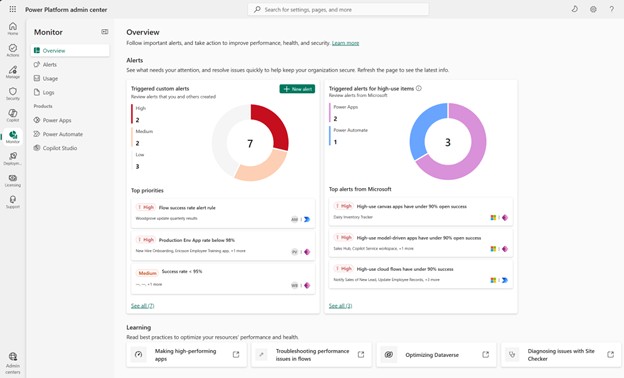
Aktibatutako alerta pertsonalizatuen txartelak zure maizterrean abisu pertsonalizatuen egoera erakusten dizu. Alerta hauek zuk definitzen dituzunak dira. Txartel honetako ikusmenak abiaraztutako alerta pertsonalizatuak larritasun-mailaren arabera banatzen ditu, eta beheko lehentasun nagusiak atalak zure alertak zein abiarazi dituen azkenaldian adierazten du. Hautatu abisu pertsonalizatu horietako bat zein elementu aktibatu duten ikusteko.
Erabilera handiko elementuen abisuak eskuineko txartelak aurrez definitutako alertak zein abisatu dituen erakusten dizu. Era berean, txartelaren goiko aldean dagoen irudiak aurrez definitutako alerten banaketa erakusten du produktu motaren arabera. Hautatu alertetako bat Microsoft-eko alerta nagusiak atalean, aurrez definitutako alerta hori zein baliabidek aktibatu duten ikusteko. Adibidez, erabilera handiko hodei fluxuak hauta ditzakezu, 90%azpiko arrakasta tasa aurrez definitu eta ikusi zure alokairuan alerta hori piztu duten hodei fluxu erabilera handiko guztiak, fluxua kudeatutako ingurune batean egon ala ez. Abisu pertsonalizatuen esperientzia bezala, zerrenda horretan fluxu zehatz bat hautatzeak fluxu horren metrika bakoitza denboran zehar nola jokatu duen erakusten duen panel bat bistaratzen da.
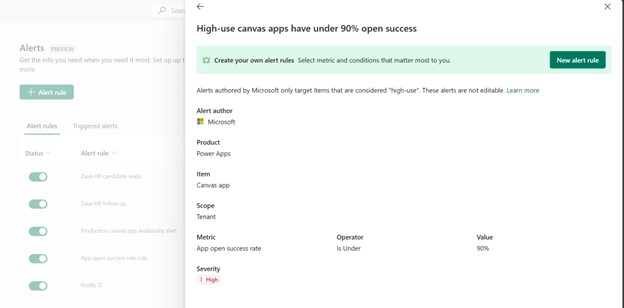
Aurrez definitutako alerten zerrenda ere ikus dezakezu eta haien xehetasunak ikus ditzakezu MonitorearenAlertak atalean. Hautatu Alertak eta joan orriaren behealderaino, aurrez definitutako alertak ikusteko. Microsoft-ek aurrez definitutako alertak egiaztatzen ditu.
Aurrez definitutako alertaren ondoan dauden hiru puntuak hautatzean eta gero Xehetasunak nola konfiguratu den erakusten duen panela bistaratzen da. Ezin dituzu alerta hauek editatu edo ezabatu.
Maiz egiten diren galderak
Zein da alerta arau baten eta abiaraztutako alertaren arteko aldea?
Alerta araua konfiguratzen duzun monitorizazio arau bat da, esparrua, metrika, atalasea, larritasuna eta jakinarazpena barne.
Abiaraztutako alerta baliabide batek edo gehiagok arauaren baldintza betetzen duten kasua da. Adibidez, aplikazioaren irekieraren arrakasta-tasa 90 baino% azpitik dagoen baldintza betetzen da.
Nork sortu eta kudea ditzake alertak?
Errentarien administratzailea edo ingurunearen administratzailea izan behar duzu alertak sortu eta kudeatzeko.
Zenbat alerta arau sor ditzaket?
10 alerta arau arte sor ditzakezu 1 orduko datuen berrikuspen epearekin, eta 50 alerta arau arte 24 orduko datu-berrikuspen epearekin, guztira 60 alerta arau arte. Itzalita dauden orduko alerta arauak 10eko mugan kontatzen jarraitzen dute, beraz, ezabatu erabiltzen ez dituzun orduko alerta arauak. 24 orduko datuen berrikuspen epea duten alerta arauak itzalita daudenean ez dira alerta arauaren mugan kontatzen.
Zein ingurune onartzen dira?
Ingurune mota guztiak, hala nola produkzioa, sandbox, saiakera eta garatzaile inguruneak, onartzen dira, baina ingurune kudeatuak izan behar dute. Ingurunea ID eremuan hautatzen duzu Esparruaeremua Ingurunea gisa ezarri ondoren.
Non kudeatu ditzaket sortutako alertak?
Joan Power Platform administratzaile zentrora eta hautatu Monitorizatu>alertak eta kudeatu lehendik dauden arauak Alerta arauak fitxan.
Zein da Alerta arauak fitxan dagoen azken exekuzioa zutabea?
Zutabe honetako datuek alerta-araua noiz exekutatu zen erakusten dute. Alertak 24 orduz behin exekutatzen dira, beraz, zutabe honetako balioak horren arabera aldatu beharko lirateke.
Larritasun mailak alertak prozesatzeko moduan eragiten al du?
Larritasuna, hala nola, baxua, ertaina edo altua, sailkapen-etiketa da triajea eta txostenak egiteko. Ez du ebaluazio-maiztasuna edo posta elektronikoko jakinarazpenen portaera aldatzen.
Alertek ingurune lehenetsian funtzionatzen dute?
Bai , zure ingurune lehenetsia ingurune kudeatua bada. Kudeatutako inguruneak dira alertak onartzen dituzten bakarrak.
Aurrez definitutako alertak desgaitu ditzaket?
Oraingoz, ezin dituzu aurrez definitutako alertak desgaitu. Gaitasun honetarako laguntza laster iritsiko da.
Non ikus ditzaket aurrez definitutako alertak?
Aurrez definitutako abisuak ikus ditzakezu Monitorearen ikuspegi orokorra orrian, Erabilera handiko elementuen abisu abiadurak txartelean eta Alertak atalean, Alerta arauen orriaren behealdean. Aurrez definitutako alerta-jakinarazpenak ere aurki ditzakezu abiaraztutako alertak atalean.
Zer egin behar dut aurrez definitutako alerta bat aktibatzen bada?
Berrikusi kaltetutako baliabideak eta kontuan hartu elementu horietarako alerta pertsonalizatuak sortzea, zure erakundearentzat garrantzitsuak diren atalaseen aurka modu proaktiboan monitorizatzeko eta posta elektroniko bidez jakinarazteko aktibatzen denean.
Aurrez definitutako alertek posta elektronikoko jakinarazpenak bidaltzen dituzte?
Ez, aurrez definitutako alertek ez dute inolako jakinarazpenik bidaltzen. Monitorera joan behar duzu horietako bat aktibatu den ikusteko.
Aurrez definitutako alertak pertsonalizatu ditzaket?
Ez, Microsoft-ek abisu hauek aurrez konfiguratzen ditu. Pertsonalizaziorako, sortu abisu pertsonalizatuak.
Alertak sor ditzaket Time to Interactive edo Time to Full Load pantaila zehatzetan kanvas edo kode aplikazioetan?
Ez, oihal edo kode aplikazio batean alerta bat sortzen duzunean eta Time to Interactive (TTI) edo Time to Full load (TTFL) aukeratzen duzunean metrika gisa, aplikazio horren hasierako pantailako TTI edo TTFL bakarrik monitorizatzen du. Alerta bat konfiguratzerakoan aplikazio baten pantaila zehatz bat aukeratu ezin duzu.
Orduko alerta araua sortu dut, zergatik ezin dut daturik edo alerta berehala agertzen ikusi?
Lehen egiaztapena lehen ordu osoaren ondoren egiten da, gutxienez datu puntu bat dagoenean.
Zergatik daude hutsuneak orduko grafikoan?
Jarduerarik gabeko ordu batek ez du daturik.
Arazoa irauten duen bitartean ordu bakoitzean email bat jasoko dut?
Atzerapen txikiko alerta bat pizten denean posta elektroniko bat jasotzen duzu, eta gero 4 orduro gogorarazpen bat arazoa jarraitzen duen bitartean. Gogorarazpenak arazoa konpontzen denean edo 7 egun igaro ondoren gelditzen dira, lehenago gertatzen dena. Arazoa konpondu ondoren berriro agertzen bada, posta elektroniko berria jasotzen duzu.
24 ordu baino gehiago ikusi ditzaket, edo orduko datuak esportatu?
Ez, orduko grafikoak azken 24 orduak bakarrik hartzen ditu eta Monitor-en datuen esportazio funtzioak eguneroko metrika agregatuak bakarrik hartzen ditu.
Orduko alertak 'Alerta bat pizten denean' aktibatzailean hauta daitezke Power Platform for Admins V2 Connector-en?
Une honetan, ez, 24 orduko datuen berrikuspen epea duten alertak soilik hauta daitezke. Funtzionalitate hau 2027ko urtarrilerako orduko alertetarako onartzea espero dugu.
Aholkuak edo praktika onenak?
Bai. Jarraitu praktika egoki hauek:
- Txikitatik hasi: Lehenik eta behin balio handiko arau batzuk sortu, hala nola errendimendu-irekiera denborak, errore-tasak, erabilera gorakadak.
- Izena etengabe: Erabili izen argiak, hala nola Prod – Canvas aplikazioak – Eskuragarritasuna < 90.
- Ezarri larritasun egokia: Erabili Alta produkzioan eragina duten metriketan eta Ertaina edo Txikia joera jarraipenerako.
- Kudeatu 60 arau muga: Ezabatu arau zaharkituak.
- Egiaztatu posta elektronikoen bideratzea: Ziurtatu jasotzaileek , microsoft-noreply@microsoft.com eta azure-noreply@microsoft-tikPowerPlat-noreply@microsoft.com mezuak jaso ditzaketela.
- Jarraitu 24 orduko edo 1 orduko erritmoa: Egunero edo orduko ebaluazioa espero dezakezu; ez da denbora errealean.