Oharra
Baimena behar duzu orria atzitzeko. Direktorioetan saioa has dezakezu edo haiek alda ditzakezu.
Baimena behar duzu orria atzitzeko. Direktorioak alda ditzakezu.
Oharra
Power Platform Virtual Network komunitatea eskuragarri Microsoft Viva Engage. Bidali funtzionalitate honi buruz dituzun galderak edo iruzkinak. Parte hartu eskaera bat bete ondorengo formularioaren bidez: Eskatu Finance and Operations Viva Engage Komunitatean sarbidea.
Power Platform-erako Azure sare birtualaren euskarria erabiliz, Power Platform eta Dataverse osagaiak integra ditzakezu zure enpresa pribatuko sarean ostatatutako hodeiko zerbitzuekin edo zerbitzuekin, Internet publikoan eragin gabe. Artikulu honetan azaltzen da nola konfiguratu sare birtualeko euskarria zure Power Platform inguruneetan.
Aurrebaldintzak
Oharra
Power Platform-en sare birtualeko laguntza ahalbidetzeko, inguruneak kudeatutako inguruneak izan behar dira.
Berrikusi zure Power Platform-eko baliabideak: egiaztatu zure aplikazioak, fluxuak eta plug-in kodea zure sare birtualaren bidez konektatzen direla ziurtatzeko. Ez lukete amaierako puntuetara deitu behar internet publikoaren bidez. Zure osagaiak amaierako puntu publikoetara konektatu behar badira, ziurtatu suebakiak edo sarearen konfigurazioak horrelako deiak ahalbidetzen dituela. Ikasi gehiago Power Platform ingurunerako VNet laguntza gaitzeko kontsiderazioetan eta Maiz Egindako galderetan.
Prestatu zure maizterrak eta konfiguratu baimenak:
- Azure harpidetza: Ziurtatu harpidetza Azure duzula, non sare birtual, azpisare eta enpresa-politiken baliabideak sortzen dituzun.
-
Esleitu rolak: Ziurtatu baliabideak eta enpresa-politika sortzeko beharrezko rolak dituzula.
- Azure atarian, esleitu Azure sareko administratzaile rola, hala nola sareko kolaboratzaile rola edo funtzio pertsonalizatu baliokide bat.
- Microsoft Entra administratzaile zentroan, esleitu Power Platform-eko administratzaile rola.
Prestatu PowerShell erabiltzeko:
- Erabili PowerShell Windows edo Install PowerShell Core. Modulua bi bertsioekin bateragarria da.
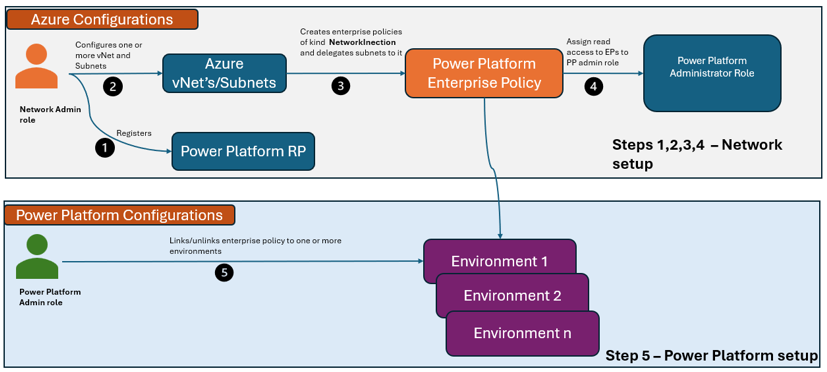
Ondorengo diagramak Power Platform ingurune batean sare birtualaren euskarria konfiguratzeko prozesuan eginkizunen funtzioak erakusten ditu.
Argibideak
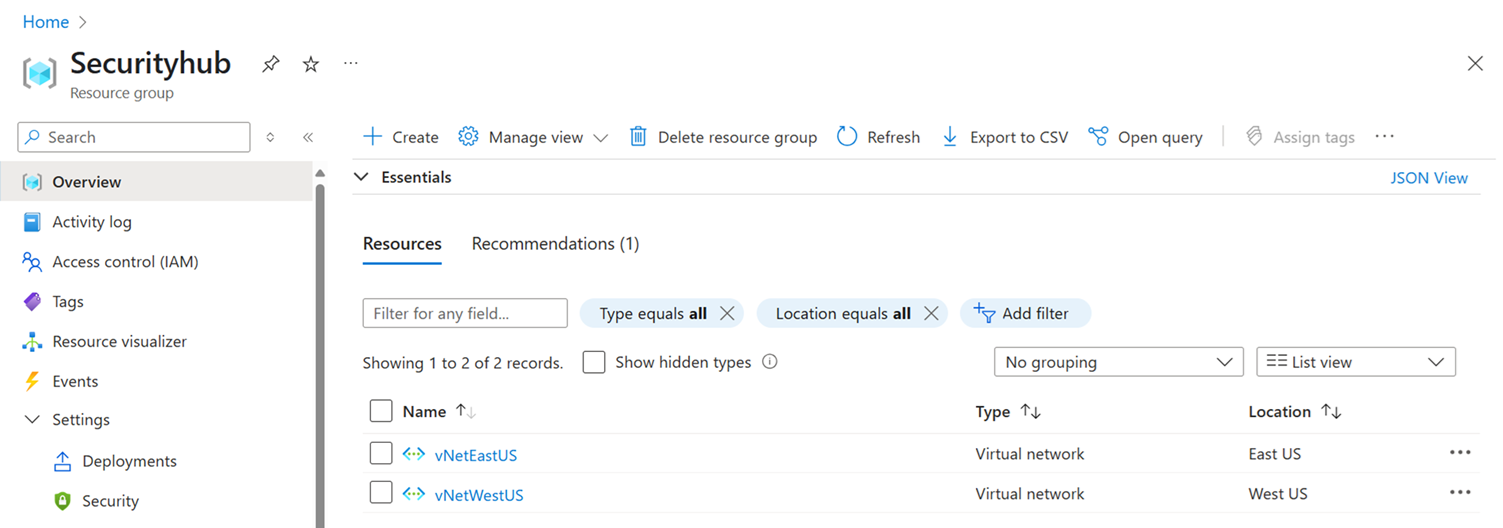
Zure sare birtualak sortu behar dituzu zure Power Platform ingurunearekin lotutako Azure eskualdeetan. Adibidez, zure Power Platform ingurune-eskualdea United States bada, sortu zure sare birtualak eastus eta westus Azure eskualdeetan. Ingurumen-eskualdea Azure eskualdeetara mapatzeko berrikusi onartutako eskualdeen zerrenda.
Geografiarako onartzen diren bi eskualde edo gehiago badaude, hala nola Estatu Batuetan ekialdearekin eta mendebaldearekin, bi sare birtual behar dituzu eskualde desberdinetan enpresa-politika sortzeko. Baldintza hau ekoizpen-inguruneetan eta produkziorik gabeko inguruneetan aplikatzen da.
Ziurtatu sortzen duzun azpisarearen tamaina egokia duzula Power Platform inguruneetarako azpisarearen tamaina estimatzearen arabera. Azpisare bat baino gehiago behar badira, bi azpisareek IP helbide erabilgarri kopuru bera izan behar dute. Azpisarea Power Platform-i delegatu ondoren, Microsoft Support-ekin harremanetan jarri behar duzu azpisarearen barrutia aldatzeko.
Lehendik dauden sare birtualak berrabil ditzakezu, nahi izanez gero. Ezin duzu azpisare bera berrerabili hainbat enpresa-politiketan.
Konfiguratu sare birtualaren euskarria
Sare birtualaren euskarria konfigura eta gaitu dezakezu PowerShell scriptak erabiliz edo eskuzko urratsen bidez. Bi metodoetan, jarraitu beharreko urratsak honako kategoria hauetan sartzen dira:
- Konfiguratu sare birtuala eta azpisareak.
- Sortu enpresa-politika.
- Konfiguratu zure Power Platform ingurunea.
Oharra
Subsarearen delegazioa gaitzea edo desgaitzeak etenak sortzen ditu eta 30 minutuko leiho bat eragin dezake eskuragarritasunik gabe edo egonkortasunik eza sortzen denean, konexioak hasieratzen direnean.
PowerShell konfigurazioa
Instalatu eta kargatu Microsoft.PowerPlatform.EnterprisePolicies modulua.
Install-Module Microsoft.PowerPlatform.EnterprisePolicies
Import-Module Microsoft.PowerPlatform.EnterprisePolicies
Konfiguratu zure sare birtuala eta azpisarea Power Platform-era delegatzeko. Exekutatu komando hau azpisare delegatua duen sare birtual bakoitzeko. Berrikusi azpisare bakoitzari esleitutako IP helbide kopurua eta ingurunearen karga kontuan hartu.
New-VnetForSubnetDelegation -SubscriptionId "00000000-0000-0000-0000-000000000000" -VirtualNetworkName "myVnet" -SubnetName "mySubnet"Garrantzitsua
- Power Platform ingurune anitzetarako eskuordetutako azpisare bera erabiltzeko asmoa baduzu, baliteke /24 baino IP helbide bloke handiagoa izatea. Berrikusi azpisareen tamainaren jarraibideak Power Platform inguruneetarako azpisarearen tamaina estimatzen liburuan.
- Power Platform-en osagaietarako Interneteko sarbide publikoa baimentzeko, sortu Azure NAT atebidea azpisareetarako.
Sortu zure enpresa-politika delegatu dituzun sare birtualak eta azpisareak erabiliz. Gogoratu bi sare birtual eskualde desberdinetan beharrezkoak direla bi eskualde edo gehiago onartzen dituzten geografietarako.
New-SubnetInjectionEnterprisePolicy -SubscriptionId "00000000-0000-0000-0000-000000000000" -ResourceGroupName "myResourceGroup" -PolicyName "myPolicy" -PolicyLocation "unitedstates" -VirtualNetworkId "/subscriptions/12345678-1234-1234-1234-123456789012/resourceGroups/myResourceGroup/providers/Microsoft.Network/virtualNetworks/myVnet" -SubnetName "default"Eman enpresa-politikaren irakurketa-sarbidea Power Platform-eko administratzaile rola duten erabiltzaileei. Urrats hau garrantzitsua da enpresa-politika Power Platform ingurune batekin lotzen duen pertsonaia Azure-n enpresa-politika sortu zuenaren desberdina denean.
Sortu berri den gidalerroa estekatzeko, exekutatu komando hau.
Enable-SubnetInjection -EnvironmentId "00000000-0000-0000-0000-000000000000" -PolicyArmId "/subscriptions/12345678-1234-1234-1234-123456789012/resourceGroups/myResourceGroup/providers/Microsoft.PowerPlatform/enterprisePolicies/myPolicy"Argibidea
Politika estekatzeko beste kontu bat behar baduzu, erabili -ForceAuth etengailua kontu berri batean saioa hasteko eskatzen zaizula ziurtatzeko.
Eskuzko konfigurazioa
Erregistratu honako baliabide hornitzaileak zure harpidetzan. Baliabide hornitzaile bat erregistratzeko moduari buruzko informazioa nahi izanez gero, ikus Baliabideen hornitzailea erregistratzea.
- Microsoft.Network
- Microsoft.PowerPlatform
Sortu zure sare birtuala eta azpisareak Sortu sare birtual bat jarraituz.
Oharra
Ostalariaren sorrera saihestu dezakezu. Ez da beharrezkoa Power Platform sare birtualaren funtzionalitatea.
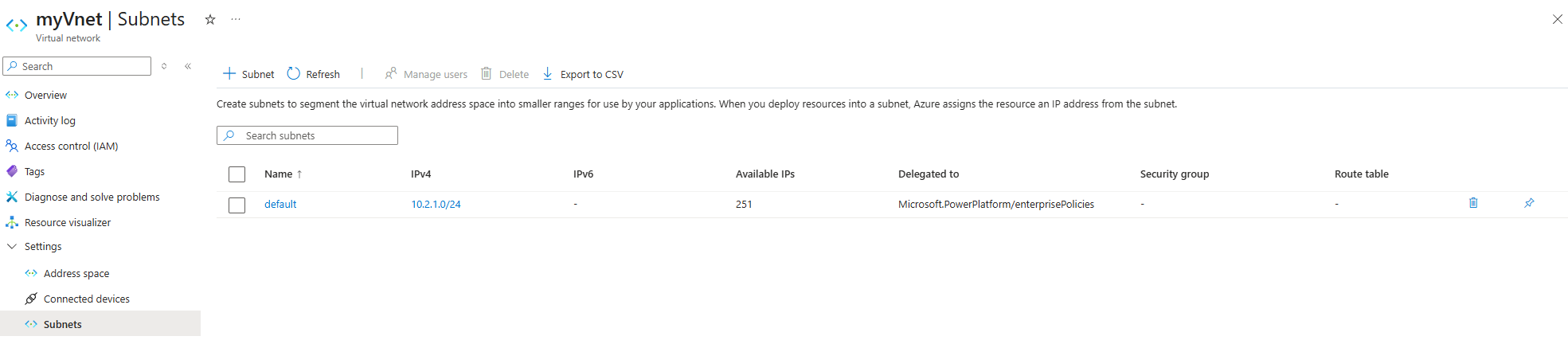
Erabili lehendik dagoen azpisare bat edo sortu azpisare berri bat eta delegatu Microsoft.PowerPlatform/enterprisePolicies-i. Informazio gehiago nahi izanez gero, ikus Azpisarearen delegazioa gehitu edo kendu.
Azpisare bat ongi delegatu den egiaztatzeko, joan azpisarera eta egiaztatu Delegatua zutabea , ondorengo irudian erakusten den bezala.
Parekatutako sare birtualak sortu ondoren, Azure baliabide taldean ikus ditzakezu, ondorengo irudian erakusten den bezala.
Ziurtatu sortu dituzun sare birtualetatik beharrezko xehetasunak jasotzen dituzula, hala nola honako informazioa:
- vnetOneSubnetName
- VnetOneResourceId
- VnetTwoSubnetIzena
- VnetTwoResourceId
Zabaldu txantiloi pertsonalizatua Azure atarian. Hautatu Eraiki zure txantiloia editorearen esteka eta kopiatu eta itsatsi ondorengo JSON scripta.
{
    "$schema": "https://schema.management.azure.com/schemas/2019-04-01/deploymentTemplate.json#",
    "contentVersion": "1.0.0.0",
    "parameters": {
        "policyName": {
            "type": "string",
            "metadata": {
                "description": "The name of the Enterprise Policy."
            }
        },
        "powerplatformEnvironmentRegion": {
            "type": "string",
            "metadata": {
                "description": "Geography of the PowerPlatform environment."
            }
        },
        "vNetOneSubnetName": {
            "type": "string"
        },
        "vNetOneResourceId": {
            "type": "string",
                  "metadata": {
                "description": "Fully qualified name, such as /subscription/{subscriptionid}/..."
            }
        },
        "vNetTwoSubnetName": {
            "defaultValue": "",
            "type": "string"
        },
        "vNetTwoResourceId": {
            "defaultValue": "",
            "type": "string",
                  "metadata": {
                "description": "Fully qualified name, such as /subscription/{subscriptionid}/..."
            }
        }
    },
    "variables": {
        "vNetOne": {
            "id": "[parameters('vNetOneResourceId')]",
            "subnet": {
                "name": "[parameters('vNetOneSubnetName')]"
            }
        },
        "vNetTwo": {
            "id": "[parameters('vNetTwoResourceId')]",
            "subnet": {
                "name": "[parameters('vNetTwoSubnetName')]"
            }
        },
        "vNetTwoSupplied": "[and(not(empty(parameters('vNetTwoSubnetName'))), not(empty(parameters('vNetTwoResourceId'))))]"
    },
    "resources": [
        {
            "type": "Microsoft.PowerPlatform/enterprisePolicies",
            "apiVersion": "2020-10-30-preview",
            "name": "[parameters('policyName')]",
            "location": "[parameters('powerplatformEnvironmentRegion')]",
            "kind": "NetworkInjection",
            "properties": {
                "networkInjection": {
                    "virtualNetworks": "[if(variables('vNetTwoSupplied'), concat(array(variables('vNetOne')), array(variables('vNetTwo'))), array(variables('vNetOne')))]"
                }
            }
        }
    ]
}
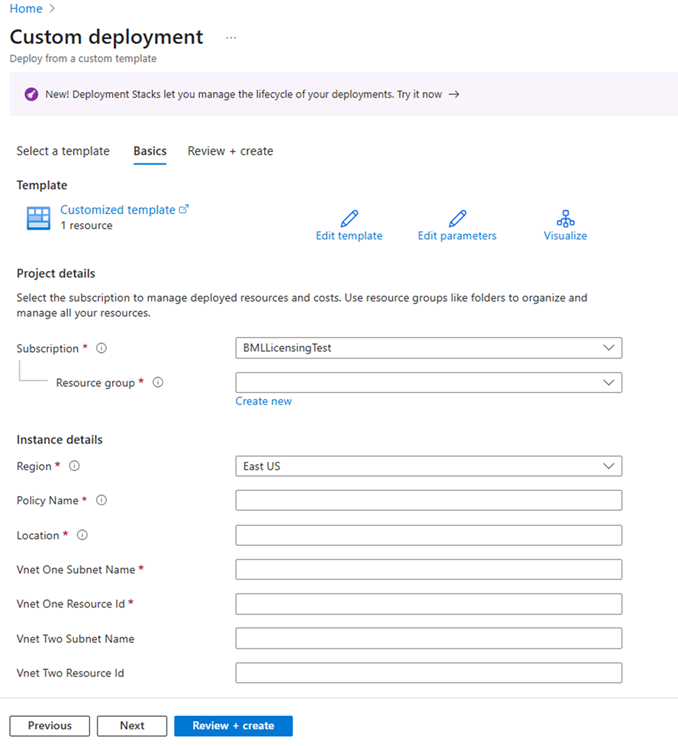
Gorde txantiloia eta bete xehetasunak enpresa-politika sortzeko, honako informazio hau barne:
- Politikaren izena: Power Platform-en administrazio-zentroan agertzen den enpresa-politikaren izena.
-
Kokalekua: hautatu enpresa-politikaren kokalekua, Dataverse ingurunearen eskualdearekin bat datorrena:
- Estatu Batuak
- Hegoafrika
- Erresuma Batua
- Japonia
- India
- Frantzia
- Europa
- Alemania
- Suitza
- Kanada
- Brasil
- Australia
- Asia
- UAE
- Korea
- Norvegia
- Singapur
- Suedia
- USGOV
- VnetOneSubnetName: Idatzi lehen sare birtualaren azpisarearen izena.
- VnetOneResourceId: Sartu lehen sare birtualaren baliabidearen IDa.
- VnetTwoSubnetName: Idatzi bigarren sare birtualeko azpisarearen izena.
- VnetTwoResourceId: Sartu bigarren sare birtualeko baliabidearen IDa. JSON script-aren kateekin bat etorri behar du, adibidez: vNetOneResourceId, vNetOneSubnetName
Hautatu Berrikusi + sortu enpresa-politika amaitzeko.
Eman enpresa-politikaren irakurketa-sarbidea Power Platform-eko administratzaile rola duten erabiltzaileei. Urrats hau garrantzitsua da enpresa-politika Power Platform ingurune batekin lotzen duen pertsonaia Azure-n enpresa-politika sortu zuenaren desberdina denean.
Zure politika zure inguruneari esleitzeko, hasi saioa Power Platform administrazio zentroan.
- Nabigazio panelean, hautatu Segurtasuna.
- Segurtasun-panelean, hautatu Datuak eta pribatutasuna.
- Datuen babesa eta pribatutasuna orrian, hautatu Azure Virtual Network politikak. Virtual Network policies panela bistaratzen da.
- Hautatu enpresa-politikari esleitu nahi diozun ingurunea, hautatu politika eta hautatu Gorde. Gaur egun, enpresa politika ingurumenarekin lotuta.
Garrantzitsua
Enpresa-politika bat PowerShell-en bidez soilik kendu dezakezu ingurune batetik, Disable-SubnetInjection erabiliz.
Disable-SubnetInjection -EnvironmentId "00000000-0000-0000-0000-000000000000"Balioztatu politiken elkarpena Power Platform-eko administrazio zentroan saioa hasita.
- Nabigazio panelean, hautatu Kudeatu.
- *Kudeatu* panelean, hautatu *Inguruneak*.
- *Inguruneak* orrian, hautatu ingurune bat.
- Komando-barran, hautatu Historia.
- Egiaztatu egoeraArrakastatsua erakusten duela.
