Oharra
Baimena behar duzu orria atzitzeko. Direktorioetan saioa has dezakezu edo haiek alda ditzakezu.
Baimena behar duzu orria atzitzeko. Direktorioak alda ditzakezu.
[Aurre-argitaratutako dokumentazioaren parte da artikulu hau, eta baliteke aldaketak jasatea.]
Dataverse ingurune edo soluzio bat GitHub-era konektatzeko, sortu GitHub aplikazio bat, gorde aplikazioaren giltza pribatua Azure Key Vault-en, sortu Power Platform GitHub konexioa, eta gero konektatu zure soluzioko iturburu-kontrol esperientziatik.
GitHub integrazio aurreikuspenera konekta zaitezke soluzio esperientziatik https://make.preview.powerapps.com, https://make.preview.powerautomate.com, https://copilotstudio.preview.microsoft.com, edo https://make.preview.powerpages.microsoft.com.
Garrantzitsua
- Hau aurreikuspen-eginbidea da.
- Aurrebista-eginbideak ez daude ekoizpenerako diseinatuta, eta funtzionalitate murriztua izan dezakete. Eginbide horiek kaleratze ofiziala baino lehen dauden erabilgarri, bezeroek atzitu eta beren oharrak eman ditzaten.
Aurrebaldintzak
- Dataverse Git integrazioa kudeatutako inguruneen ezaugarri bat da. Garapena eta helburu inguruneak kudeatutako ingurune gisa gaitu behar dira.
- GitHub kontu bat, erakundearen administratzaile sarbidearekin.
- Azure harpidetza bat, Key Vault baliabideak sortzeko baimenarekin. Key Vault Dataverse ingurunearekin Microsoft Entra tenant berean egon behar da.
- Dataverse ingurune bat behar duzu, non Sistemaren Administratzaile segurtasun rola duzun.
- Kudeatu gabeko soluzio pertsonalizatu bat, iturburu-kontrolarekin konektatu nahi duzuna. Sortu bat oraindik ez baduzu.
Sortu GitHub aplikazio bat
Ireki GitHub zure nabigatzailean. Hautatu zure profilaren argazkia goiko eskuineko izkinan, eta gero joan Ezarpenen>Garatzailearen ezarpenetara.
Hautatu GitHub aplikazio berria.
Era berean, zuzenean joan zaitezke GitHub aplikazioaren erregistro orrira GitHub aplikazio berri bat sortzeko.
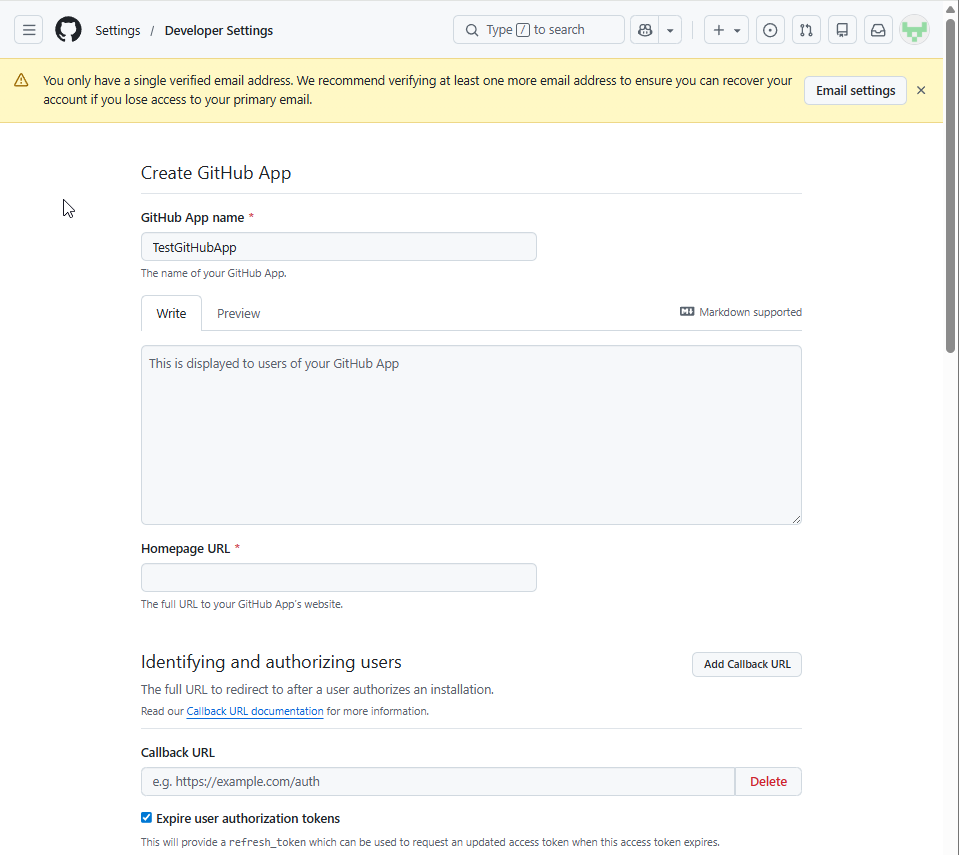
Create GitHub App orrian, sartu zure GitHub aplikazioaren izen bakarra GitHub App izen eremuan. Adibidez, sartu
MyOrgGitHubIntegrationApp.Bete Hasierako Orriaren URL eremua. Zure erakundearen webgunea edo GitHub biltegiaren URLa erabil dezakezu.
Webhook jakinarazpenik behar ez baduzu, kendu Aktibo laukia Webhook atalean.
Biltegiaren baimenak konfiguratu
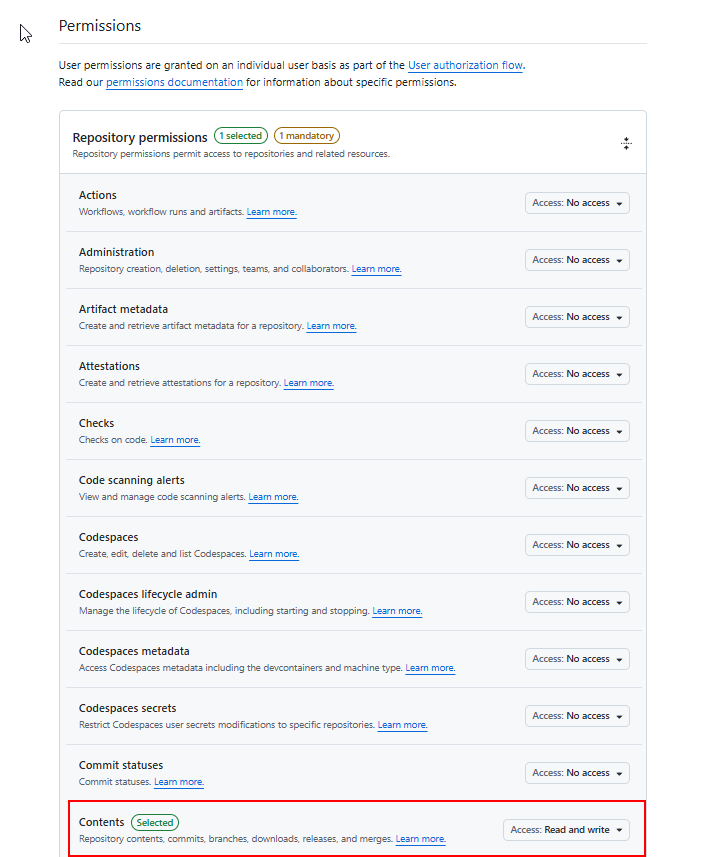
Jaitsi Baimen atalera.
Zabaldu Biltegiaren baimenak, eta ondoren ezarriEdukia Irakurri eta Idaztean. Baimen honek aplikazioari aukera ematen dio biltegiko edukia irakurri eta idazteko iturburu-kontrolaren integraziorako.
Jaitsi behera eta hautatu GitHub App Sortu.
GitHub App ezarpenen orrian, kopiatu Bezeroaren IDa. Balio hori behar duzu aplikazioaren konfigurazioa Dataverse-n erregistratzean. Bezero IDak formatu bat erabiltzen du, adibidez
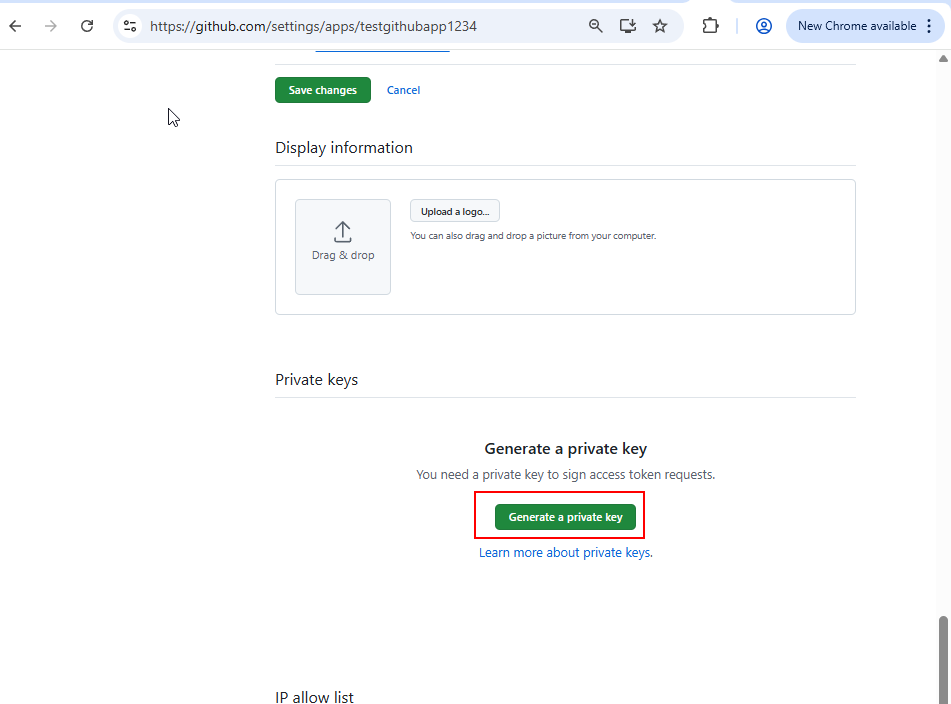
Iv23liBWoH6sf7xGrRe9.Sortu eta deskargatu gako pribatu bat GitHub aplikazioaren ezarpen orritik. Gorde gako pribatua Azure Key Vault-en urrats bat geroago.
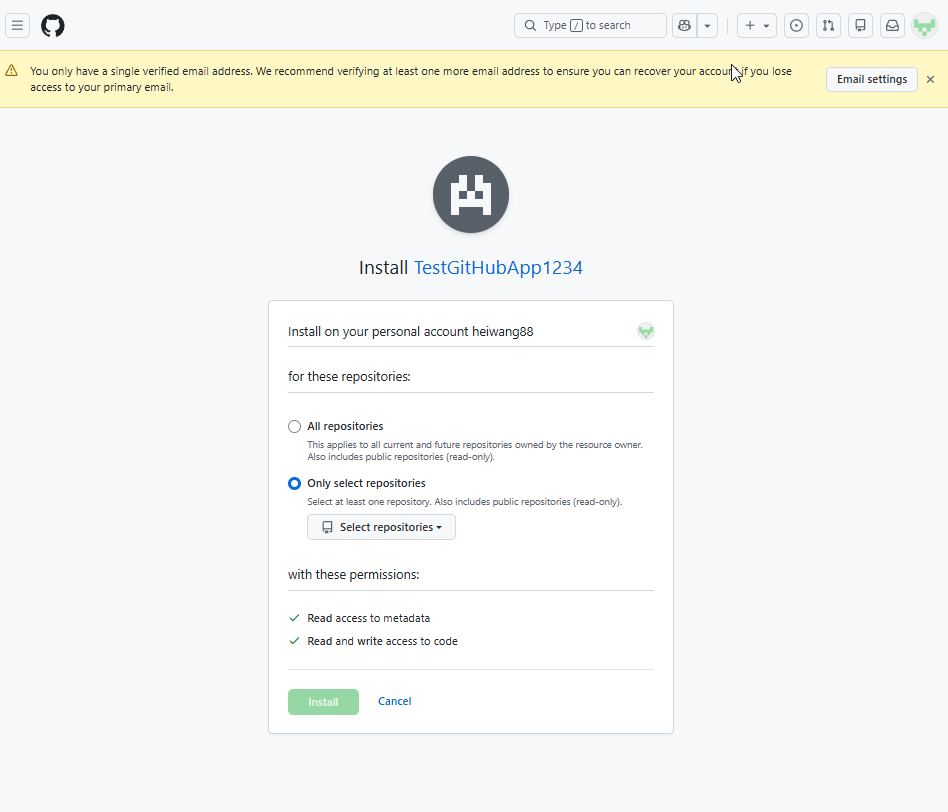
Instalatu GitHub aplikazioa helburu biltegian
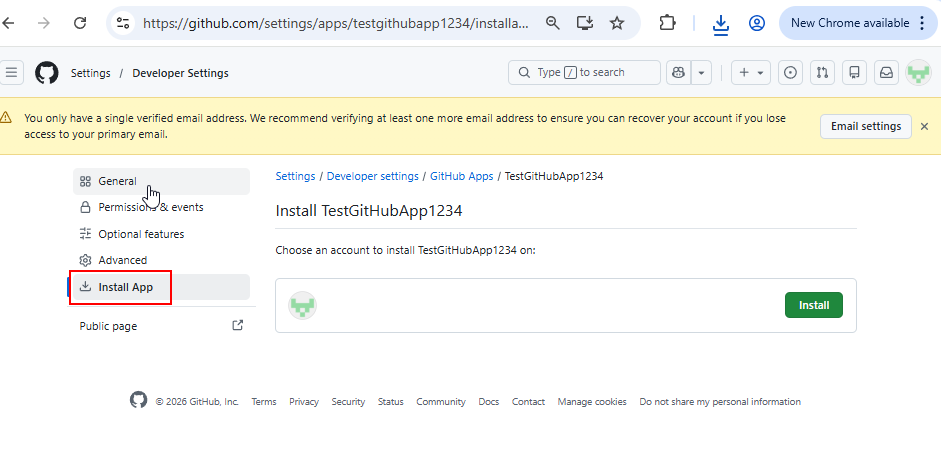
GitHub aplikazioaren ezarpen orrian, hautatu Instalatu Aplikazioa ezkerreko panelean.
Aukeratu Instalatu helburuko biltegiaren jabe den kontu edo erakundearen ondoan.
Helburu biltegia GitHub erakunde bati dagokio, erakundearen administratzaileak aplikazioaren instalazioa onartu beharko du. Administratzaileak jakinarazpen bat jasotzen du eskaera berrikusteko eta onartzeko.
Aukeratu aplikazioari biltegi guztietara sarbidea ematea edo biltegi hautatuak bakarrik. Segurtasun praktika onenak lortzeko, aukeratu iturburu-kontrolaren integraziorako beharrezko biltegi zehatzak soilik.
Instalazioa hautatu instalazioa osatzeko.
Konfiguratu Azure Key Vault
Ireki Azure ataria eta joan zure gako biltegiko baliabidera. Ez baduzu, sortu giltza-biltegi berri bat lehenik.
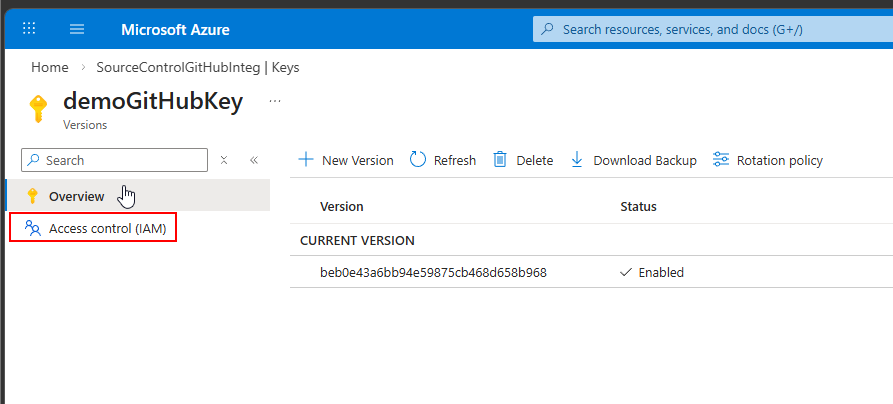
Key Vault panelean, aukeratu Keys ezkerreko nabigazioan.
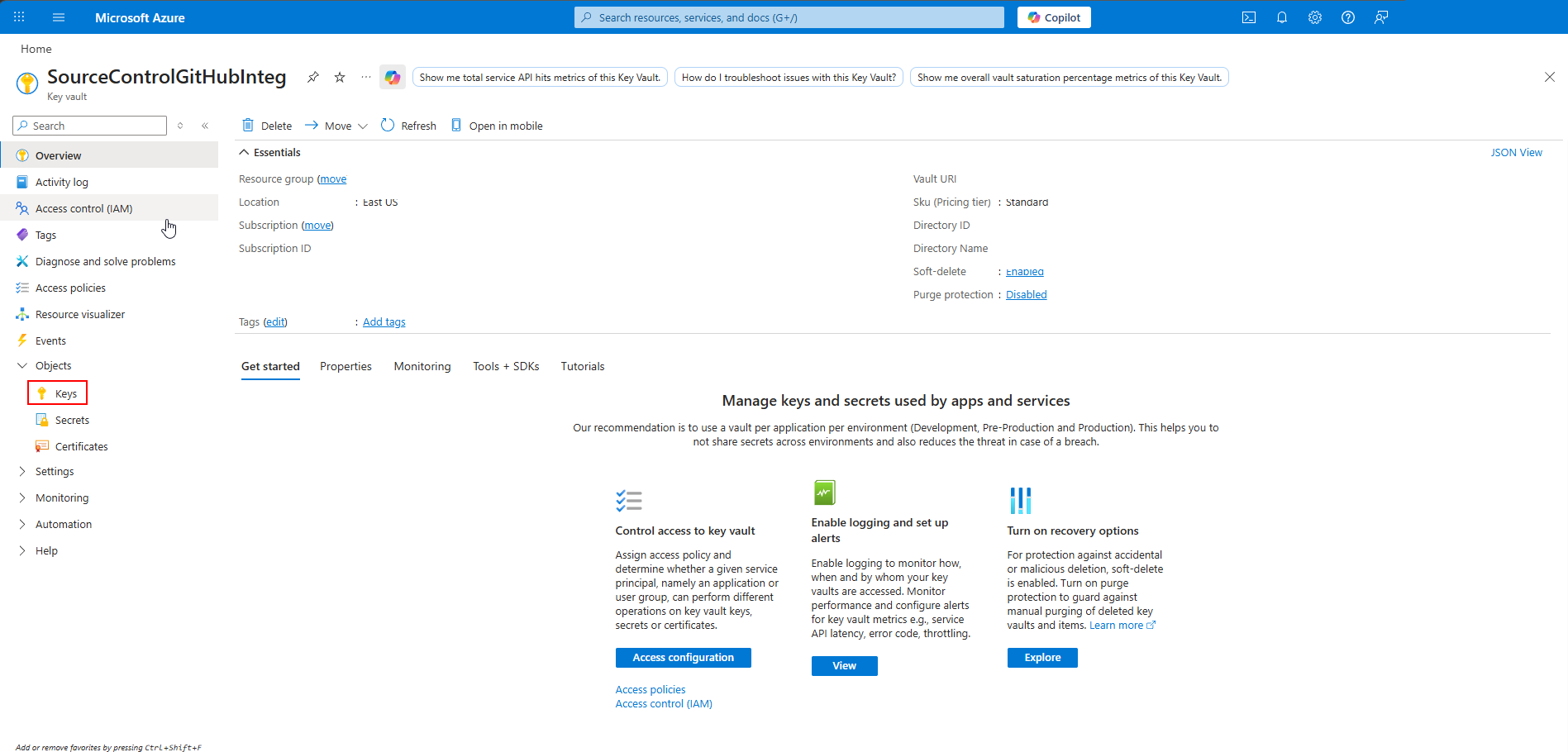
Hautatu Sortu/Inportatu.
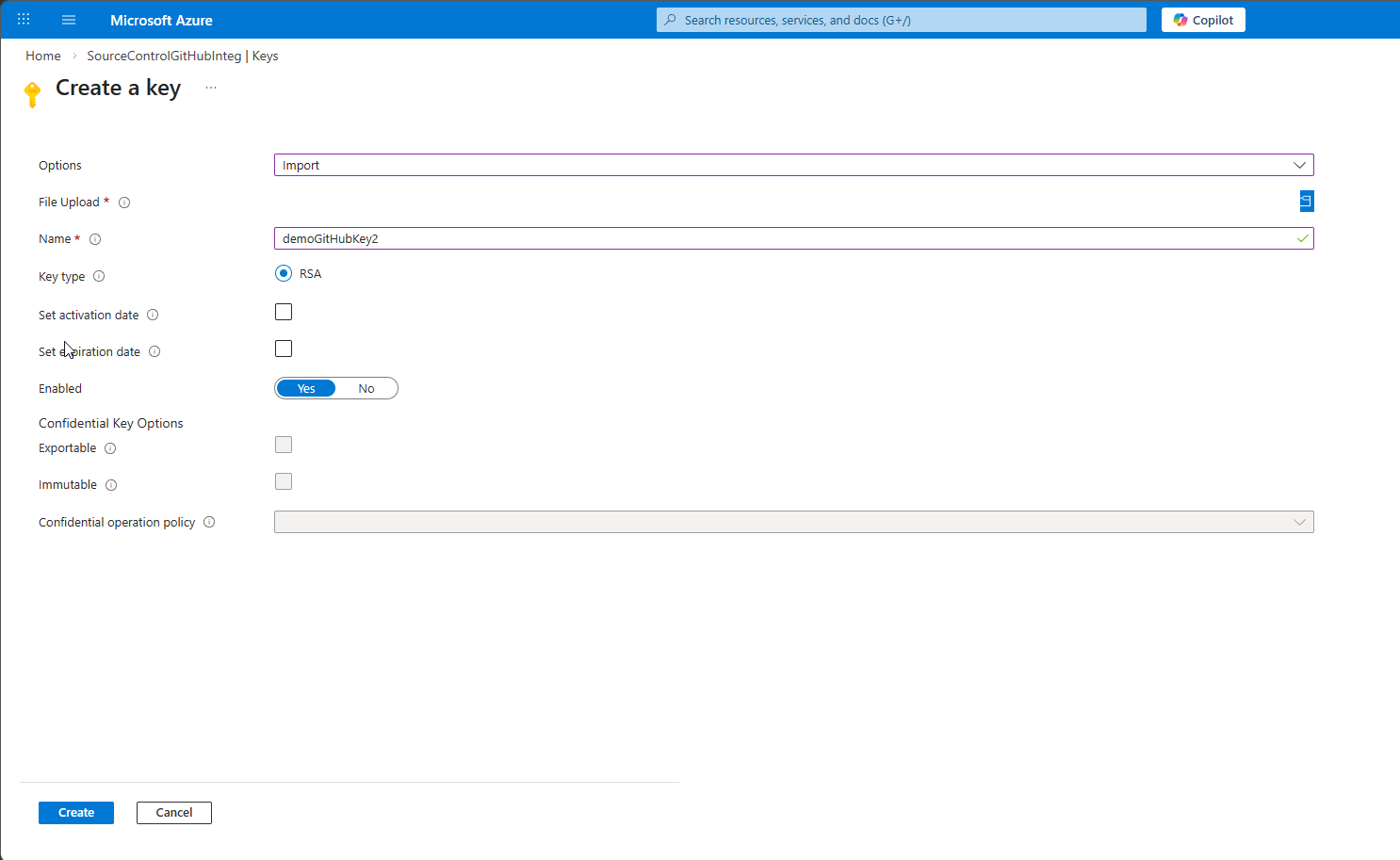
Aukeren beheko goitiboan, hautatu Inportatu.
Sartu giltzarako izen bat, adibidez
demoGitHubKey, eta igo.pemGitHub-etik deskargatutako fitxategia.Sortu hautatu gakoa inportatzeko.
Oharra
Ondorengo Dataverse inguruneak GitHub-era konektatzen dituzunean, ez duzu aurreko GitHub aplikazioaren eta Azure Key Vault konfigurazio pausoak errepikatu behar. GitHub aplikazio bera berrerabili dezakezu hainbat biltegitan eta Azure Key Vault konfigurazio bera hainbat ingurunetan.
Sortu GitHub konexio bat
Sortu OAuth konexio bat zure GitHub kontu pertsonala erabiliz. Konexio honek egiaztatzen du konfigurazioan zehar helburu biltegira administratzaile sarbidea duzula. Exekuzioan, GitHub aplikazioak GitHub-ekin komunikazioa kudeatzen du, beraz, erabiltzaile banakoek ez dute GitHub konexiorik sortu behar.
Oharra
Bestela, GitHub sarbide pertsonaleko token (PAT) bat erabil dezakezu GitHub konexioaren ordez. Erabili PAT bat Dataverse ingurunerako sare birtualeko (VNET) laguntza gaituta dagoenean edo GitHub konexioak sortu ezin direnean.
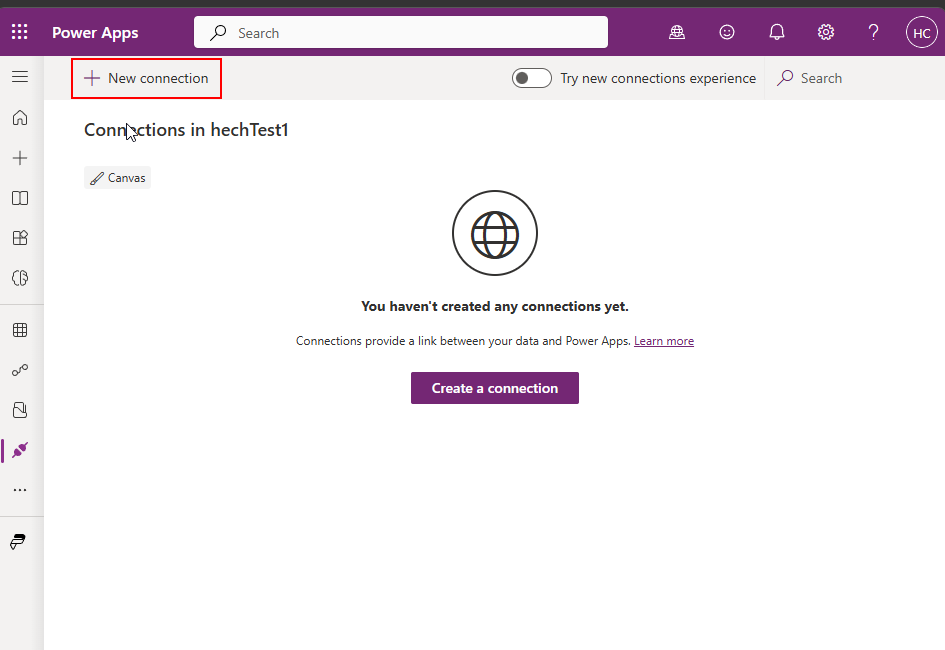
Joan Power Apps-en aurrebista, eta gero Connections hautatu.
Hautatu konexio berria.
Bilatu eta hautatu GitHub konektore estandarra.
Saioa hasi zure GitHub kontua erabiliz eta eman eskatutako sarbidea.
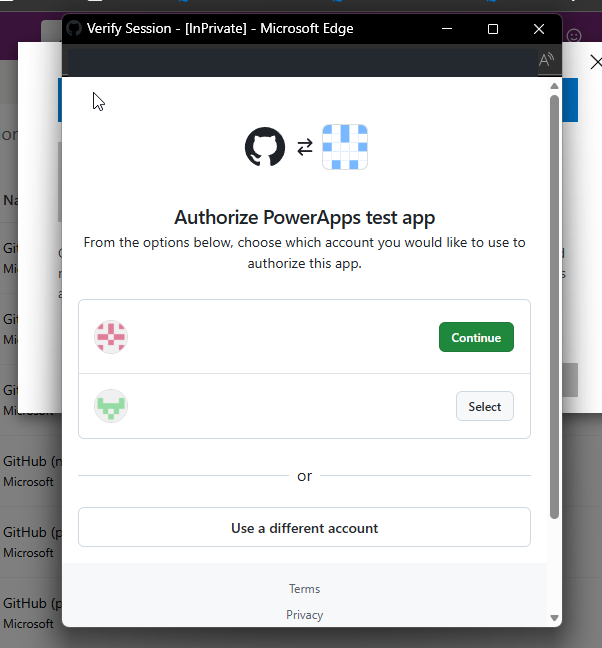
Saioa hasten duzun GitHub kontuak helburuko biltegira administratzaile sarbidea izan behar du. OAuth konexioak zure baimenak egiaztatzen ditu.
Konexioa sortu ondoren, ireki ezazu. Kontuan hartu zure nabigatzailearen helbide barran dagoen URLaren konexio IDa. Balio hori behar duzu Git konexioa konfiguratzean.
Konexio IDa URLan agertzen da konexioaren xehetasunak ikusten dituzunean, hurrengo adibidean erakusten den bezala:
https://make.preview.powerapps.com/.../connections/shared_github/{connectionId}/details
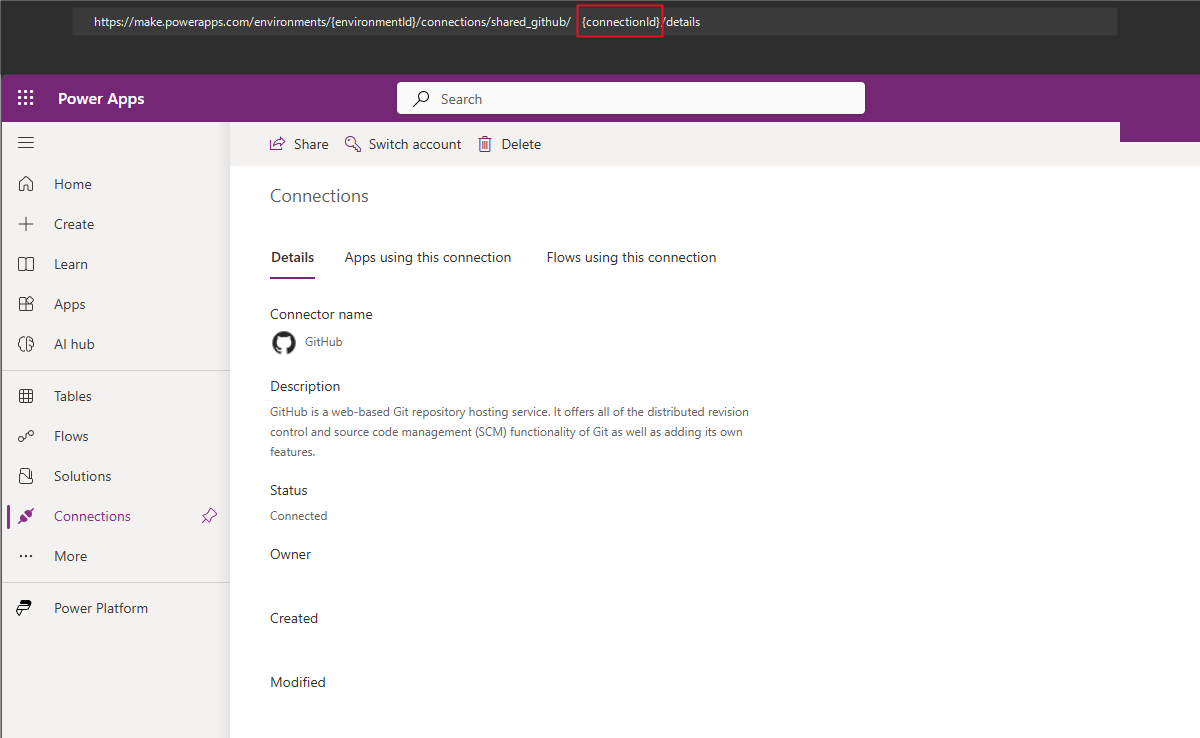
OAuth aplikazioaren sarbidea onartu zure erakundearentzat
Zure GitHub erakundeak aplikazio sarbide mugak ez-Microsoft gaituta baditu, erakundeko administratzaileak OAuth aplikazioa onartu behar du Power Apps GitHub konektoreak erabiltzen duena. Egiaztatu zure erakundearen ezarpenak Antolakundearen>Ezarpenak Hirugarrenen Sarbidea.
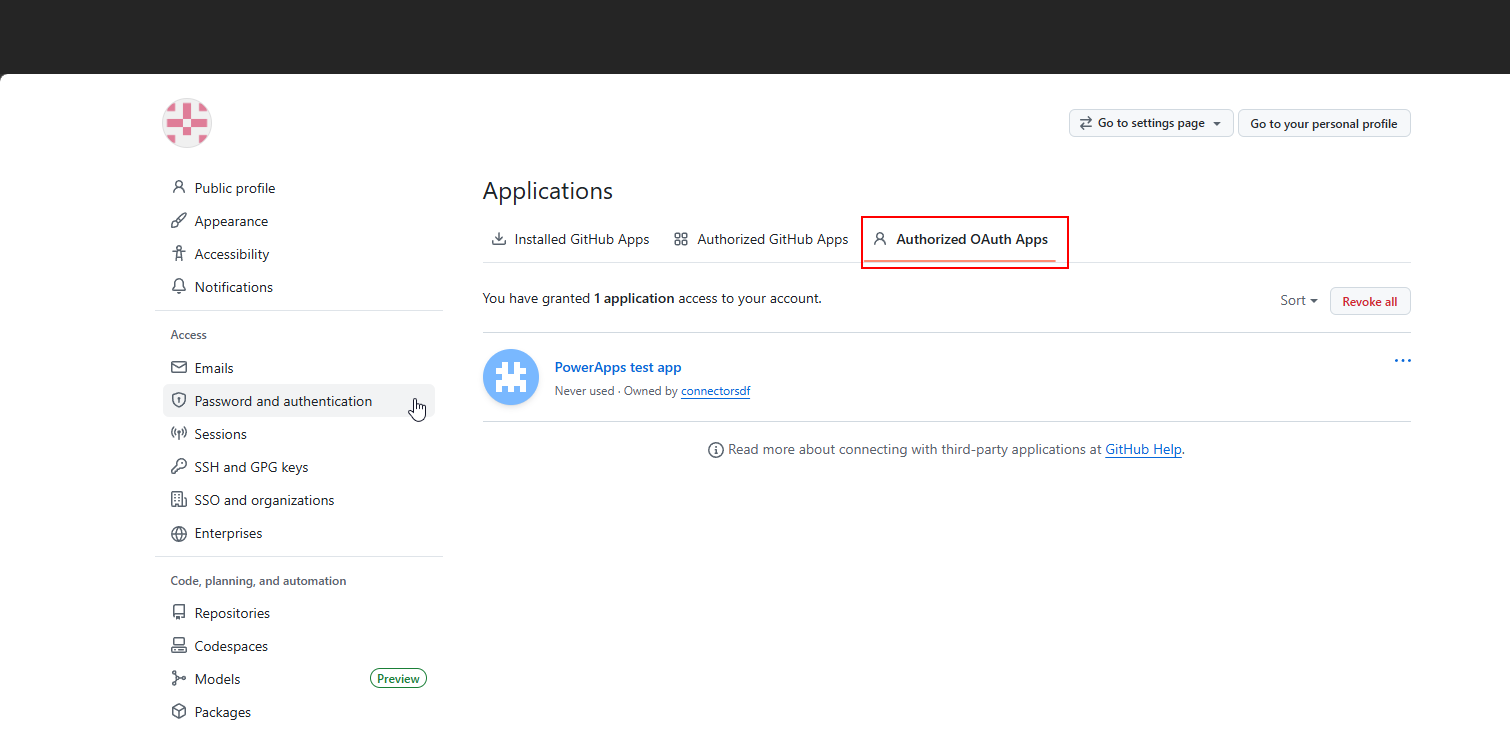
Informazio gehiago nahi izanez gero, ikusi OAuth aplikazioen sarbide murrizketak Gaitzea eta OAuth aplikazioak onartzea zure erakundearentzat.
Konektatu GitHub-era soluzio batetik
Joan Power Apps aurrebistara, eta gero sortu kudeatu gabeko soluzio berri bat edo hautatu dagoen kudeatu gabeko soluzio pertsonalizatu bat.
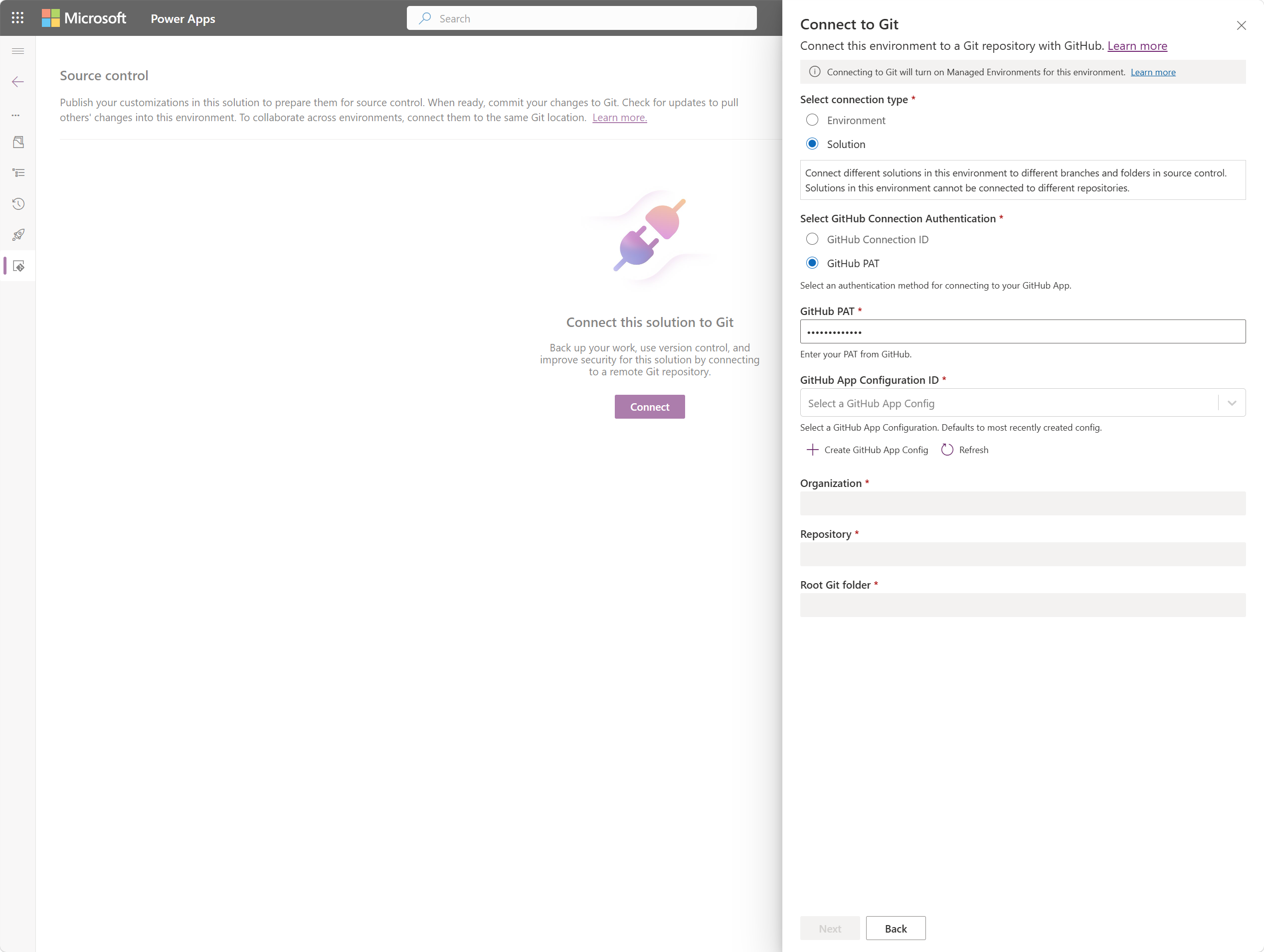
Iturburu kontrol orrian, hautatu Konektatu.
Git konektatzeko panelean, hautatu GitHub.
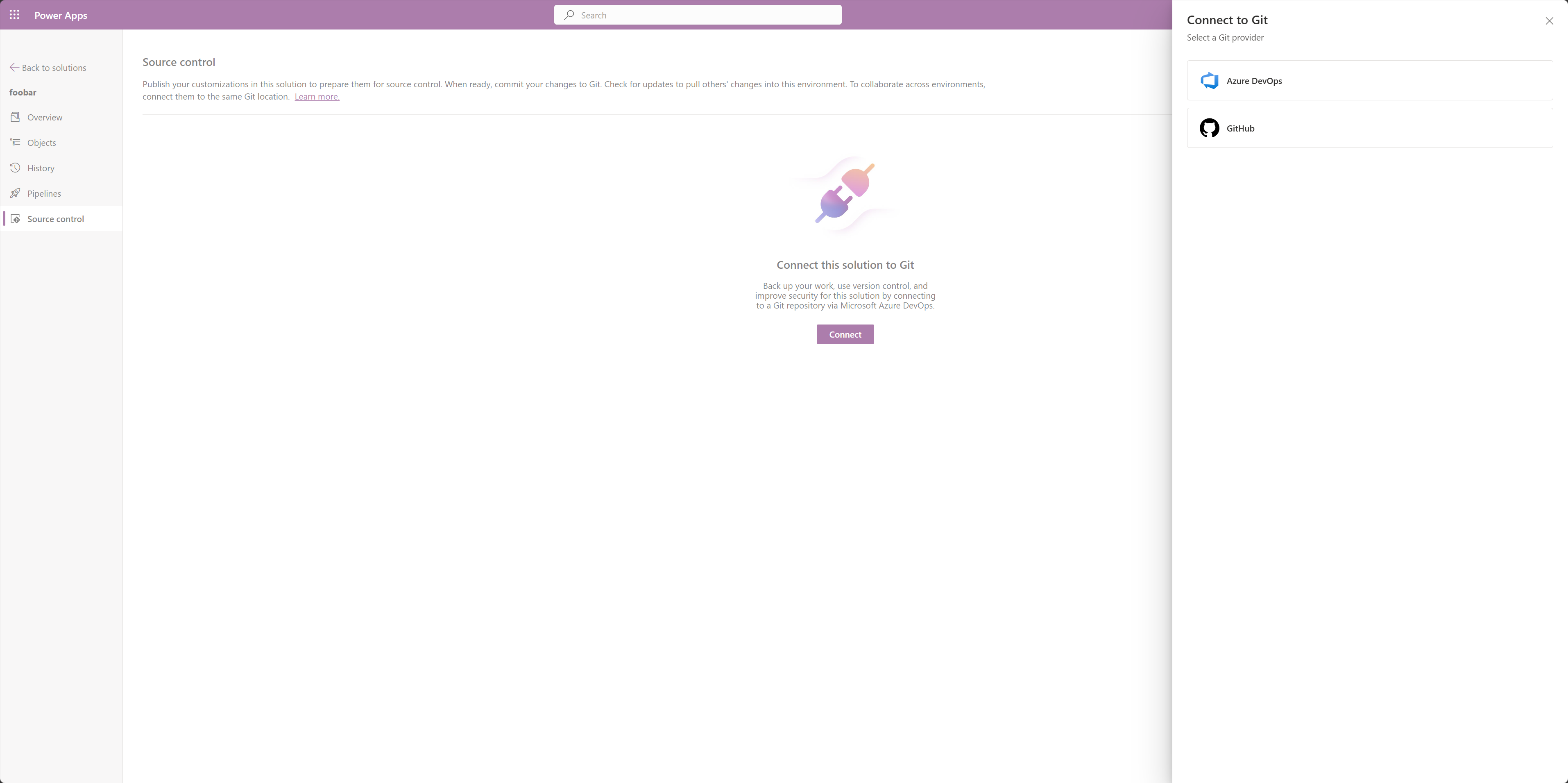
Sartu GitHub antolaketa, biltegia, adarra, Git karpeta eta konexio informazioa aurreko konfigurazio pausoetatik.
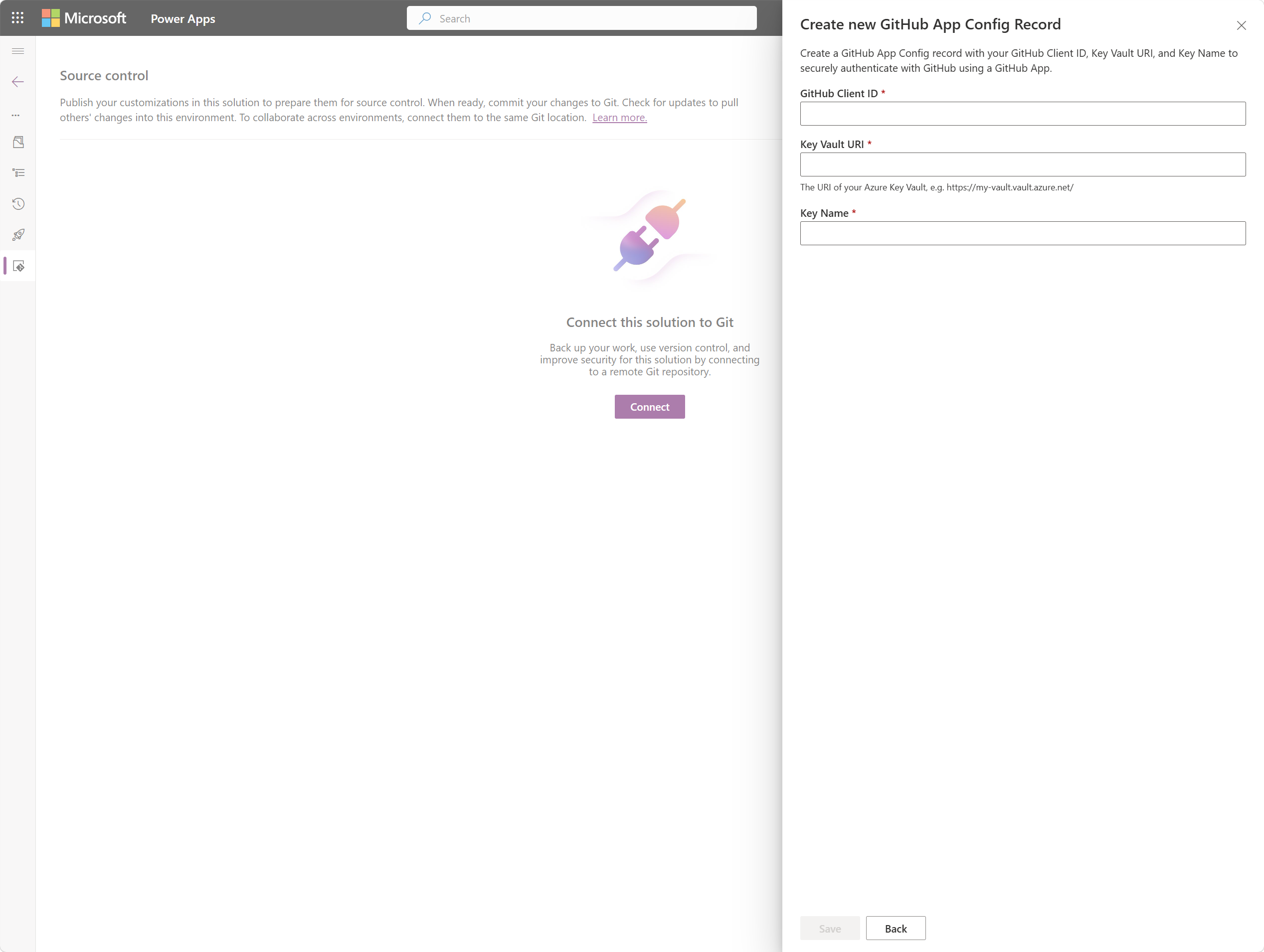
Sortu GitHub aplikazio konfigurazio bat eta sartu GitHub aplikazioaren bezeroaren IDa, Key Vault URI-a eta aurreko konfigurazio pausoetatik gako izena.
Konfiguratu Key Vault rolen bidezko sarbide kontrola (RBAC)
Azure atarian, joan zure Key Vault baliabidera.
Sarbide kontrola (IAM) hautatu, Gehitu, eta gero Gehitu rol esleipena.
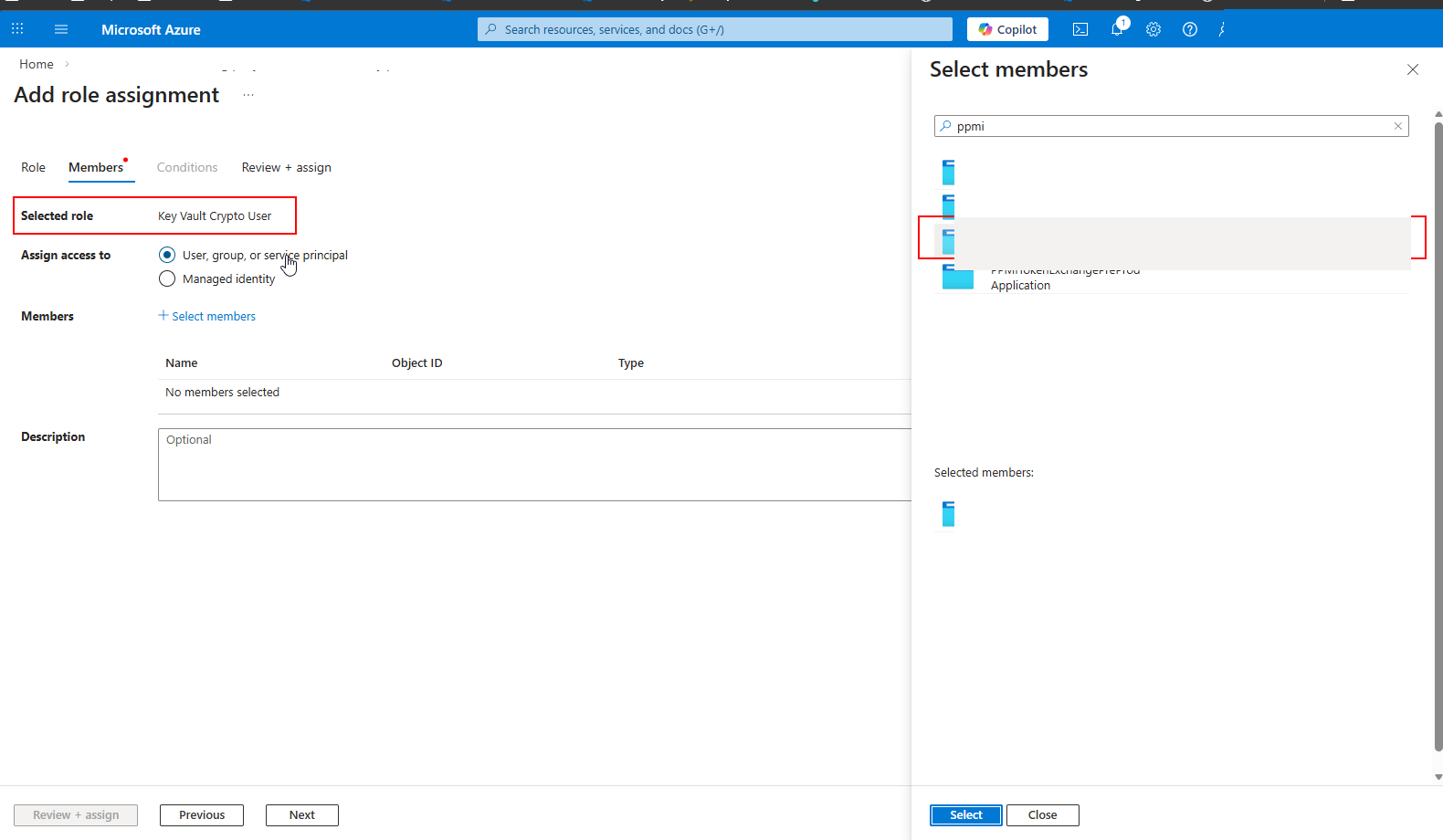
Bilatu eta hautatu Key Vault Crypto User rola.
Hautatu Select kideak, eta bilatu Dataverse kudeatutako identitatea zure GitHub aplikazioaren konfigurazioarekin lotuta. Kudeatutako identitate izenak honako formatua erabiltzen du:
PPMI-githubappconfigmanagedidentity-{GUID}Hautatu nortasun kudeatua, eta gero Berrikusi + esleitu hautatu.
Kudeatutako identitatea ez bada agertzen, joan Dataverse ingurunearenEzarpenen> System Jobs eta begiratu GitHub aplikazioaren konfigurazio sorkuntzarekin lotutako akatsak dauden. Erregistroa asinkronoan sortzen da eta une batez agertu daiteke.
Rol esleipena amaitutakoan, Dataverse-ren kudeatutako identitateak baimena du GitHub gakoa erabiltzeko Key Vault honetan.
Konexioa egiaztatu eta commit bat probatu
Ireki soluzio kudeatu gabeko bat Solutions eremutik. Oraindik ez baduzu, lehenik irtenbide berri bat sortu. Iturburu-kontrolaren integrazioa kudeatu gabeko soluzioekin bakarrik funtzionatzen du.
Joan Iturburu kontrol orrira eta aukeratu Git konexioa. Egiaztatu konexioak GitHub hornitzaile gisa agertzen dela eta antolaketa, biltegi, adar eta karpeta xehetasunak zuzenak direla.
Amaieratik amaierara fluxua egiaztatzeko, hautatu Konprometitu zure soluzioa GitHub konektatutako biltegira bidaltzeko.
Konpromisoa arrakastatsua bada, integrazioa martxan.
Kodea erabiliz konektatu
Dataverse Web API edo PowerShell erabil dezakezu GitHub-era programatikoki konektatzeko, erabiltzaile-interfazea erabili beharrean. Informazio gehiago nahi izanez gero, ikusi Konektatu GitHub biltegira.