Oharra
Baimena behar duzu orria atzitzeko. Direktorioetan saioa has dezakezu edo haiek alda ditzakezu.
Baimena behar duzu orria atzitzeko. Direktorioak alda ditzakezu.
Soluzio bat erabiltzen da beste inguruneetara pluginak eta laneko fluxu pertsonalizatuak konprimatu eta hedatzeko. Adibidez, beheko sekuentziak garapen eta inplementazio sekuentzia sinplista definitzen du.
Sortu pertsonalizatutako argitaratzailea eta kudeatu gabeko soluzioa DEV ingurunean.
Idatzi plugin edo pertsonalizatutako lan-fluxu-jarduera bat edo gehiago.
Esportatu kudeatu gabeko soluzioa kudeatutako soluzio gisa.
Inportatu kudeatutako soluzioa beste ingurune batera (hau da, TEST edo PROD).
Mundu errealean, arazoa TEST ingurunean arazten duzu, atzera egin eta kudeatu gabeko soluzioa eguneratutako kodearekin eguneratzen duzu eta kudeatutako soluziora esportatzen duzu. Berrikuspen kontrola erabiltzen duzuen bitartean, kode eguneratzeak eta soluzioen bertsioak kudeatzeko. Berrikuspenen kontrolari eta soluzioen bertsioari buruzko informazio gehiago lortzeko, ikus Iturburu-kontrola.
Soluzioaren diseinua planifikatzerakoan, kontuan hartu irtenbide berean zure kode pertsonalizatua eta bestelako pertsonalizazioak (entitate pertsonalizatuak, inprimakiak, ikuspuntuak eta abar) kokatuko dituzuela edo pertsonalizazio horiek soluzio anitzen artean banatuko dituzula eta kode pertsonalizatua eta beste soluzio batek gainontzeko pertsonalizazioak (entitate pertsonalizatuak, inprimakiak, ikuspegiak eta abar) ditu.
Eskupekoa
Hasi argitaratzaile pertsonalizatu eta kudeatu gabeko soluzio batekin eta, ondoren, garatu eta probatu soluzio horretan lan-fluxuaren jarduera plugin edo pertsonalizatua. Soluzio lehenetsian lan-fluxuaren jarduera plugin edo pertsonalizazio bat garatzea gomendatzen dugu eta, ondoren, soluzio pertsonalizatu batera gehitzea.
Erregistratu plugina edo lan-fluxuaren jarduera pertsonalizatua kudeatu gabeko soluzio pertsonalizatu batean
Argitaratzaile pertsonalizatua eta kudeatu gabeko soluzioa sortu eta kode pertsonalizatua idatzi ondoren, kodea kudeatu gabeko soluzioan erregistratu eta probatzen hasiko zara.
Erregistratu lan-fluxuaren jarduera mihiztatze pertsonalizatua
Lan-fluxuaren jarduera pertsonalizatua soluzio batean banatzeko, bertan dagoen erregistratutako mihiztatzea erantsi behar duzu kudeatu gabeko soluzio batean. Lehenik eta behin, erregistratu lan-fluxuaren mihiztatze pertsonalizatua eta, ondoren, gehitu mihiztatzea soluzioan urrats hauek jarraituz.
Sortu soluzio berria Power Apps-eko garatzaileen atarian edo erabili lehendik dagoen soluzioa. Soluzio berria sortzeko, hautatu Soluzioak>Soluzio berria eta, ondoren, sartu zure soluziorako behar den informazioa.
Hurrengoarekin Soluzioak hautatuta ezkerreko nabigazio-panelean, hautatu soluzioaren izena zerrendan, eta gero hautatu Gehitu existitzen dena>Bestea>Plugina mihiztatzea.
Bilatu laneko fluxu pertsonalizatutako mihiztatze-izenaren arabera.
Aukeratu lan-fluxuaren jarduera mihiztatze pertsonalizatua eta ondoren hautatu Gehitu.
Eman izena pluginen mihiztatzea eta urratsa
Plugin bat erregistratzeko prozedura lan-fluxuaren jarduera mihiztatze pertsonalizatu bat erregistratzearen antzekoa da, izan ezik, bat edo gehiago ere erregistratu behar dituzu. urratsak pluginak zein baldintza bete behar diren identifikatzen dutenak Microsoft Dataverse-k.
Hasteko, jarraitu argibide hauei plugina eta urratsa erregistratzeko Pluginak erregistratzeko tresna erabilita. Ondoren, soluzio bat sortuko dugu eta, ondoren, pluginaren mihiztatzea gehituko dugu eta soluziora urratsean garatzaile modernoaren interfazea erabiliz. Erabiliko dugun "Jarraipena" adibidezko plugina eta urratsen erregistroa adibide hau hurrengo ilustrazioan ikus daiteke.
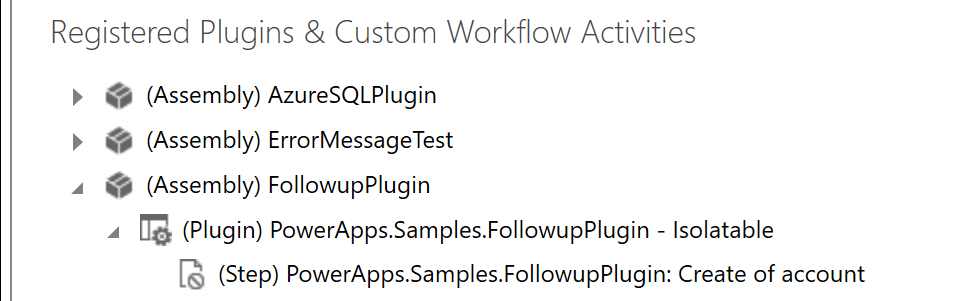
Has gaitezen osagai horiek gure soluzioan gehitzen.
Sortu soluzio berria Power Apps-eko garatzaileen atarian edo erabili lehendik dagoen soluzioa. Soluzio berria sortzeko, hautatu Soluzioak>Soluzio berria eta, ondoren, sartu zure soluziorako behar den informazioa.
Hurrengoa Soluzioak hautatuta ezkerreko nabigazio-panelean, hautatu soluzioaren izena zerrendan, eta gero hautatu Gehitu existitzen dena>Bestea>Plugina mihiztatzea.
Bilatu pluginaren mihiztatze-izenaren arabera.
Hautatu pluginaren mihiztatzea eta, ondoren, hautatu Gehitu.
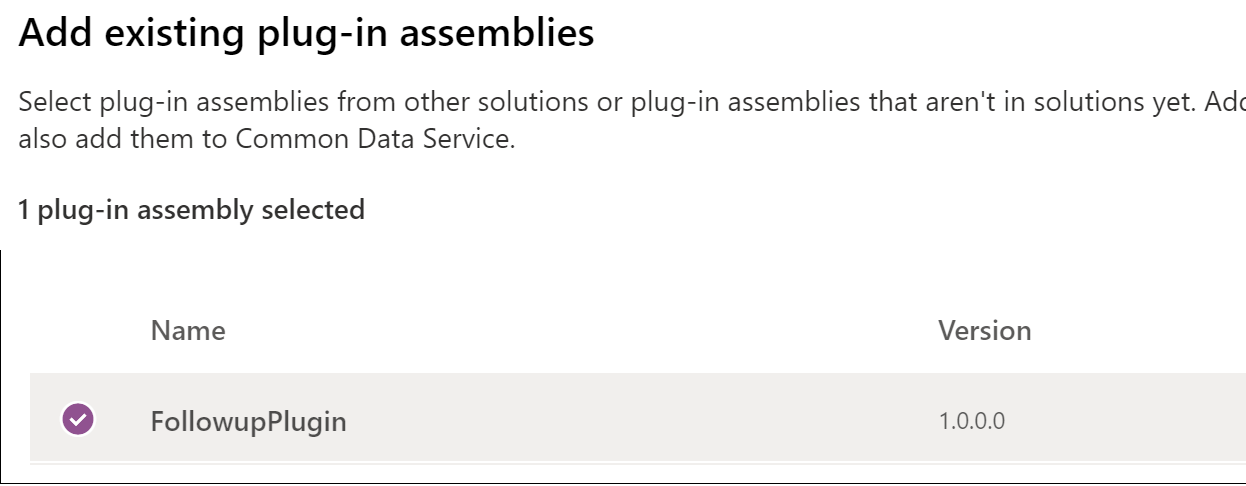
Gehitu urratsa soluziora hautatuz Gehitu existitzen dena>Bestea>Plugina urratsa.
Eskupekoa
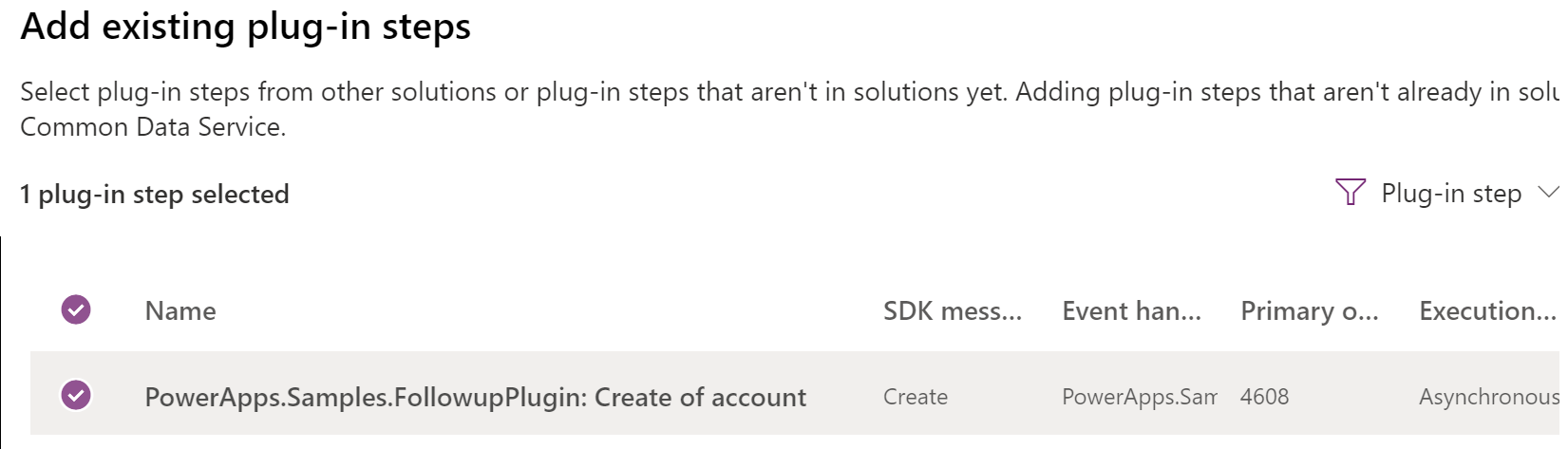
Pluginak erregistratzeko tresnaren urratsei urratsa deritze. Interfaze klasikoan Soluzioen arakatzailea, urratsa deritzo Sdk mezuak prozesatzeko urratsa. Maker interfaze modernoan, urrats bati Plugin urratsa deitzen zaio .
Bilatu erregistratutako urratsa, hauta ezazu eta gero hautatu Gehitu.
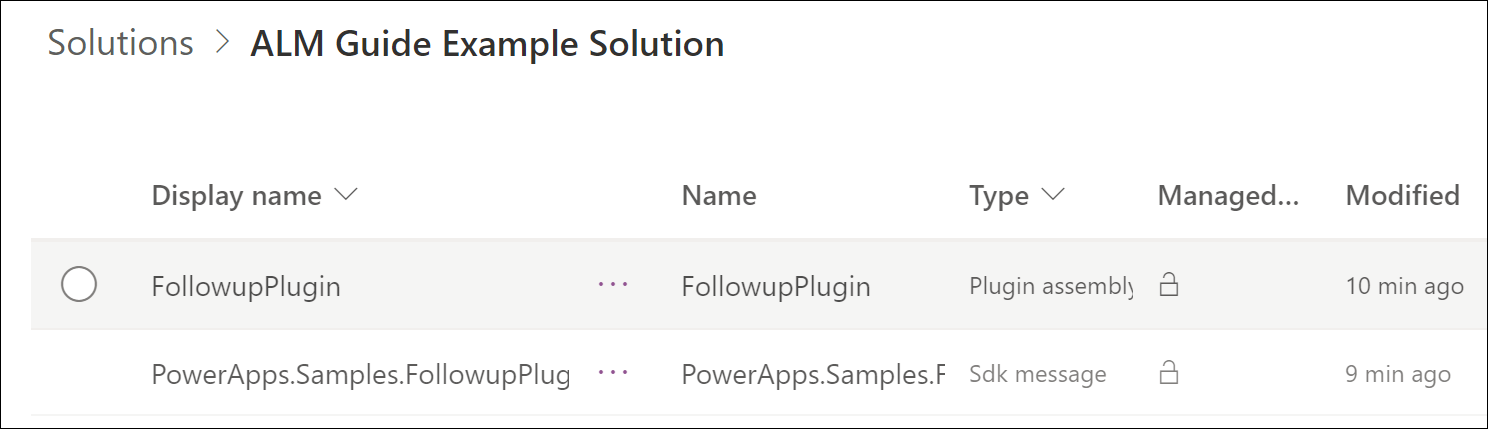
Bi osagaiekin lortzen den soluzioa ondorengo irudian ageri da.
Posible da soluzioari urratsa gehitzea aurretik (edo gabe) erlazionatutako pluginaren mihiztatzea gehitu aurretik. Mihiztatzea gehitzeko, hautatu aukera (...) menuaren pluginaren izenaren ondoan, hautatu Gehitu beharrezko osagaiak eta, ondoren, hautatu Ados. Honek automatikoki erlazionatutako pluginen mihiztatzea gehitzen ditu. Ez ezazu pluginen mihiztatzea soluzioari irtenbide hori egungo soluzioaren menpe egongo den beste soluzio batean eman nahi baduzu.
Kontuan izan pluginaren mihiztatzea soluzioa kentzeak ez dituela haren urratsak kenduko. Urrats horiek banaka kendu behar dituzu.
Ezabatu plugin bat soluzio batetik muntaketa eguneratuz
Batzuetan plugin bat irtenbide batetik ezabatu beharko duzu, baina ezin duzu hori egin irtenbide baten bertsio-berritzearekin. Horren ordez, soluzio-berritzearekin muntaketa bat ezaba dezakezu, eta nahi duzun emaitza lortu.
Konponbide honen xehetasunak argibide hauetan deskribatzen dira.
Hasi plugin motak kenduta dituen muntaiaren "bertsio nagusi" zenbakia eguneratzen.
Bertsio aldaketa honen ondoren, ezingo duzu muntaketa eguneratu Plug-in Registration Tool (PRT) erabiliz. Hala ere, muntaketa muntaketa berri gisa erregistratu ahal izango duzu, muntaketa zaharraren ondoan.
Erregistratu zure muntaketa berria muntaketa zaharraren ondoan PRT erabiliz.
Migratu plugin mota zaharretarako dauden urratsak muntaketa berriko dagokien plugin motetara.
Ezabatu muntaketa zaharra.
Esportatu kudeatu gabeko soluzioa kudeatutako soluzio gisa, soluzio-bertsio-zenbaki berri batekin.
Inportatu kudeatutako soluzio berria, bertsio-berritze gisa, muntaketa zaharra erregistratuta dagoen ingurune batera. Soluzioaren eguneraketak muntaketa zaharra eta harekin batera nahi ez diren motak ezabatu beharko lituzke.