Oharra
Baimena behar duzu orria atzitzeko. Direktorioetan saioa has dezakezu edo haiek alda ditzakezu.
Baimena behar duzu orria atzitzeko. Direktorioak alda ditzakezu.
Applies to: Windows Linux macOS
La extensión Visual Studio Code es la manera recomendada de instalar la CLI de Power Platform. Esta extensión se actualiza automáticamente cuando se lanzan nuevas versiones. También tiene la opción de instalar una versión anterior o cargar la extensión.
Prerequisites
Descargar e instalar Visual Studio Code.
Install
Puede instalar la CLI de Microsoft Power Platform mediante la extensión Visual Studio Code desde Visual Studio Marketplace o desde Visual Studio Extensions.
Instalación desde marketplace de Visual Studio
- Acceda a Power Platform Tools.
- Seleccione Instalar.
- Seleccione Continuar si aparece el cuadro de diálogo que indica que Visual Studio Code es necesario para instalar esta extensión.
- Seleccione Abrir si aparece el cuadro de diálogo Este sitio está intentando abrir Visual Studio Code.
- En Visual Studio Code, seleccione Instalar.
Instalación desde extensiones de Visual Studio Code
- En Visual Studio Code, seleccione el icono Extensions en la barra de navegación.
- Busque "power platform tools".
- Seleccione el botón Instalar en los resultados de la búsqueda.
Instalar a una versión anterior
Si hay un problema con la versión actual, vuelva a una versión anterior.
En Visual Studio Code, seleccione Extensiones.
Busque "power platform tools".
En la ventana principal, seleccione la flecha desplegable en el botón Desinstalar .
Seleccione Instalar otra versión....
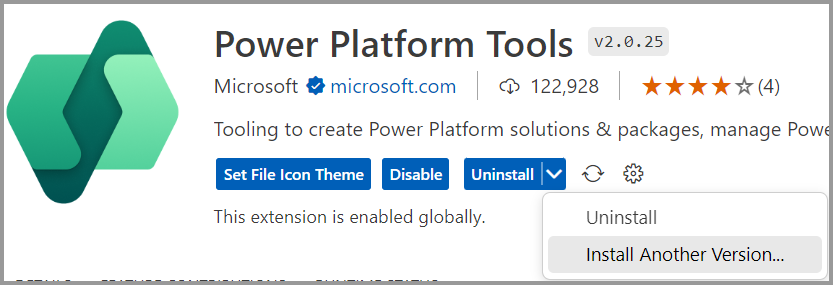
Seleccione la versión anterior que desea instalar.
Una vez finalizada la instalación, seleccione Se requiere recarga.
Cuando selecciona esta opción, la extensión le da la opción de Actualizar e ignora las actualizaciones automáticas. Para reanudar las actualizaciones automáticas:
- Al ver la extensión Power Platform Tools en Visual Studio Code, seleccione la flecha desplegable en el botón Update.
- Desactive la casilla Omitir actualizaciones .
- Cierre y vuelva a abrir Visual Studio Code para desencadenar la actualización.
Instalación de carga lateral
Algunas organizaciones prohíben descargar o iniciar una instalación a través de la web. En la mayoría de los casos, la organización descarga los medios de instalación, los almacena en una ubicación segura y comprueba que funciona según sus estándares antes de distribuirlo dentro de la organización. Utilice las siguientes instrucciones para apoyar este tipo de instalación.
En el lado derecho, en el grupo Recursos , seleccione el vínculo Descargar extensión .
Esta acción descarga un archivo denominado
microsoft-IsvExpTools.powerplatform-vscode-x.x.xx.vsixdondex.x.xxes la versión actual.En Visual Studio Code, seleccione Extensiones.
Seleccione los puntos suspensivos en la barra lateral Extensiones y luego seleccione Instalar desde VSIX....
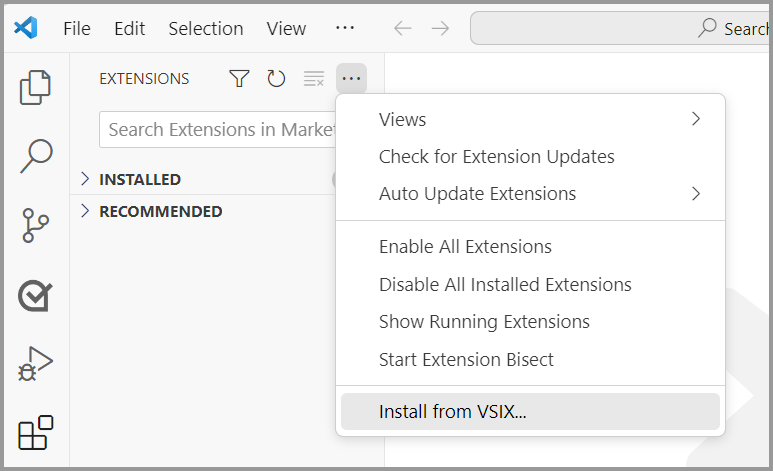
Seleccione el archivo descargado.
Una vez completada la instalación, verá una notificación que indica Completado la instalación de la extensión power Platform Tools desde VSIX.
Actualizar
Generalmente no es necesario actualizar. La extensión se actualiza automáticamente cuando se lanzan nuevas versiones. Al abrir Visual Studio Code, verá una notificación similar a la siguiente:
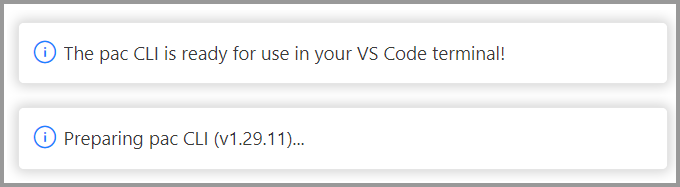
Si decide instalar una versión anterior, debe volver a habilitar las actualizaciones automáticas.
Uninstall
- En Visual Studio Code, seleccione Extensiones.
- Busque "power platform tools".
- En la ventana principal que aparece, seleccione Desinstalar.
Habilite PAC CLI en el símbolo del sistema (CMD) y terminales PowerShell para Windows
De forma predeterminada, la extensión Visual Studio Code solo habilita los comandos mediante el terminal de Visual Studio Code PowerShell.
Para habilitar el uso de la CLI de PAC en el símbolo del sistema (CMD) y los terminales de PowerShell para Windows, elija una de las siguientes opciones:
- Instalar la CLI de Power Platform con la herramienta .NET
- Instalar la CLI de Power Platform mediante Windows MSI
- Agregue el ejecutable de la CLI de PAC al entorno de Windows PATH.
Administración de perfil de autenticación
Al instalar la extensión Visual Studio Code, puede ver y administrar perfiles de autenticación.
Consulte también
¿Qué es Microsoft Power Platform CLI?
Instalar la CLI de Power Platform con la herramienta .NET
Instalar Power Platform Tools para Windows