Oharra
Baimena behar duzu orria atzitzeko. Direktorioetan saioa has dezakezu edo haiek alda ditzakezu.
Baimena behar duzu orria atzitzeko. Direktorioak alda ditzakezu.
Oharra
Microsoft Power Fx formula hizkuntzaren mihise aplikazioen izen berria da. Artikulu hauek lanean jarraitzen ari dira, Microsoft-ek hizkuntza kanvas aplikazioetatik ateratzen duelako, beste Microsoft Power Platform produktuekin integratzen duelako eta open source moduan eskuragarri jartzen duelako. Hasi Microsoft Power Fx ikuspegi orokorra hizkuntzaren aurkezpenerako.
Ikasi nola desberdintzen diren Power Fx aldagaiak Visual Basic edo JavaScript bezalako tresnetatik, eta noiz diren formula hobeak. Artikulu honek azaltzen du nola aukeratu aldagai globalak, testuinguru aldagaiak edo bildumak aplikazioaren balioak eta egoera kudeatzeko.
Beste tresna batzuetan, kalkulu bat egin dezakezu eta emaitza aldagai batean gorde. Hala ere, Power Fx eta Excel biak automatikoki formulak berriro kalkulatu sarrerako datuak aldatu ahala, beraz, normalean ez duzu aldagaiak sortu eta eguneratu beharrik. Ahal izanez gero, ikuspegi hau errazago sortu dezakezu, ulertu eta mantendu dezakezu aplikazioa.
Kasuren batzuetan, Power Fx-en aldagaiak erabili behar dira. Power Fx-ek Excel-en eredua zabaltzen du portaera formulak gehituz. Formula hauek exekutatzen dira, adibidez, erabiltzaileak botoia aukeratzen duenean. Portaera formula batean, askotan lagungarria da beste formula batzuetan erabiltzeko aldagai bat ezartzea.
Oro har, saihestu aldagaiak erabiltzea. Baina batzuetan aldagai batek bakarrik nahi dezake esperientzia nahi baduzu. Inplizituki sortzen eta idazten dituzu aldagaiak funtzioetan agertzen direnean, balioak ezartzen dituztenean.
Itzuli Excel-en Power Fx
Excel
Errepasatu dezagun Excel-ek nola funtzionatzen duen. Zelula batek balio bat izan dezake, hala nola, zenbaki bat edo kate bat, edo beste gelaxken balioetan oinarrituta dagoen formula. Erabiltzaileak gelaxka batean beste balio bat sartu ondoren, Excel-ek automatikoki berriro kalkulatuko ditu balio berriaren araberako formulak. Ez duzu inolako programaziorik egin behar jokaera hau gaitzeko.
Hurrengo adibidean, gelaxka A3 formula ezartzen da A1 + A2. Bada A1 edo A2 aldaketak, A3 automatikoki berriro kalkulatuko da aldaketa islatzeko. Jokabide honek formula berarengandik kanpo kodetzea eskatzen du.
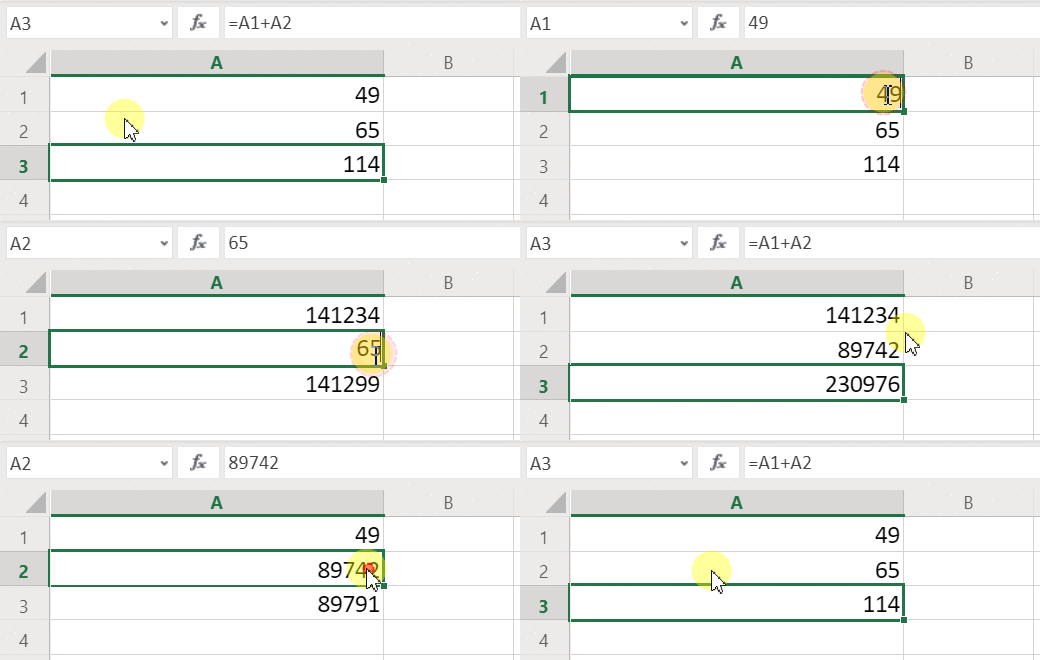
Excel-ek ez du aldagairik. Formula bat duen gelaxka baten balioa aldatzen da bere sarreran oinarrituta, baina ez dago inolako modurik formula baten emaitza gogoratzeko eta zeluletan edo beste edozein lekutan gordetzeko. Zelula baten balioa aldatzen baduzu, kalkulu-orri osoa alda daiteke, eta aurretik kalkulatutako balioak galduko dira. Excel erabiltzaile batek zelulak kopiatu eta itsatsi ditzake, baina hori erabiltzailearen eskuliburuaren kontrolpean dago eta ezin da formulekin erabili.
Power Fx
Sortu dituzun Logika Power Fx portaera Excel bezala. Zelulak eguneratu beharrean, kontrolak nahi dituzun lekuan gehi ditzakezu pantailan eta eman itzazu formuletan erabiltzeko.
Adibidez Power Apps, Excel portaera erreplika dezakezu aplikazio batean, gehituz Etiketa kontrola, izendatua Etiketa 1, eta bi Testu sarrera kontrolak, izendatuak Testu-sarrera1 eta Testu Sarrera2. Ondoren, Label1-enText propietatea TextInput1.Text + TextInput2.Text moduan ezartzen baduzu, beti erakusten du TextInput1 eta TextInput2-n dauden zenbakien batura automatikoki.
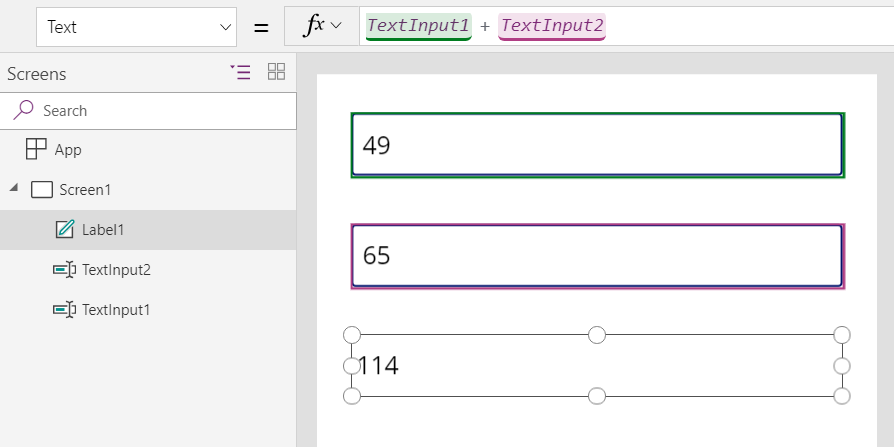
Kontuan izan label1 kontrola hautatuta dago Testua formula pantailaren goialdean dagoen formula-barran. Hemen aurkitzen duzu formula TextInput1.Text + TextInput2.Text. Formula honek kontrol horien arteko mendekotasuna sortzen du, Excel lan-koadernoko gelaxken artean sortzen diren moduan. Alda ditzagun balioa TextInput1:
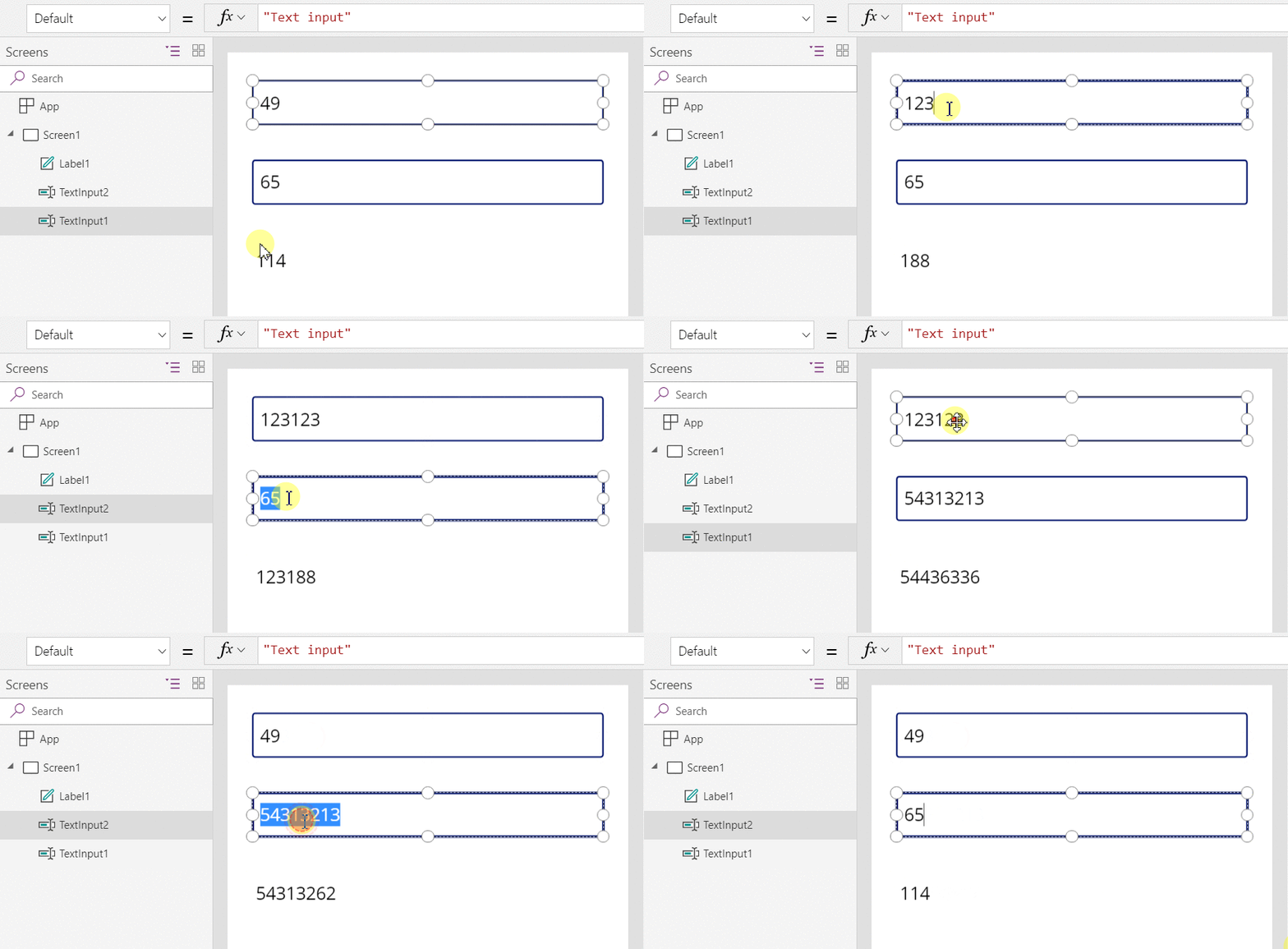
Label1-en formula automatikoki berriro kalkulatzen da, balio berria erakutsiz.
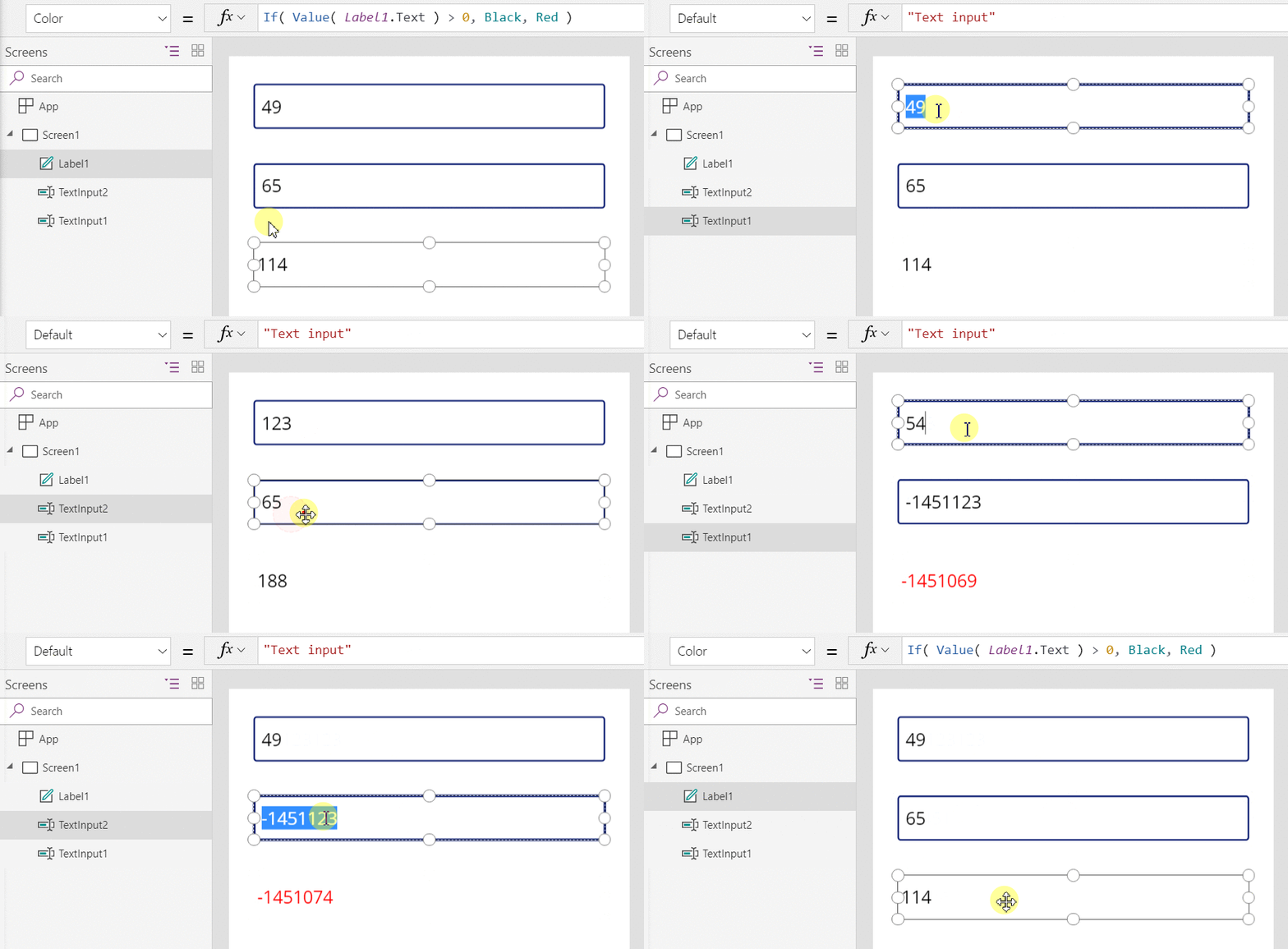
Power Fx-en, formulak erabil ditzakezu kontrol baten balio nagusia zehazteaz gain, formateatzea bezalako propietateak zehazteko. Hurrengo adibidean, etiketaren Color propietatearen formula batek automatikoki balio negatiboak gorriz erakusten ditu. Bada funtzioak Excel-etik ezaguna beharko luke:
If( Value(Label1.Text) < 0, Color.Red, Color.Black )
Eszenatoki ugarietarako formulak erabil ditzakezu:
- Zure gailuaren GPSa erabiliz, mapen kontrolak uneko kokapena bistaratu dezake erabiltzen duen formula batekin Location.Latitude eta Location.Longitude. Mugitzen zarenean, mapak automatikoki kokatuko du kokapena.
- Beste erabiltzaile batzuk eguneratu daitezke datu-iturriak. Adibidez, zure taldeko beste batzuek fitxategiak eguneratu ditzakete SharePoint Zerrenda. Datu iturri bat freskatzen duzunean, menpeko formulak automatikoki berriro kalkulatzen dira eguneratutako datuak islatzeko. Adibidea aurrera eramateko, galeria baten Elementuen propietatea Filter( SharePointList )-ra ezar dezakezu, eta horrek automatikoki erakusten du iragazki berritutako erregistro multzoa.
Power Fx formulen onurak
Aplikazioak eraikitzeko formulak erabiltzeak abantaila asko eskaintzen ditu:
- Excel ezagutzen baduzu, badakizu Power Fx. Eredu eta formula hizkuntza berdinak dira.
- Beste programazio tresna batzuk erabiltzen badituzu, kontuan hartu zenbat kode beharko zenukeen adibide hauek egiteko. Visual Basic-en, aldaketetarako gertaeren idazle bat idatzi beharko zenuke testu-sarrerako kontrol bakoitzean. Gertaera kudeatzaile hauetako bakoitzean kalkulua egiteko kodea errepikakorra da eta sinkronizaziotik kanpo egon daiteke, edo azpirutina komun bat idatzi beharko zenuke. Power Fx-en, lan hori guztia formula bakar batekin egiten da.
- Label1-en testua nondik datorren ulertzeko, zehazki non bilatu dakizu: Text propietateko formula. Ez dago beste modurik kontrol honen testuan eragiteko. Programazio tresna tradizional batean, edozein gertaeren kudeatzaile edo azpiataleak etiketaren balioa aldatu dezake programaren edozein lekutatik. Honek zaildu dezake aldagai bat noiz eta non aldatu den aurkitzea.
- Erabiltzaileak labaina kontrol bat aldatzen badu eta iritzia aldatzen badu, labaina bere jatorrizko baliora alda dezake. Ezer aldatu ez balitz bezala da: aplikazioak aurreko kontrol balio berdinak erakusten ditu. Ez dago ramifikaziorik esperimentatzeko eta "zer gertatuko den" galdetzeko, Excel-en ere ez dagoenez.
Orokorrean, formula batekin efektu bat lortzen baduzu, hobe da. Utzi formula motorra sartzen Power Fx zuretzat lan egiten du.
Badaki aldagaiak noiz erabili
Aldatu dezagun gure gehigarri sinplea, zaharra den gehitzeko makina bat bezala jarduteko. Gehitzeko botoia hautatzen baduzu, zenbaki bat gehitzen diozu guztizkoari. Garbitzeko botoia hautatzen baduzu, guztizko kopurua zero bihurtzen da.
| Bistaratu | Deskribapenak |
|---|---|
|
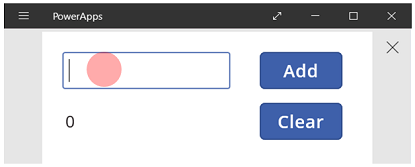
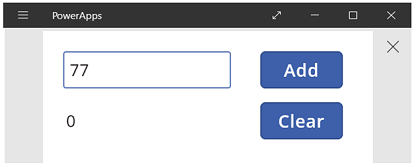
Aplikazioa abian dagoenean, exekutatzen den kopurua 0 da. Puntu gorriak erabiltzailearen hatza testu-sarrerako laukian adierazten du, erabiltzailea sartzen den lekuan 77. |
|
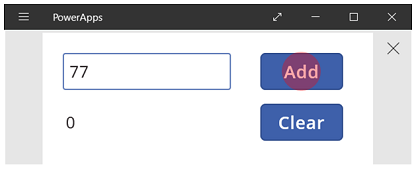
Erabiltzaileak aukeratzen du Gehitu botoia. |
|
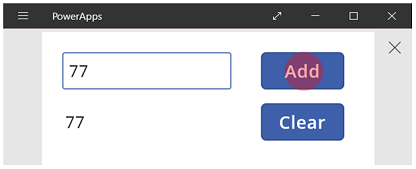
77 gehitu egin da exekutatzen ari den guztizkora. Erabiltzaileak aukeratzen du Gehitu botoia berriz. |
|
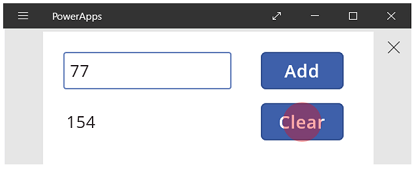
77 berriro exekutatzen da guztira, eta 154 dira. Erabiltzaileak aukeratzen du Garbitu botoia. |
|
Exekutatzen ari den guztia berrezarri egin da 0. |
Gure gehitze makinak Excel-en existitzen ez den zerbait erabiltzen du: botoia. Aplikazio honetan, ezin duzu formularik erabili exekutatzen den kopurua kalkulatzeko, bere balioa erabiltzaileak egiten dituen ekintza multzo baten araberakoa delako. Horren ordez, eskuz erregistratu eta eguneratu behar duzu guztizkoa. Programazio tresna gehienek informazio hau gordetzen dute aldagaia.
Batzuetan, aldagai bat behar izango duzu zure aplikazioak nahi duzun moduan portatzeko. Planteamendua, ordea, agertzen da:
- Eskuz eguneratu behar duzu exekutatzen den kopurua. Kalkulazio automatikoa ez da zuretzako egingo.
- Ezin duzu guztizkoa beste kontrol batzuen balioetan oinarrituta kalkulatu. Erabiltzaileak zenbat aldiz hautatu duen araberakoa da Gehitu botoia eta zein zen balioa testu sarrerako kontrol bakoitzean. Erabiltzaileak 77 sartu eta hautatu ditu Gehitu bi aldiz, edo 24 eta 130 zehaztu al dituzte batuketetarako? Ezin da aldea nabaritu guztira 154ra iristen denean.
- Guztizko aldaketak bide desberdinetatik etorri daitezke. Adibide honetan, biak Gehitu eta Garbitu botoiek guztira eguneratu dezakete. Aplikazioak ez baduzu nahi bezala jokatzen, zein botoiak sortzen du arazoa?
Erabili aldagai globala
Zure sumagailu makina sortzeko, aldagai bat behar duzu etengabeko zentzua gordetzeko. Aldagai errazenak barruan lan egiteko Power Fx daude aldagai globalak.
Aldagai globalak nola funtzionatzen duten:
- Set funtzioa erabili aldagai globalaren balioa ezartzeko. Set(MyVar, 1) -k MyVar aldagai globala 1 baliora ezartzen du.
- Erabili aldagai globala Set funtzioarekin erabili zenuen izena erreferentzia eginez. Kasu honetan, MyVar-ek1 itzultzen du.
- Aldagai globalek edozein balio eduki dezakete, kateak, zenbakiak, erregistroak eta taulak.
Eraiki dezagun gure makina gehigarria aldagai global bat erabiliz:
Gehitu testu-sarrerako kontrola, izena duena TextInput1, eta bi botoiak, izendatuak Button1 eta button2.
Ezarri Testua propietatea Button1 hurrengora "Gehitu", eta ezarri Testua propietatea Button2 hurrengora "Garbitu".
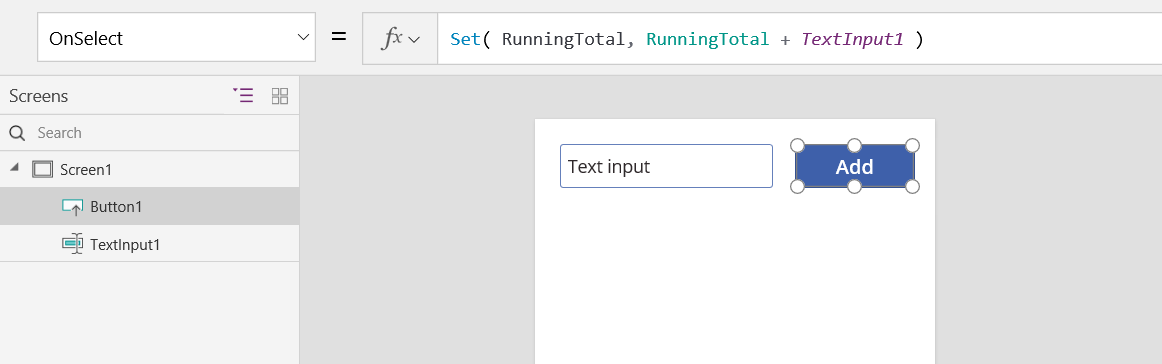
Erabiltzaile bat hautatzen duenean eguneratze osoa eguneratzeko Gehitu botoia, ezarri bere OnSelect propietatea formula honetarako:
Set(KorrikaGuztira, KorrikaGuztira + TextInput1.Testua)
Formula honen existentzia hutsak ezartzen du RunningTotal zenbaki bat edukitzen duen aldagai global gisa + operadorea. Erreferentzia egin dezakezu RunningTotal aplikazioaren edozein lekutan. Erabiltzaileak aplikazio hau irekitzen duen bakoitzean, RunningTotal hasierako balioa du hutsik.
Erabiltzaile batek hautatzen duen lehen aldia Gehitu botoia eta ezarri eskailerak, RunningTotal balioan ezartzen da RunningTotal + TextInput1.
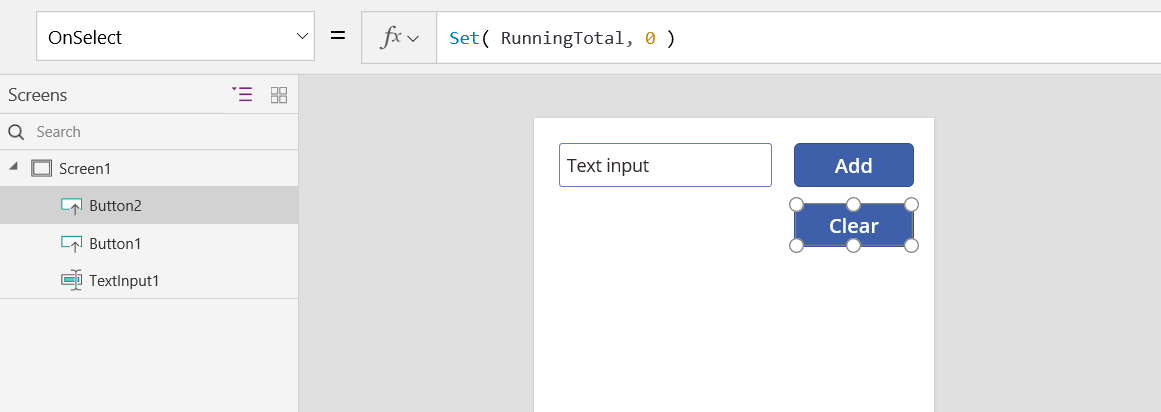
Exekutatzen ari den guztizkoa ezartzeko 0 erabiltzaileak Garbitu botoia noiznahi hautatzen duenean, ezarri horren OnSelect propietatea formula honi:
Ezarri(KorrikaGuztira, 0)
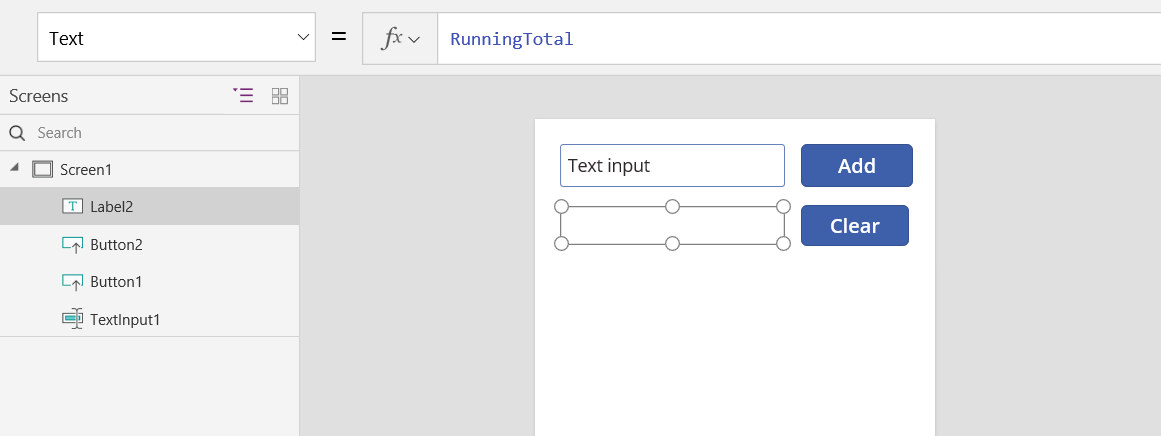
Gehitu Etiketa kontrola, eta ezarri bere Testua propietatea RunningTotal.
Formula honek automatikoki berriro kalkulatzen du eta erabiltzaileari RunningTotal-en balioa erakusten dio erabiltzaileak hautatzen dituen botoien arabera aldatzen den heinean.
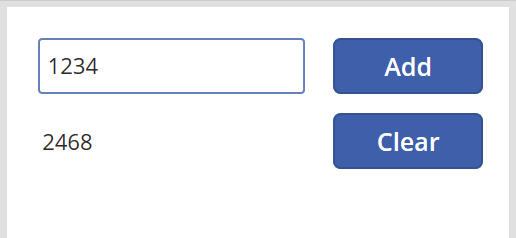
Aplikazioaren aurrebista egin, eta aurrekoan deskribatutako moduan zure sumagailua izango duzu. Idatzi zenbaki bat testu-koadroan eta sakatu tekla Gehitu botoia zenbait aldiz. Prest zaudenean, itzuli idazketa esperientziara Esc tekla erabiliz.
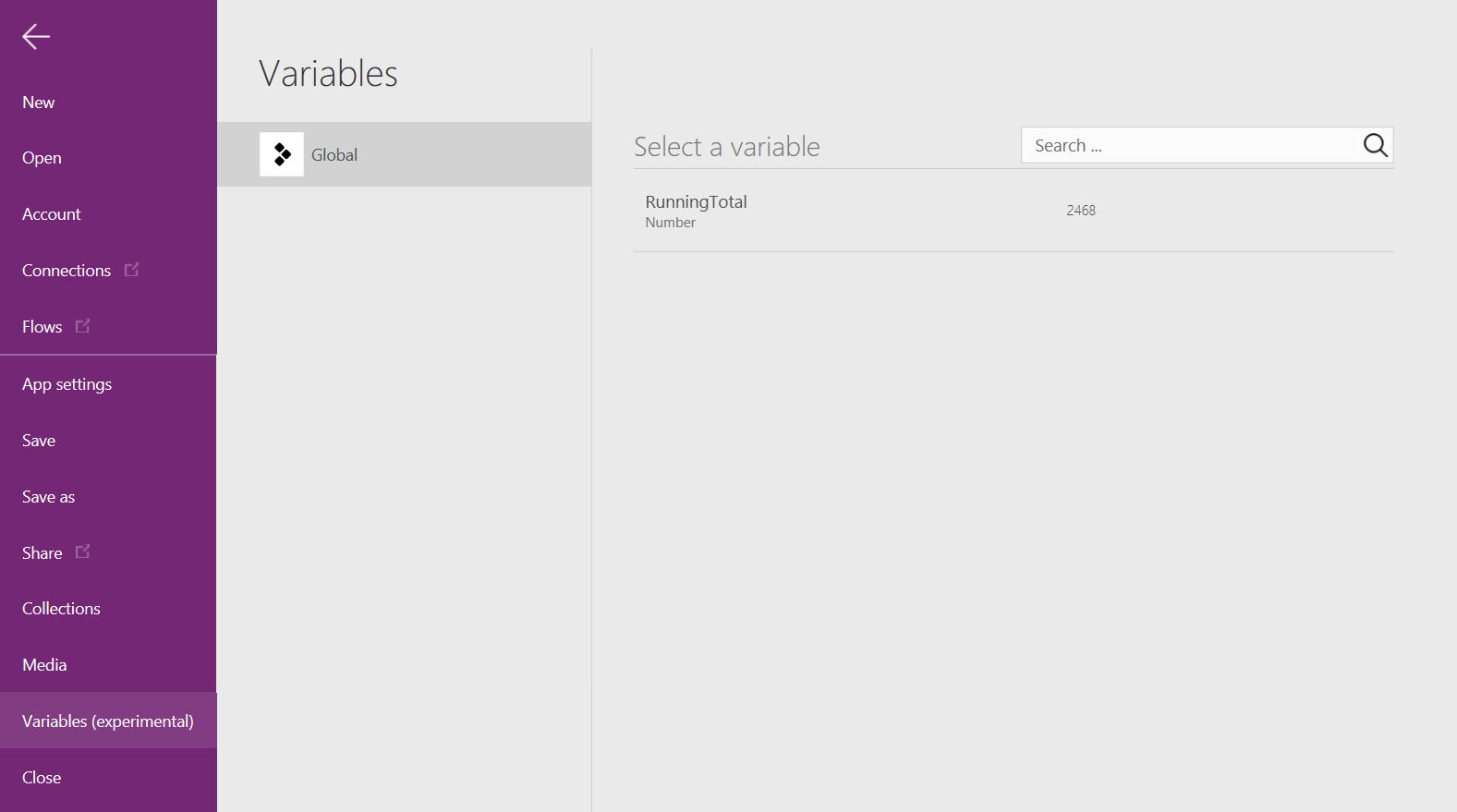
Aldagai globalaren balioa erakusteko, hautatu Fitxategia menua eta hautatu aldagaiak ezkerreko panelean.
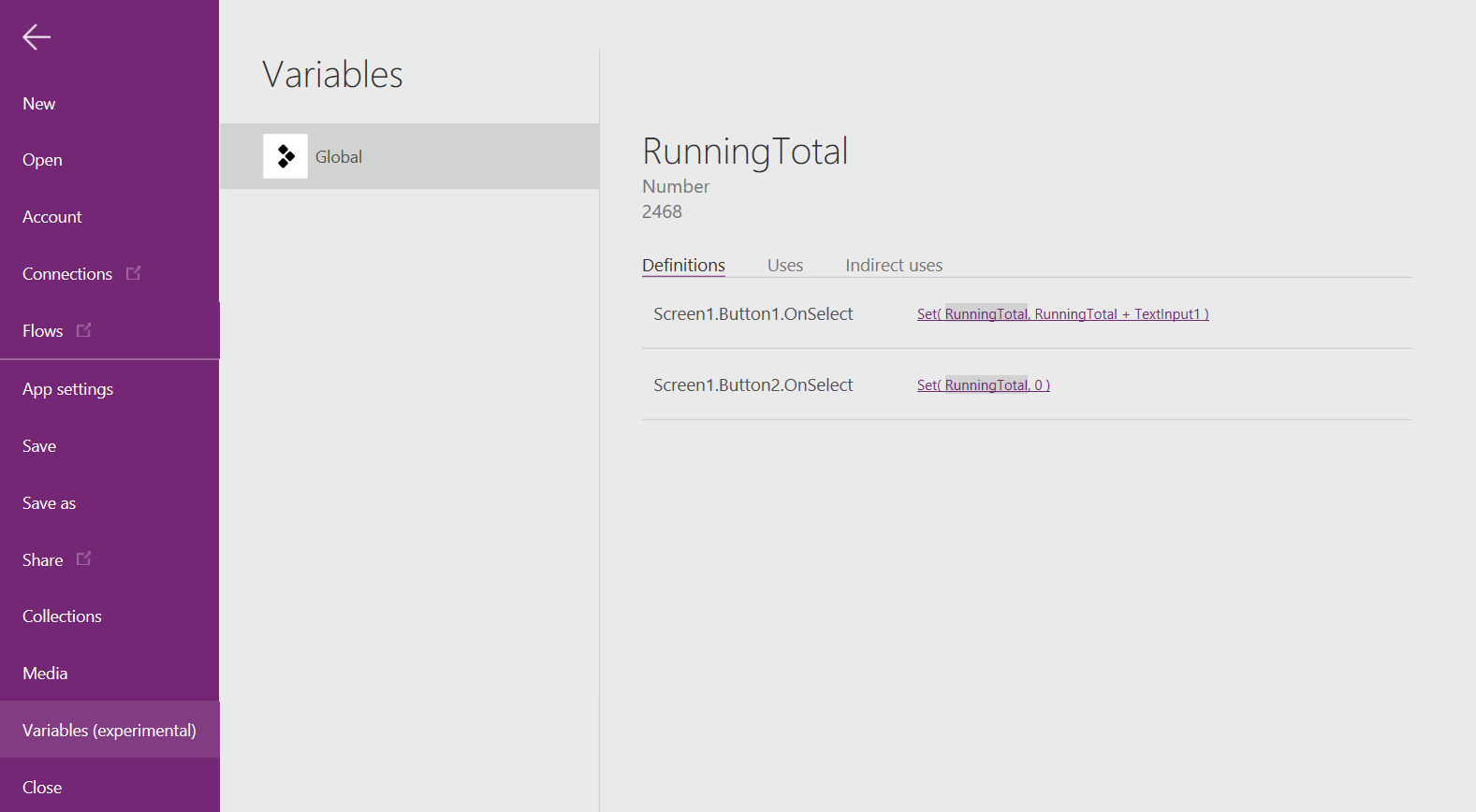
Aldagaia definitu eta erabiltzen den leku guztiak erakusteko, hautatu ezazu.
Aldagai motak
Power Fx bi aldagai mota ditu:
| Aldagai mota | Scope | Deskribapenak | Ezarritako funtzioak |
|---|---|---|---|
| Aldagai globalak | Aplikazioa | Erabiltzen sinpleena. Zenbaki bat, testu kate, Boolear, erregistro, taula eta gehiago gordetzen ditu. Aplikazioko edozein lekutatik erreferentzia egin dezakezu. | Ezarri |
| Bildumak | Aplikazioa | Aplikazioko edozein lekutatik erreferentzia dezakezun taula bat dauka. Taularen edukia aldatu dezakezu, osorik ezarri beharrean. Tokiko gailuan gorde dezakezu geroago erabiltzeko. |
Bildu GarbituBildu |
Power Apps erabiltzen duzunean, hirugarren aldagai mota bat ikusten duzu:
| Aldagai mota | Scope | Deskribapenak | Ezarritako funtzioak |
|---|---|---|---|
| Testuinguruaren aldagaiak | Pantaila | Handia da pantailak pantaila batera igarotzeko, beste hizkuntza batzuetako prozedurak parametroen antzekoa. Pantaila bakar batetik erreferentzia dezakezu. |
Testuingurua eguneratu Nabigatu |
Aldagaiak sortu eta kendu
Aldagai guztiak modu inplizituan sortzen dituzu Set, UpdateContext, Navigate, Collect edo ClearCollect funtzioetan agertzen direnean. Aldagai bat eta bere mota deklaratzeko, sartu funtzio horietako edozeinetan zure aplikazioko edozein lekutan. Funtzio hauetako batek ez du aldagairik sortzen; aldagaiak balioekin bakarrik betetzen dituzte. Inoiz ez duzu aldagaiak modu esplizituan deklaratzen beste programazio tresna batean bezala, eta idazketa guztia erabileratik inplizitua da.
Adibidez, baliteke botoia kontrol batekin izatea OnSelect formula berdina da Ezarri( X, 1 ). Formula honek ezartzen du X zenbaki mota bat duen aldagai gisa. Erabil dezakezu X formuletan zenbaki gisa, eta aldagai horrek balioa du hutsik aplikazioa ireki ondoren baina botoia hautatu aurretik. Botoia hautatzen duzunean, ematen duzu X balioa 1.
Beste botoi bat gehitzen baduzu eta OnSelect propietatea Ezarri ( X, "Kaixo" ) gisa ezartzen baduzu, errore bat gertatuko da mota (testu-katea) ez datorrelako bat aurreko multzoko (zenbakia) motarekin. Aldagaiaren definizio inplizitu guztiek ados egon behar dute motarekin. Berriro ere, hau guztia gertatu da X aipatu duzulako formuletan, ez formula horietako bat ere benetan exekutatu zelako.
Aldagai bat kentzen duzu ezarri, UpdateContext, nabigatu, Bildu, edo ClearCollect aldagaia ezartzen duten funtzioak. Funtzio horiek gabe, aldagaia ez da existitzen. Aldagaiari buruzko erreferentziak ere kendu behar dituzu, errorea sortzen dutelako.
Bizitza aldakorra eta hasierako balioa
Aplikazioak aldagai guztiak memorian gordetzen ditu exekutatzen den bitartean. Aplikazioa itxi ondoren, gordetako aldagaien balioak galdu egiten dira.
Aldagai baten edukia datu-iturburu batean gorde dezakezu erabiliz adabakia edo Bildu funtzioak. Bildumako balioak gorde ditzakezu tokiko gailuan SaveData funtzioa.
Erabiltzaileak aplikazioa irekitzen duenean, aldagai guztiek hasierako balioa dute hutsik.
Irakurketa aldagaiak
Erabili aldagaiaren izena bere balioa irakurtzeko. Adibidez, formula hau erabil dezakezu aldagaia:
Set( Radius, 12 )
Orduan, Radius edozein lekutan erabil dezakezu, zenbaki bat erabil dezakezu, eta 12 jartzen du:
Pi() * Power( Radius, 2 )
Testuinguru aldagaia aldagai global edo bilduma bati izen bera ematen badiozu, testuinguru aldagaiak du lehentasuna. Hala ere, oraindik erreferentzia egin diezaiokezu aldagai globalari edo erabilitako bildumari anbiguazioa kentzeko operadorea[@Radius].
Erabili testuinguru aldagai bat (Power Apps bakarrik)
Hona hemen nola sortu batuketa makina testuinguru aldagai bat erabiliz, aldagai global baten ordez.
Testuinguru aldagaiak nola funtzionatzen duten:
- Testuinguruko aldagaiak ezarri eta ezartzen dituzu inplizituki UpdateContext edo Nabigatu funtzioa. Aplikazioa hastean, hasierako balioa testuinguru aldagai guztiena hutsik da.
- Testuinguru aldagaiak eguneratzen dituzu erregistroekin. Beste programazio tresnetan, normalean "=" erabiltzen duzu zereginetarako, "x = 1" moduan. Testuinguru aldagaietarako, erabili { x: 1 } horren ordez. Testuinguru aldagai bat erabiltzen duzunean, erabili bere izena erregistroaren sintaxia gabe.
- Testuinguru aldagaia ere ezar dezakezu Nabigatu funtzioa pantaila bat erakusteko. Pantaila prozedura edo azpiatina moduko bat dela pentsatzen baduzu, ikuspegi hau programazioko beste tresna batzuen igarpen parametroaren antza du.
- Izan ezik Nabigatu, testuinguruaren aldagaiak pantaila bakarreko testuingurura mugatzen dira, hau da, non lortzen dute izena. Ezin dituzu testuinguru horretatik kanpo erabili edo ezarri.
- Testuinguru aldagaiek edozein balio eduki dezakete, kateak, zenbakiak, erregistroak eta taulak.
Eraiki dezagun gure makina gehigarria aldagai testuingurua bat erabiliz:
Gehitu testu-sarrerako kontrola, izena duena TextInput1, eta bi botoiak, izendatuak Button1 eta button2.
Ezarri Testua propietatea Button1 hurrengora "Gehitu", eta ezarri Testua propietatea Button2 hurrengora "Garbitu".
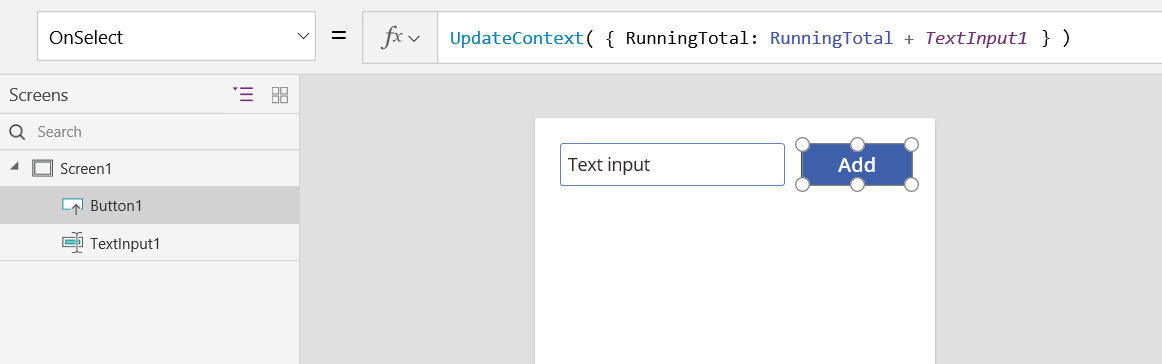
Erabiltzaile bat hautatzen duenean eguneratze osoa eguneratzeko Gehitu botoia, ezarri bere OnSelect propietatea formula honetarako:
EguneratuTestuingurua( { ExekuzioGuztira: ExekuzioGuztira + TextInput1.Testua } )
Formula honen existentzia hutsak ezartzen du RunningTotal zenbaki bat edukitzen duen aldagai testuinguru gisa + operadorea. Erreferentzia egin dezakezu RunningTotal pantaila honen edozein lekutan. Erabiltzaileak aplikazio hau irekitzen duen bakoitzean, RunningTotal hasierako balioa du hutsik.
Erabiltzaile batek hautatzen duen lehen aldia Gehitu botoia eta UpdateContext eskailerak, RunningTotal balioan ezartzen da RunningTotal + TextInput1.
Exekutatzen ari den guztizkoa ezartzeko 0 erabiltzaileak Garbitu botoia noiznahi hautatzen duenean, ezarri horren OnSelect propietatea formula honi:
EguneratuTestuingurua( { ExekutatzenGuztira: 0 } )
Berriz ere, UpdateContext formularekin erabiltzen da UpdateContext( { RunningTotal: 0 } ).
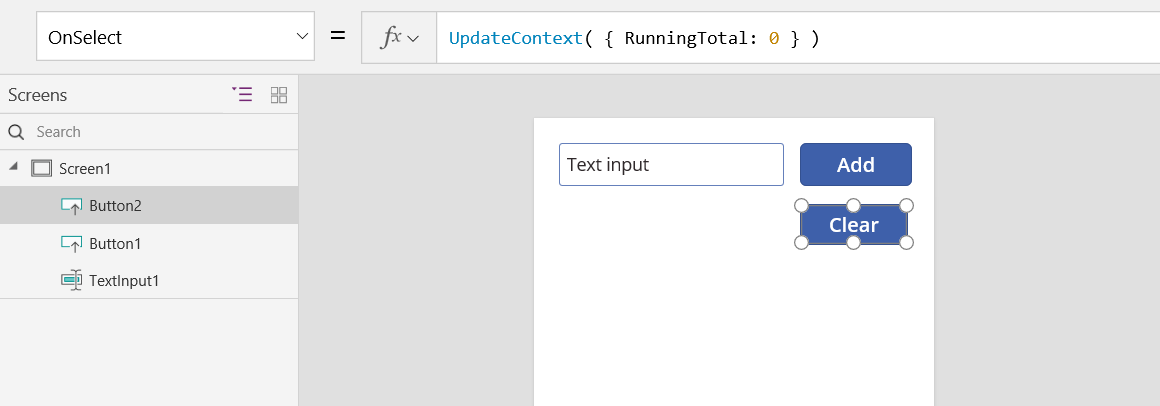
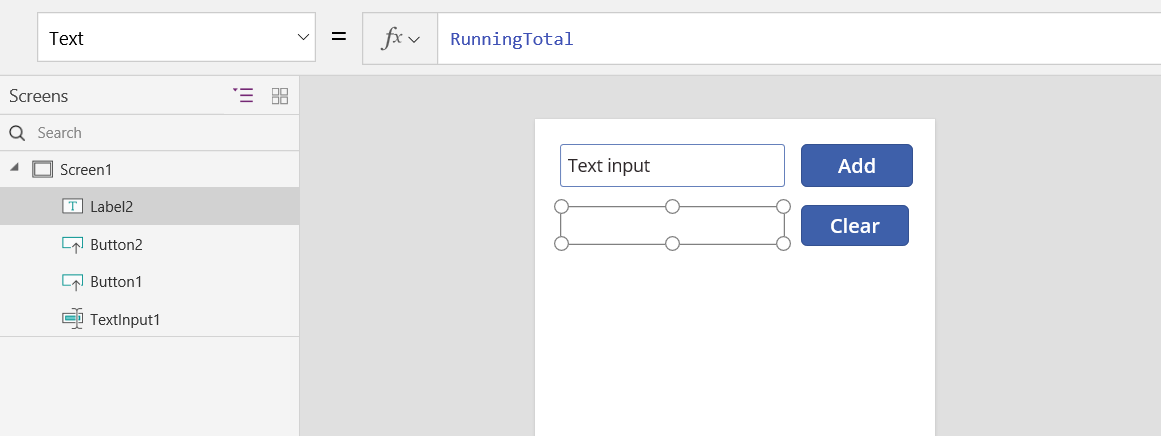
Gehitu Etiketa kontrola, eta ezarri bere Testua propietatea RunningTotal.
Formula honek automatikoki berriro kalkulatzen du eta erabiltzaileari RunningTotal-en balioa erakusten dio erabiltzaileak hautatzen dituen botoien arabera aldatzen den heinean.
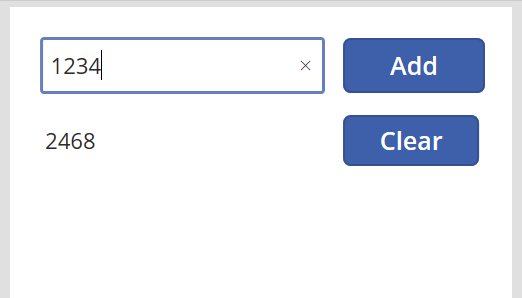
Aplikazioa aurreikusten baduzu, zure sumagailua izango duzu lehen deskribatutako moduan. Idatzi zenbaki bat testu-koadroan eta sakatu tekla Gehitu botoia zenbait aldiz. Prest zaudenean, itzuli idazketa esperientziara Esc tekla erabiliz.
Testuinguru aldagai baten balioa pantaila batera nabigatzen duzun bitartean ezar dezakezu. Teknika hau erabilgarria da "testuingurua" edo "parametroak" pantaila batetik bestera pasatzeko. Teknika hau erakusteko, sartu pantaila bat, sartu botoia eta ezarri bere OnSelect formula honen jabetza:
Nabigatu(Pantaila1, Bat ere ez, { Guztira martxan: -1000 } )
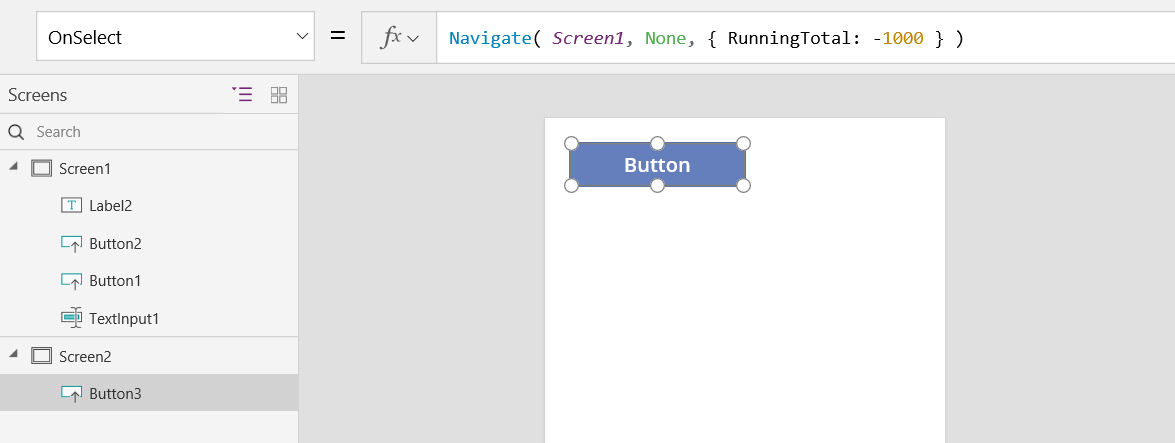
Sakatu Alt tekla botoi hau hautatzen duzun bitartean, pantaila 1 erakusteko eta testuinguru aldagaia RunningTotal -1000era ezartzeko.
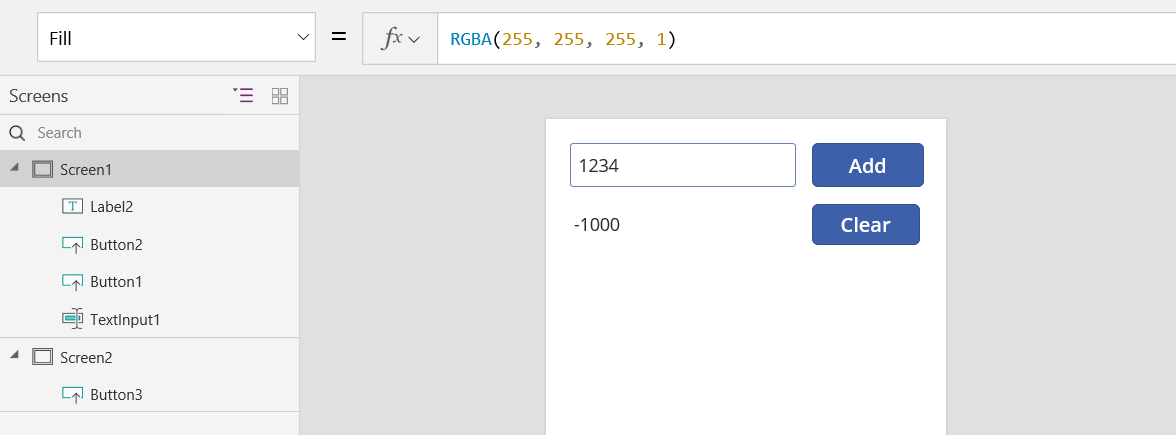
Testuinguru aldagaiaren balioa erakusteko, hautatu Fitxategia menua eta hautatu aldagaiak ezkerreko panelean.
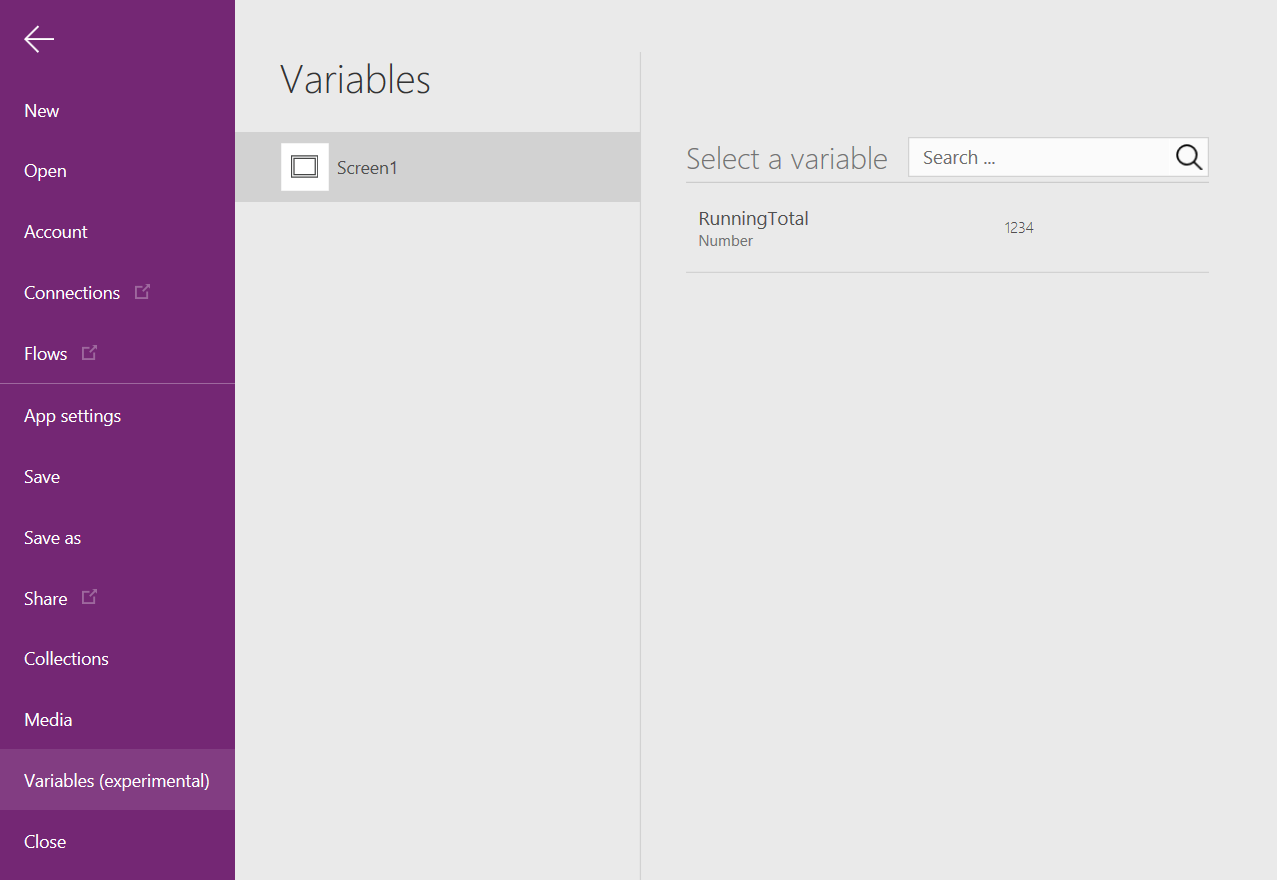
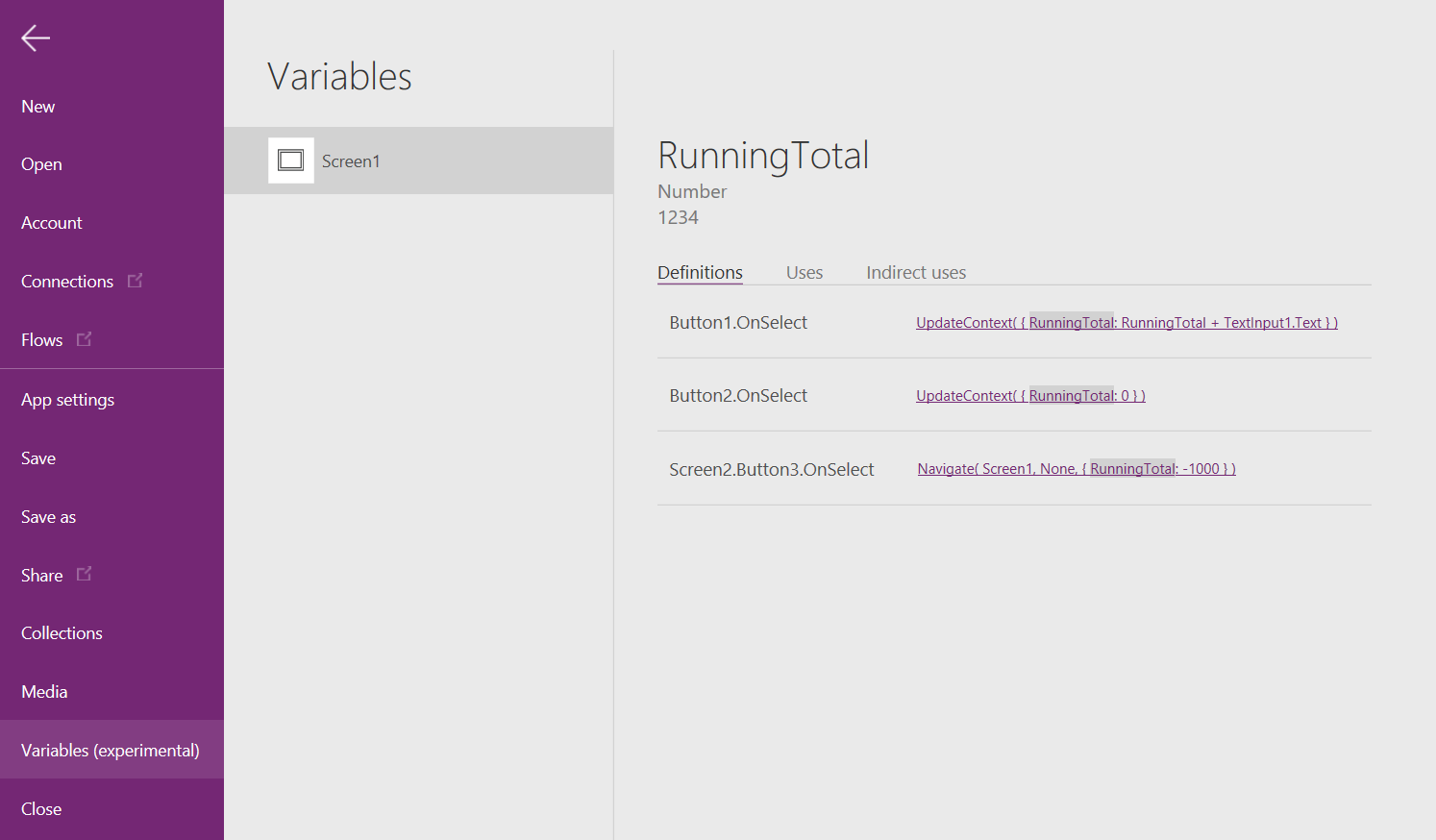
Testuinguru aldagaia hautatu, non definitu eta erabiltzen den ikusteko.
Erabili bilduma bat
Azkenean, azter dezagun bilduma batekin gure makina gehigarria sortzea. Bilduma batek erraz alda daitekeen taula bat duenez, sumatzeko makina honek balio bakoitzaren "paper-zinta" bat gordetzen du sartzen dituzun heinean.
Bildumak nola funtzionatzen duten:
- Erabili ClearCollect funtzioa bildumak sortu eta ezartzeko. Collect funtzioa erabil dezakezu, baina funtsean beste aldagai bat behar du zaharra ordezkatu beharrean.
- Bilduma datu-iturburu mota bat da eta, beraz, taula bat. Bildumako balio bakarra sartzeko, erabili Lehena funtzioa eta atera eremu bat lortutako erregistrotik. ClearCollect-ekin balio bakarra erabiltzen baduzu, balio hori Value eremua da, adibide honetan bezala:
Lehena(AldagaiIzena).Balioa
Birsortu dezagun gure makina gehigarria bilduma bat erabiliz:
Gehitu Testu-sarrera kontrola, izena duena TextInput1, eta bi botoiak, izendatuak Button1 eta Button2.
Ezarri Testua propietatea Button1 hurrengora "Gehitu", eta ezarri Testua propietatea Button2 hurrengora "Garbitu".
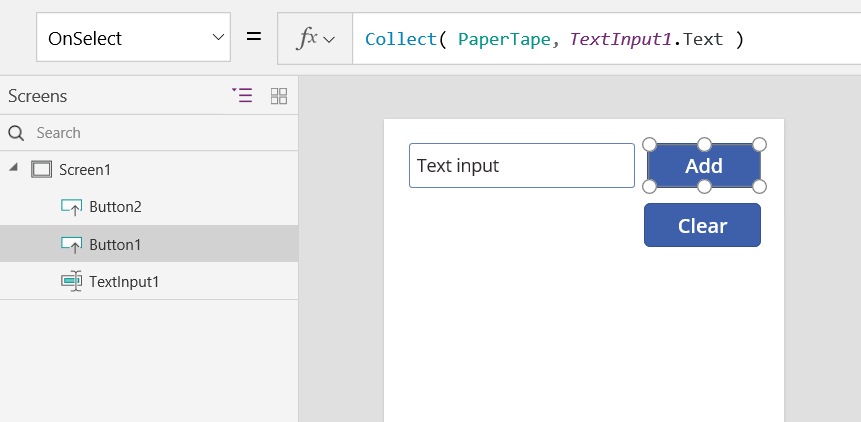
Erabiltzaile bat hautatzen duenean eguneratze osoa eguneratzeko Gehitu botoia, ezarri bere OnSelect propietatea formula honetarako:
Bildu( PaperTape, TextInput1.Testua )
Formula honen existentzia hutsak ezartzen du PaperTape testu-kateen zutabe bakarreko taula duen bilduma gisa. Erreferentzia egin dezakezu PaperTape aplikazioaren edozein lekutan. Erabiltzaileek aplikazio hau irekitzen duten bakoitzean, PaperTape mahai huts bat da.
Formula hau exekutatzen denean, balio berria gehitzen dio bildumaren amaierari. Balio bakarra gehitzen ari zarelako, Collect-ek automatikoki zutabe bakarreko taula batean jartzen du, eta zutabearen izena Value da, geroago erabiliko duzuna.
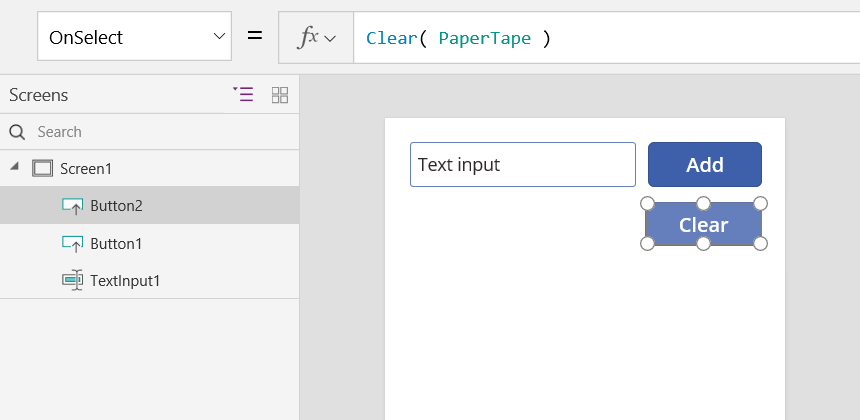
Paperezko grabazioa garbitzeko erabiltzaileak Garbitu botoia hautatzen duenean, ezarri horren OnSelect property to this formula:
Gardena (Paper Zinta)
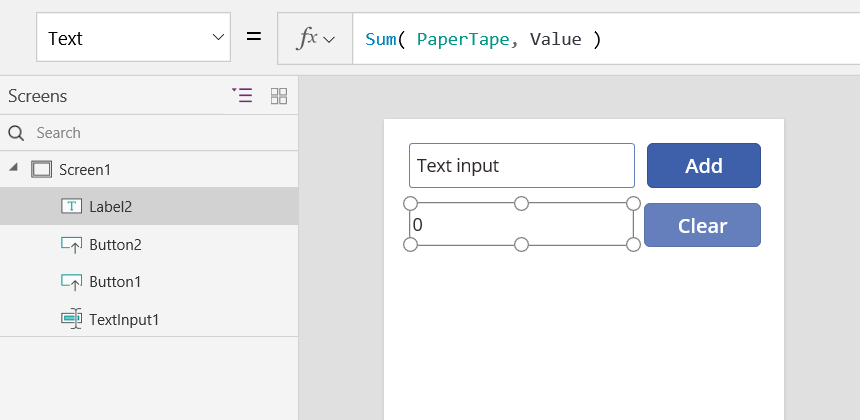
Martxatzen den kopurua bistaratzeko, gehitu etiketa bat eta ezarri bere Testua formula honen jabetza:
Batuketa(PaperZinta, Balioa)
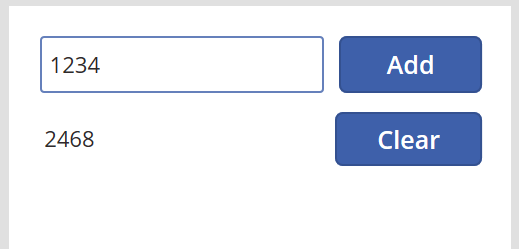
Gehitzeko makina exekutatzeko, sakatu F5 Aurrebista irekitzeko, idatzi zenbakiak testu-sarrerako kontrolean eta hautatu botoiak.
Lan-eremu lehenetsietara itzultzeko, sakatu Esc tekla.
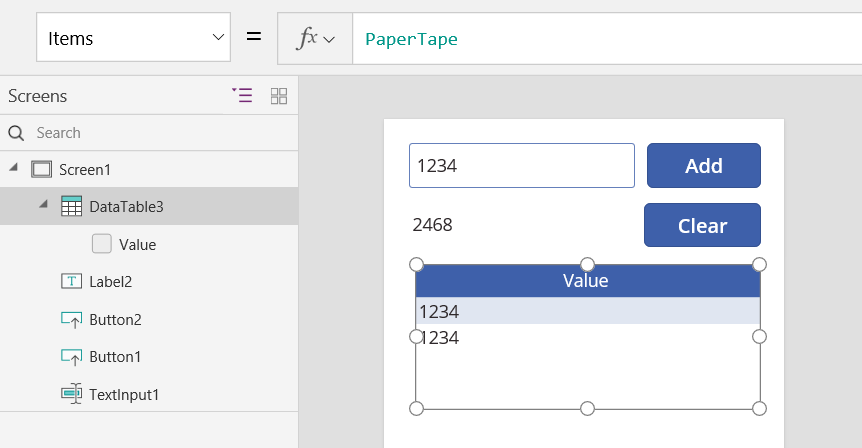
Paperezko zinta bistaratzeko, sartu Datuen taula kontrolatu eta ezarri elementuak formula honen jabetza:
PaperTape
Eskuineko panelean, hautatu Editatu eremuak eta, ondoren, hautatu Gehitu eremua, hautatu Balioa zutabea eta hautatu Gehitu erakusteko.
Zure bildumako balioak ikusteko, hautatu Bildumak gainean Fitxategia menua.
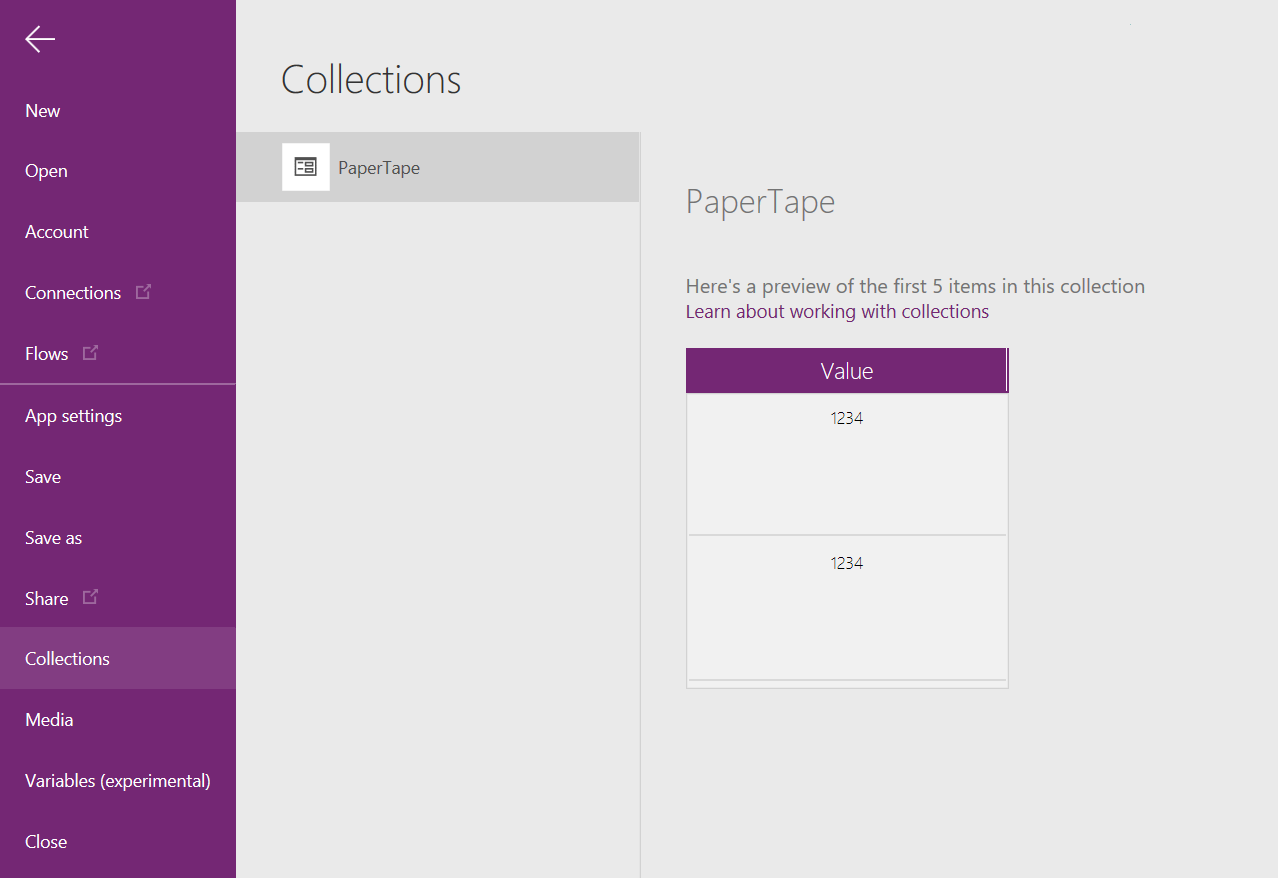
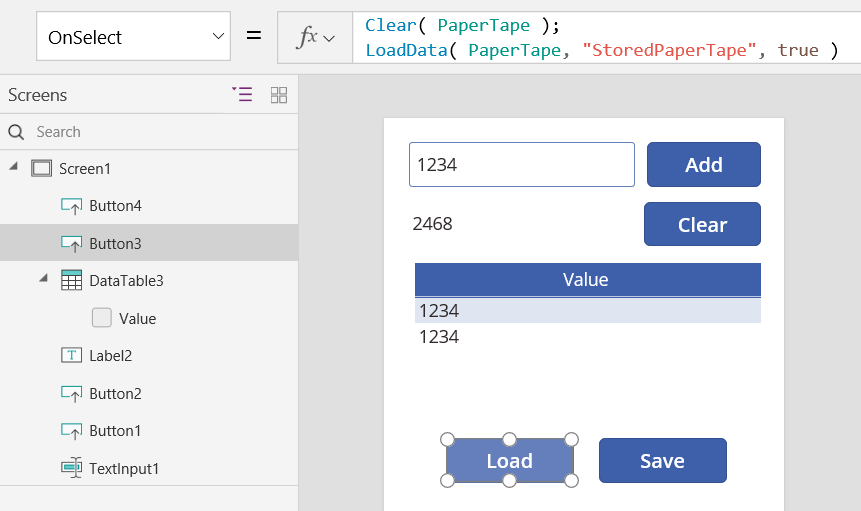
Zure bilduma gordetzeko eta berreskuratzeko, gehitu bi botoia kontrol gehiago eta ezarri horiek Testua propietateak kargatu eta Gorde. Ezarri OnSelect propietatea Kargatu botoiarena formula honetan:
Clear( PaperTape ); LoadData( PaperTape, "GordetakoPaperTape", true )
Bilduma garbitu behar duzu lehenengo LoadData gordetako balioak bildumaren amaierara gehituko ditu.
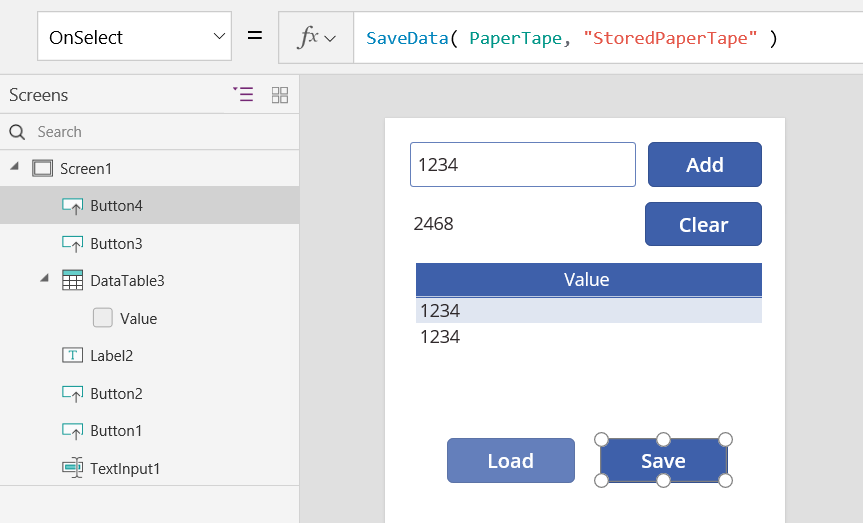
Ezarri OnSelect propietatea Gorde botoiarena formula honetan:
GordeDatuak(PaperZinta, "GordetakoPaperZinta" )
Aurrebista berriro egin F5 tekla sakatuz, sartu zenbakiak testu-sarrera kontrolean eta hautatu botoiak. Hautatu Gorde botoia. Itxi eta berriro kargatu aplikazioa eta hautatu kargatu zure botoia berriro kargatzeko botoia.