Oharra
Orrialde honetara sartzeak baimena behar du. Saioa hasteko edo direktorioak aldatzen saia zaitezke.
Orrialde honetara sartzeak baimena behar du. Direktorioak aldatzen saia zaitezke.
Oharra
Aurrebista-eginbideak ez daude ekoizpenerako diseinatuta, eta funtzionalitate murriztua izan dezakete. Eginbide horiek kaleratze ofiziala baino lehen dauden erabilgarri, bezeroek atzitu eta beren oharrak eman ditzaten.
Oihal-aplikazioak Test Engine -rekin probatzeak urrats hauek behar ditu:
Sortu proba-plan bat
Proba-planak YAML formatua erabiliz definitzen dira. ... Zure proba-plana sortu dezakezu edo edo Test Studiotik grabatutako probak deskargatu.
Sortu zure proba plana
Sortu yaml fitxategi bat Power Apps Test Engine YAML formatua (aurrebista) atalean azaldutako proba-planaren eskema erabiliz.
Zure proba-plana sortzea aukeratzerakoan, honako ezaugarri hauek aprobetxatu ditzakezu:
- Gehigarriak Power Fx Funtzioak: Erabili erregistratutako ekintza gehigarriak Power Fx osagaien esparruko (PCF) osagaiekin elkarreragiteko, zure proba-planen gaitasunak hobetuz. Power Apps
- Definitu datu-egitura eta funtzio pertsonalizatuak: Erabili erabiltzaileak definitutako motak (UDT) eta erabiltzaileak definitutako funtzioak (UDF) berrerabilgarriak eta mantentzeko moduko proba-urratsak sortzeko.
Eskupekoa
Berrikusi GitHub biltegian eskuragarri dauden lagin-planak. ...
Deskargatu grabatutako probak Test Studiotik
Test Studiotik grabatutako probak deskargatzeak erabiltzaileek zure aplikazioarekin dituzten interakzioak azkar grabatu eta erreproduzitzea ahalbidetzen du. Metodo hau erabilgarria da oinarrizko proba kasuak sortzeko koderik idatzi gabe. Hala ere, mugak ditu malgutasunari eta egoera konplexuak kudeatzeko gaitasunari dagokionez.
*Test Studio*-n grabatu dituzun probak badituzu, Test Studio-tik deskargatu ditzakezu Test Engine-n berrerabiltzeko. ...
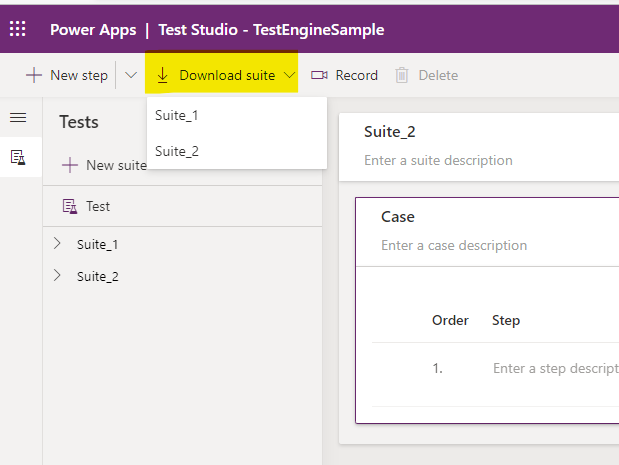
Erabili Test Studioko Deskargatu suitea botoia proba plana deskargatzeko. Hainbat proba-suite badituzu, aukeratu deskargatu nahi duzun proba-multzoa.
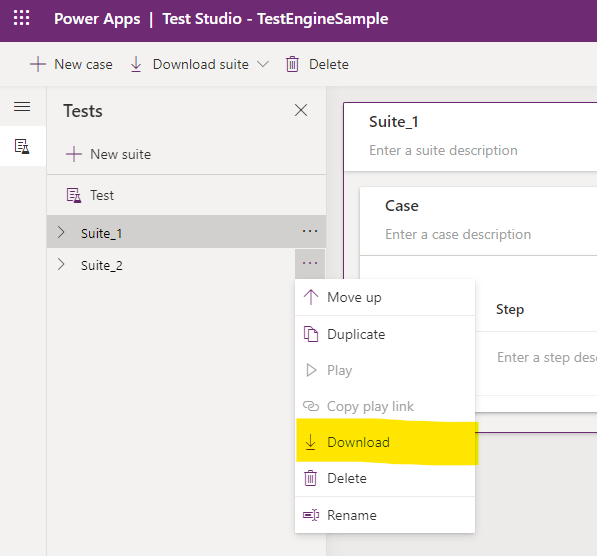
Bestela, erabili proba multzo bakoitzaren azpian dagoen Deskargatu botoia.
Ziurtatu konfigurazio fitxategia eta erabiltzaileen konfigurazioak eguneratzen dituzula aplikazio honetarako beste maizter edo ingurune bat erabiltzen ari bazara.
Konfiguratu zure erabiltzailea
Test Engine-k gaur egun autentifikazio metodo hauek ditu:
| Metodoa | Deskribapenak |
|---|---|
| Biltegiratze egoera | Gorde autentifikatutako erabiltzailearen egoera lokalki erabiltzailearen profilean Datuen Babeserako APIa erabiliz Microsoft Windows |
| Dataverse | Gorde autentifikatutako erabiltzailearen egoera barruan Dataverse zure bezeroak kudeatutako gakoa erabiliz, X.509 ziurtagiri batekin enkriptatuta ASP.NET Core Data Protection erabiliz |
Ezin dituzu proba-kredentzialak proba-planaren fitxategietan gorde. Kredentzialak gordetzeko kokapen seguru gisa Storagestate edo Dataverse hautatu behar duzu. Proba-planaren fitxategiak erabiltzaile-pertsonarako erabiltzen diren ingurune-aldagaien erreferentziak ditu. ... Adibidez, YAML zati honek adierazten du user1Email ingurune aldagaiak erabiltzen direla:
environmentVariables:
  users:
    - personaName: User1
      emailKey: user1Email
Informazio gehiago lortzeko, ikusi Erabiltzaileak .
Erabili PowerShell script hau erabiltzaile-izena zure ingurune-aldagaietan gordetzeko.
$env:user1Email = "someone@example.com"
Oharra
Erabiltzailearen pasahitza ez da gehiago beharrezkoa ingurune-aldagai batean. Berrikusi autentifikazioa onartutako aukerak ikusteko. ...
Egin proba
Erabili PAC CLI pac test run komandoa zure proba plana exekutatzeko.
Beharrezko parametroak
Hurrengo informazioa eman behar duzu:
-
--test-plan-file: Zure proba-planaren fitxategirako bidea -
--tenantZure maizterren IDa -
--environment-idZure ingurunearen IDa
Adibide komandoa
Hona hemen mihise aplikazio baterako proba bat exekutatzeko adibide bat:
pac test run `
   --provider canvas `
   --test-plan-file your-testplan.te.yaml `
   --tenant your-tenantid-guid-value `
   --environment-id your-environmentid-guid-value
Parametroen alias laburragoak ere erabil ditzakezu:
pac test run `
   -p canvas `
   -test your-testplan.te.yaml `
   -t your-tenantid-guid-value `
   -env your-environmentid-guid-value
Dataverse integrazioa
Zure mihise aplikazioaren probekin integrazioa gaitzeko, parametro hau gehi dezakezu zure proba ezarpenetan: Dataverse enableDataverseFunctions
testSettings:
  extensionModules:
    enable: true
    parameters:
      enableDataverseFunctions: true
Integrazioa gaitzen duzunean, Azure CLI ireki behar duzu ingurunerako eskubideak dituen erabiltzaile edo zerbitzu nagusi batekin. Dataverse Dataverse az login komandoa erabil dezakezu. Informazio gehiago: Hasi saioa Azure CLIrekin.
Integraziorako erabiltzen den API URLa Dataverse pac proba exekutatu parametroaren ostalariaren domeinu-izenetik edo--domain izeneko PowerShell ingurune-aldagai bat definituz lortzen da. DATAVERSE_URL
Ikusi emaitzak
Probak amaitutakoan, zure probaren emaitzak irteerako direktorioan dagoen .trx fitxategian ikus ditzakezu. Karpeta honek zure probek ateratako pantaila-argazkiak edo bideoak ditu, proba-planaren yaml fitxategian recordVideotrue gisa ezarrita dagoenean.