Oharra
Baimena behar duzu orria atzitzeko. Direktorioetan saioa has dezakezu edo haiek alda ditzakezu.
Baimena behar duzu orria atzitzeko. Direktorioak alda ditzakezu.
Resumen
| Elemento | Descripción |
|---|---|
| Estado de liberación | Disponibilidad general |
| Productos | Excel Power BI (modelos semánticos) Power BI (flujos de datos) Tejido (Dataflow Gen2) Power Apps (flujos de datos) Dynamics 365 Customer Insights Servicios de Análisis |
| Tipos de autenticación admitidos | Windows (escritorio/en línea) Base de datos (escritorio) Básico (en línea) Cuenta Microsoft (escritorio) |
| Documentación de referencia de funciones | Oracle.Database |
Nota:
Es posible que algunas funcionalidades estén presentes en un producto, pero no en otras debido a las programaciones de implementación y a las funcionalidades específicas del host.
Prerrequisitos
Versiones de Oracle compatibles:
- Oracle Database Server 12c (12.1.0.2) y versiones posteriores
- Base de datos autónoma de Oracle: todas las versiones
A partir de la versión de abril de 2025 de Power BI Desktop y la versión de mayo de 2025 de la puerta de enlace de datos local, puede usar el controlador ODP administrado integrado de Oracle.NET para conectarse a la base de datos de Oracle. Al habilitar esta característica, no es necesario instalar OCMT manualmente. A partir de junio de 2026, también puede crear una conexión en la nube a Oracle Autonomous Database u otros puntos de conexión en la nube de Oracle sin una puerta de enlace. Obtenga más información sobre esta característica.
Si no usa el nuevo controlador de Oracle integrado, debe usar una puerta de enlace de datos local empresarial e instalar el cliente oracle de 64 bits para Microsoft Tools (OCMT) en el equipo que ejecuta la puerta de enlace o Power BI Desktop. Para más información, consulte Administración del origen de datos: Oracle.
Capacidades soportadas
- Importación
- DirectQuery (modelos semánticos de Power BI)
- Opciones avanzadas
- Tiempo de espera del comando en minutos
- Instrucción SQL
- Incluir columnas de datos de relación
- Navegación mediante una jerarquía completa
Uso de la opción Cliente de Oracle para herramientas de Microsoft (OCMT)
Oracle Client for Microsoft Tools instala y configura el proveedor de datos de Oracle para .NET (ODP.NET) para admitir conexiones de herramientas de Microsoft de 32 y 64 bits con bases de datos locales y en la nube de Oracle, incluida Oracle Autonomous Database (ADB). OCMT es un instalador gráfico que automatiza el proceso de configuración del cliente de base de datos de Oracle. Admite la conexión con Power BI Desktop, el servicio Power BI, Fabric (Dataflow Gen2), Excel, SQL Server Analysis Services, SQL Server Data Tools, SQL Server Integration Services, SQL Server Reporting Services y BizTalk Server.
OCMT es software gratuito. Se puede descargar desde la página Cliente de Oracle para Microsoft Tools. En el caso del servicio Power BI Desktop y Power BI de 64 bits, use OCMT de 64 bits. Para Power BI Desktop de 32 bits, use OCMT de 32 bits.
Incluso si ya tiene un cliente de Oracle o ODP.NET instalado en el cliente de Power BI, le recomendamos encarecidamente que use el instalador de OCMT para completar correctamente todos los pasos de configuración que Power BI necesita para trabajar con la base de datos de Oracle.
Conexión a una base de datos de Oracle local desde Power BI Desktop
Para realizar la conexión, siga estos pasos:
Seleccione la opción Base de datos de Oracle en la selección del conector.
Especifique el nombre de servicio net de Oracle o alias TNS o la cadena de conexión Easy Connect (Plus) a la que conectarse en el servidor. Easy Connect es el más sencillo de usar estableciendo el valor Servidor en el Nombre de host/NombredelServicio del servidor de Oracle Database, donde NombredelServicio es el nombre global de la base de datos. En la captura de pantalla siguiente se usa un nombre de servicio net.
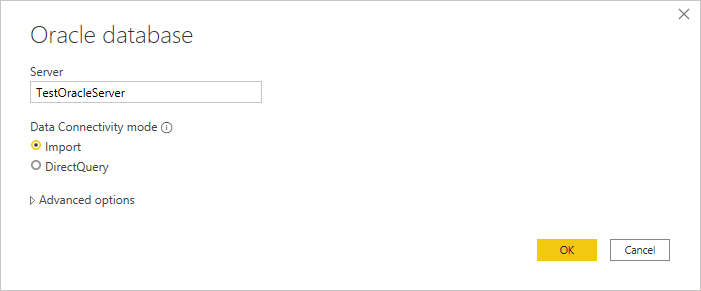
Si se está conectando desde Power BI Desktop, seleccione el modo de conectividad de datos Import o DirectQuery. En el resto de estos pasos de ejemplo, use el modo de conectividad Importar datos. Para más información sobre DirectQuery, vaya a Uso de DirectQuery en Power BI Desktop.
Si se conecta a esta base de datos de Oracle por primera vez, seleccione el tipo de autenticación que desea usar y escriba sus credenciales. Los tipos de autenticación disponibles son:
- Windows (autenticación de Windows)
- Base de datos (nombre de usuario y contraseña)
- Cuenta Microsoft (Id. de Microsoft Entra)
Para obtener más información sobre la autenticación, vaya a Autenticación con un origen de datos.
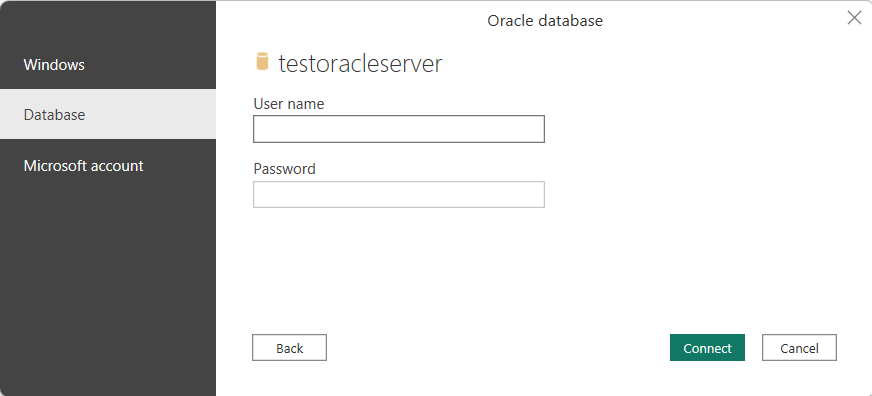
En Navegador, seleccione los datos que necesita y, a continuación, seleccione Cargar para cargar los datos o Transformar datos para transformar los datos.
Conexión a una base de datos de Oracle local desde Power Query Online
Para realizar la conexión, siga estos pasos:
En Power Query Online, seleccione la opción Base de datos de Oracle en la selección de orígenes de datos.
En el cuadro de diálogo de la base de datos de Oracle que aparece, especifique el nombre del servicio de red de Oracle/alias TNS, la cadena de conexión Easy Connect Plus o el descriptor de conexión al que conectarse en Servidor.
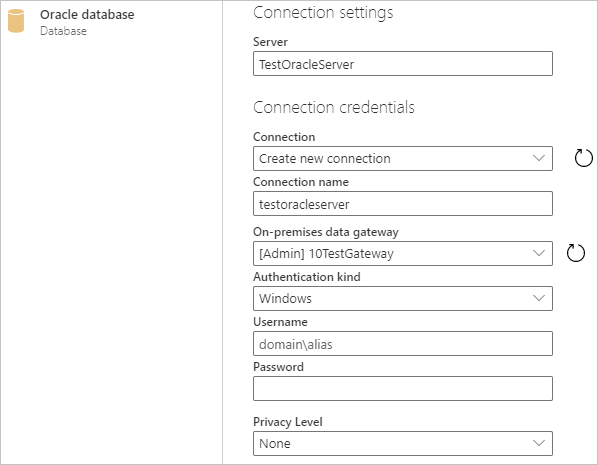
Proporcione un nombre de conexión, como "testoracleserver".
Seleccione el nombre de la puerta de enlace de datos local.
Si se conecta a esta base de datos de Oracle por primera vez, seleccione el tipo de credenciales para la conexión en Tipo de autenticación. Elija Básico si tiene previsto iniciar sesión con un nombre de usuario y una contraseña de Oracle. Elija Windows al usar la autenticación del sistema operativo Windows y con el cliente de Oracle y el servidor que se ejecutan en Windows.
Escriba sus credenciales.
Seleccione Siguiente para continuar.
En Navegador, seleccione los datos que necesita y, a continuación, seleccione Transformar datos para transformar los datos en el Editor de Power Query.
Conexión a una base de datos autónoma de Oracle
Nota:
Actualmente, puede conectarse a una base de datos autónoma de Oracle desde Excel, Power BI Desktop, el servicio Power BI, Fabric (Dataflow Gen2), Power Apps, SQL Server Analysis Services y BizTalk Server mediante los procedimientos de esta sección. Para conectarse, estas herramientas usan ODP.NET no administrado. Otras herramientas de Microsoft, incluidas SQL Server Data Tools, SQL Server Integration Services y SQL Server Reporting Services, usan ODP.NET administrados para conectarse a Oracle Autonomous Database mediante procedimientos muy similares.
Para conectar Power BI a una base de datos autónoma de Oracle, necesita las siguientes cuentas y aplicaciones:
- Una cuenta de Oracle.com (registro de cuenta de Oracle.com)
- Una cuenta de Oracle Cloud (registro de cuentas en la nube de Oracle)
- Una base de datos autónoma de Oracle (obtener una base de datos autónoma siempre libre)
- Power BI Desktop (Obtener Power BI Desktop) o cuenta del servicio Power BI (licencias del servicio Power BI para los usuarios de su organización)
Descarga de las credenciales de cliente
El primer paso para configurar una conexión a la base de datos autónoma de Oracle es descargar las credenciales de cliente.
Para descargar las credenciales de cliente:
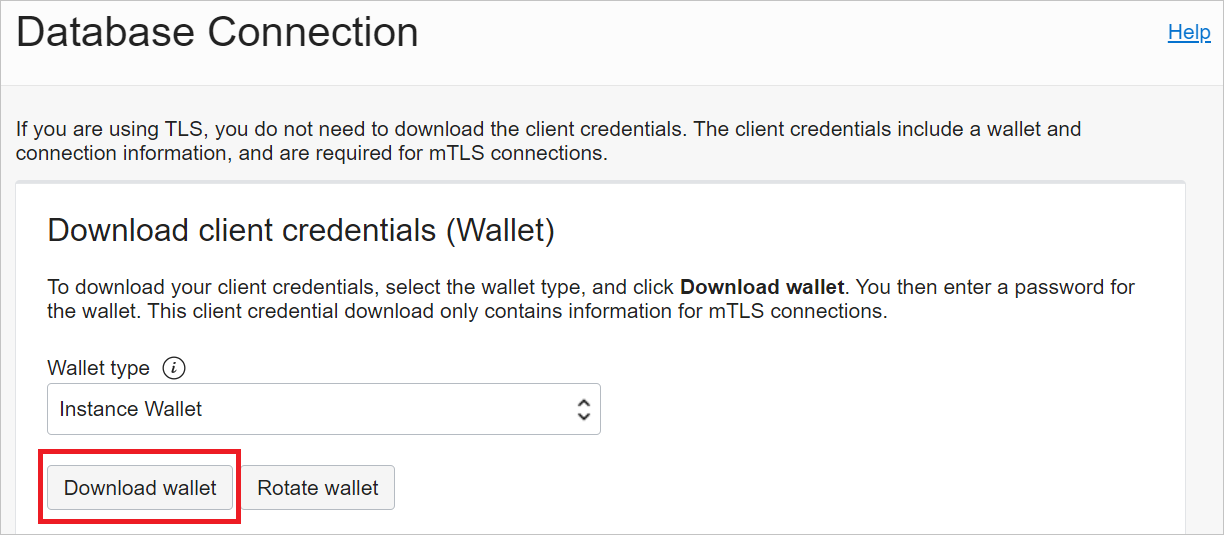
En la página de detalles de su base de datos autónoma de Oracle, seleccione Conexión de base de datos.
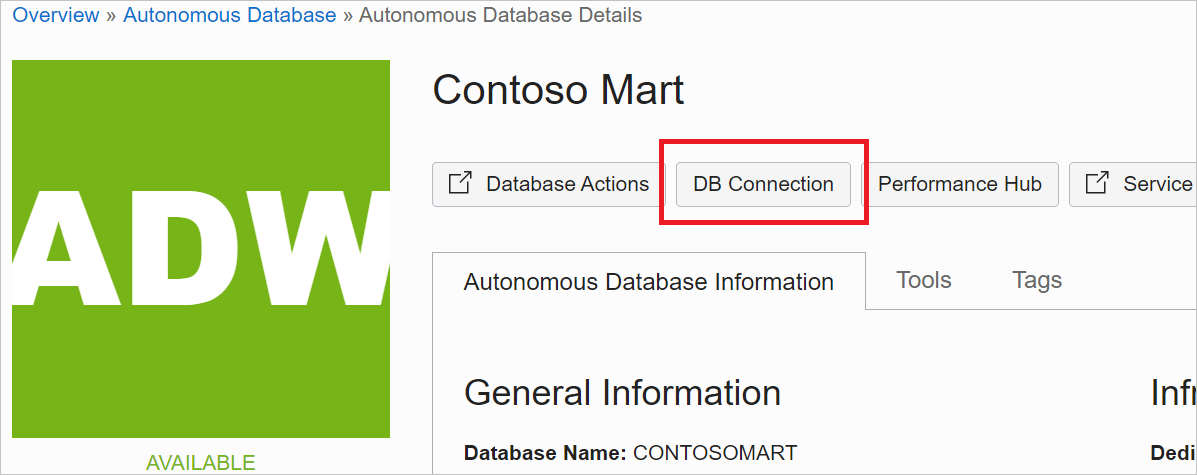
En la página Conexión de base de datos , seleccione Descargar Wallet.
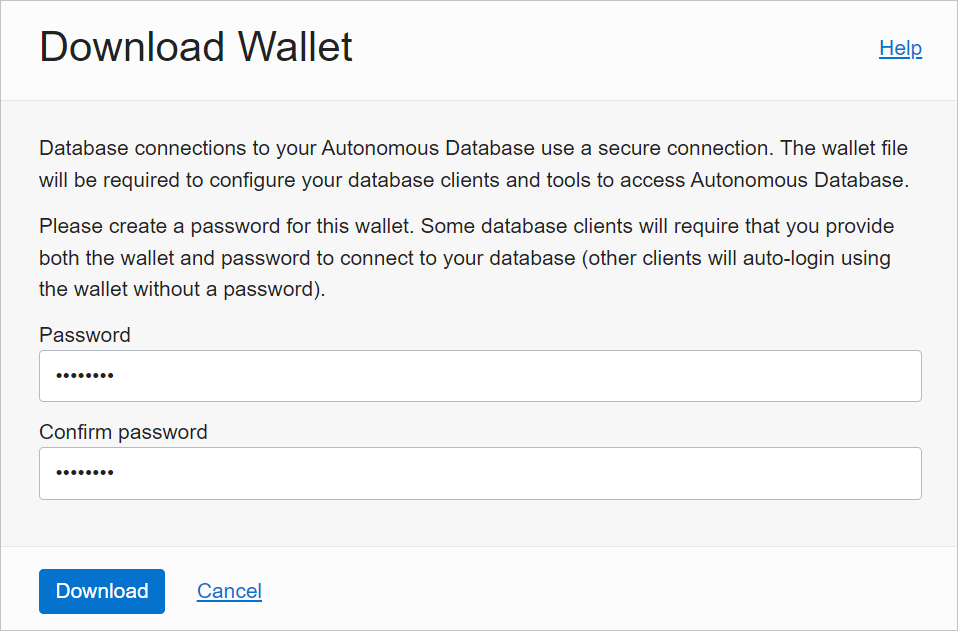
Escriba una contraseña que desee usar con esta cartera, confirme la contraseña y, a continuación, seleccione Descargar.
Configuración de credenciales de Oracle ADB
En la máquina Windows, vaya a la carpeta donde descargó las credenciales de Oracle ADB desde Download your client credentials (Descargar las credenciales de cliente).
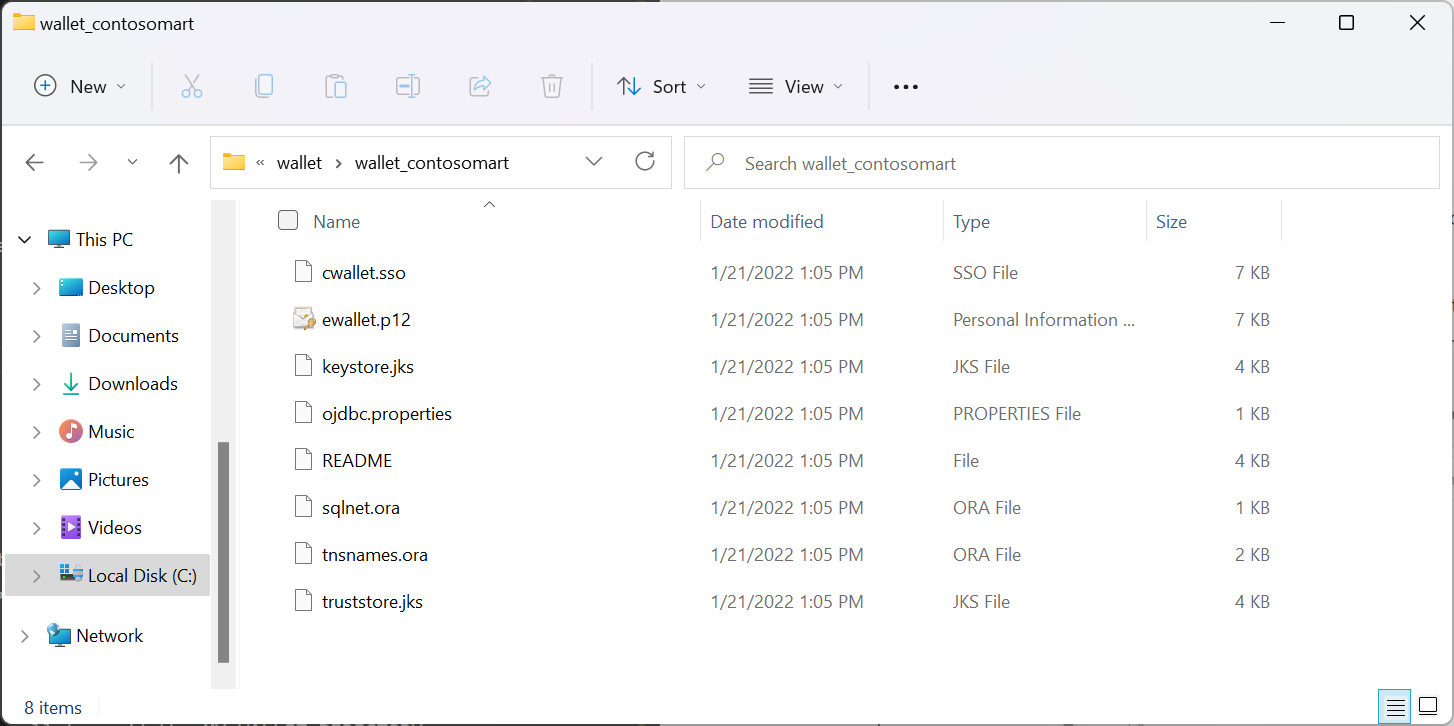
Descomprima las credenciales en el directorio especificado en OCMT como directorio de archivos de configuración de Oracle. En este ejemplo, las credenciales se extraen en c:\data\wallet\wallet_contosomart.
Nota:
El archivo tnsnames.ora define la dirección y la información de conexión de la base de datos autónoma de Oracle.
Abra sqlnet.ora en un editor, como el Bloc de notas.
En WALLET_LOCATION, cambie la ruta de acceso a la carpeta wallet en la opción Directorio. En este ejemplo:
WALLET_LOCATION = (SOURCE = (METHOD = file) (METHOD_DATA = (DIRECTORY=c:\data\wallet\Wallet_ContosoMart)))Guarde y cierre el archivo sqlnet.ora.
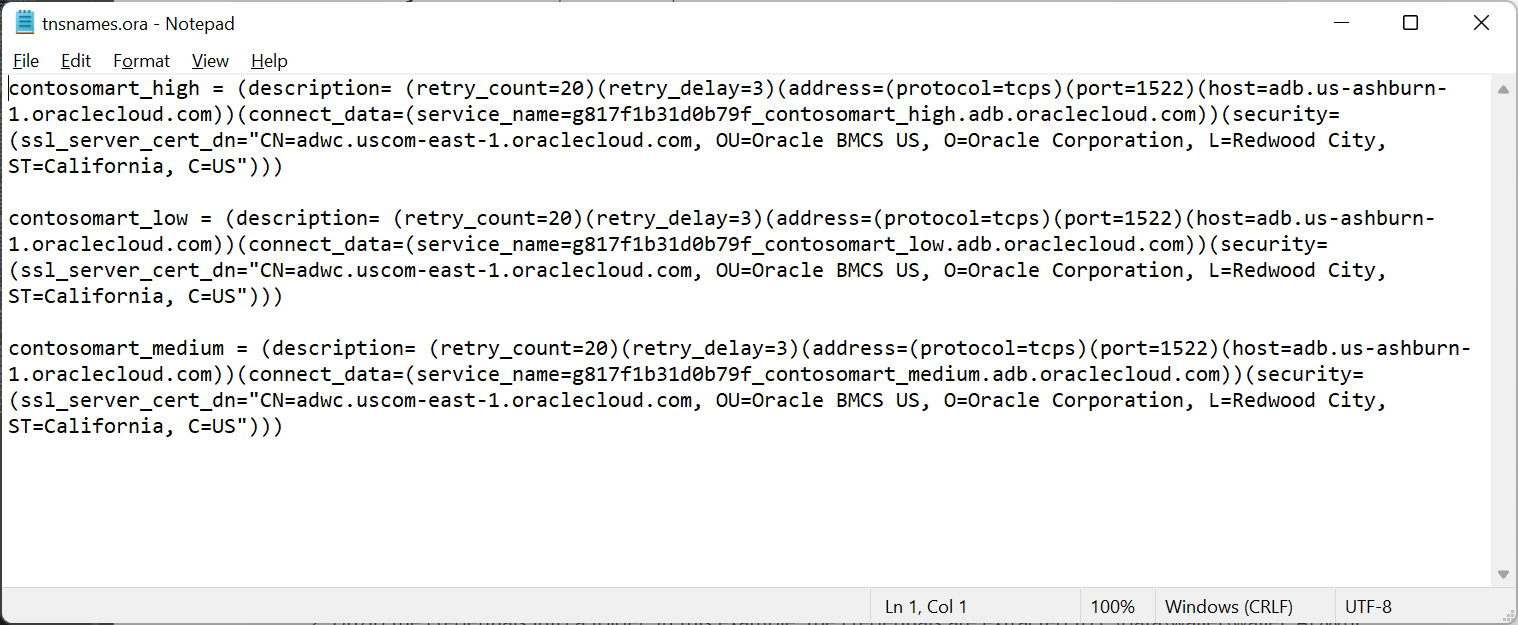
Abra el archivo tnsnames.ora en la carpeta wallets. El archivo contiene una lista de nombres de servicio de red de ADB a los que puede conectarse. En este ejemplo, los nombres son contosomart_high, contosomart_low y contosomart_medium. Los nombres de servicio de red ADB son diferentes.
Conexión de Power BI Desktop a Oracle ADB
Abra Power BI Desktop.
Seleccione Obtener datos.
En Obtener datos, seleccione Base de> Database.
Escriba el nombre de servicio neto del servidor de base de datos autónomo de Oracle al que desea conectarse. En este ejemplo, el servidor es contosomart_high. A continuación, seleccione Aceptar.
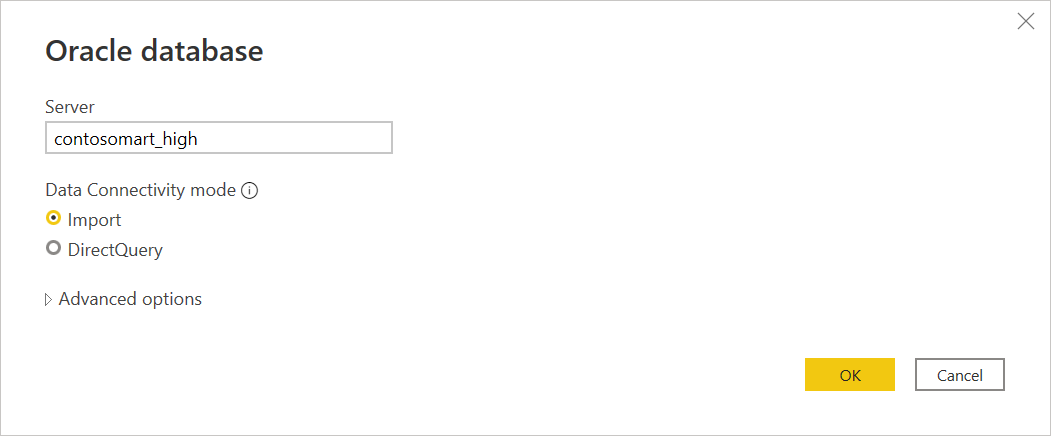
Si inicia sesión en este servidor desde Power BI Desktop por primera vez, se le pedirá que escriba sus credenciales. Seleccione Base de datos y escriba el nombre de usuario y la contraseña de la base de datos de Oracle. Las credenciales que escriba aquí son el nombre de usuario y la contraseña de la base de datos autónoma de Oracle específica a la que desea conectarse. En este ejemplo, se usan el nombre de usuario y la contraseña del administrador inicial de la base de datos. A continuación, seleccione Conectar.
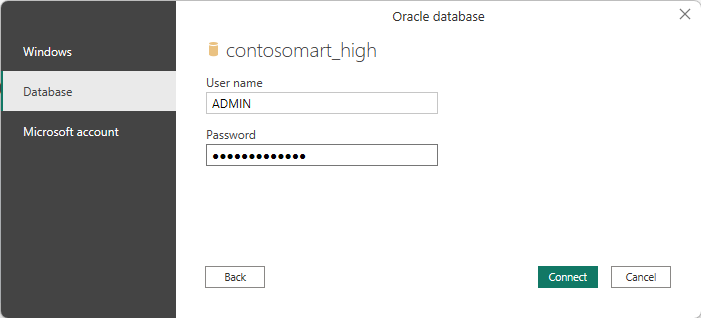
Nota:
Puede usar la autenticación de Microsoft Entra ID para iniciar sesión con Oracle Autonomous Database mediante la opción cuenta de Microsoft.
En este punto, el navegador aparece y muestra los datos de conexión.
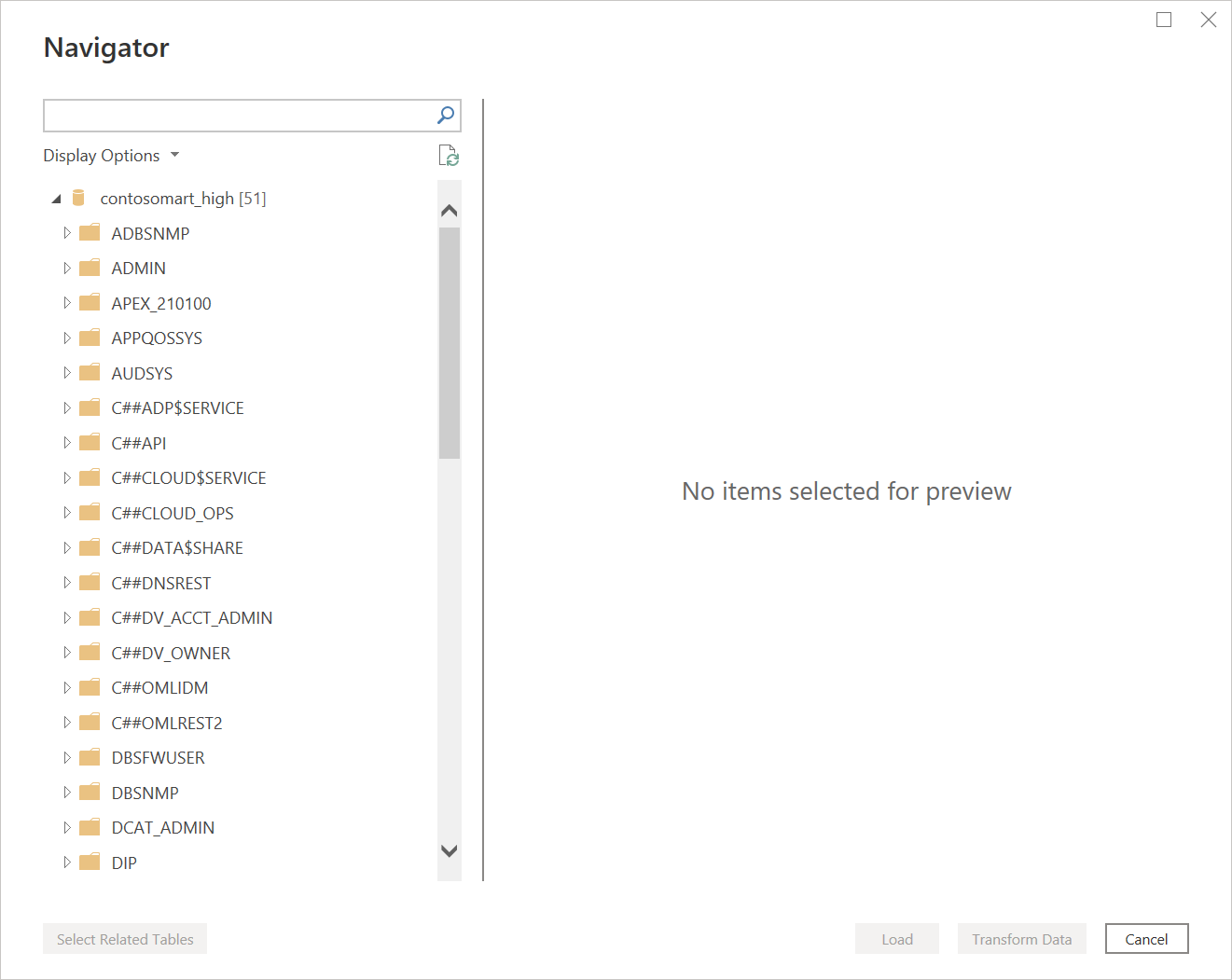
También puede aparecer uno de varios errores porque la configuración no está configurada correctamente. Estos errores se describen en Solución de problemas.
Se produce un error que puede producirse en esta prueba inicial en Navigator, donde la base de datos parece estar conectada, pero no contiene datos. En lugar de los datos, aparece un error de Oracle: ORA-28759: error al abrir el archivo.
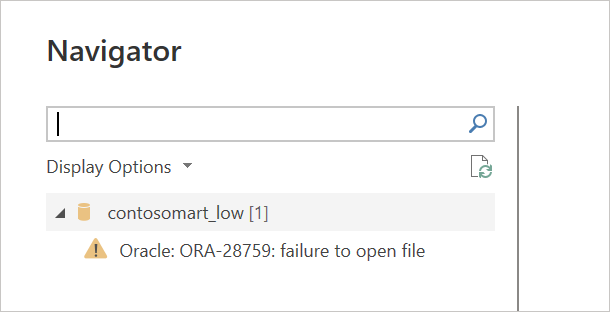
Si se produce este error, asegúrese de que la ruta de acceso de la carpeta wallet proporcionada en sqlnet.ora es la ruta de acceso completa y correcta a la carpeta wallet.
Conexión mediante opciones avanzadas
Power Query Desktop y Power Query Online proporcionan un conjunto de opciones avanzadas que puede agregar a la consulta si es necesario.
En la tabla siguiente se enumeran todas las opciones avanzadas que puede establecer en Power Query Desktop y Power Query Online.
| Opción avanzada | Descripción |
|---|---|
| Tiempo de espera del comando en minutos | Si la conexión dura más de 10 minutos (el tiempo de espera predeterminado), puede escribir otro valor en minutos para mantener la conexión abierta durante más tiempo. Esta opción solo está disponible en Power Query Desktop. |
| Instrucción SQL | Para obtener información, vaya a Importación de datos desde una base de datos mediante una consulta de base de datos nativa. |
| Incluir columnas de datos de relación | Si está activada, incluye columnas que podrían tener relaciones con otras tablas. Si este cuadro está desactivado, estas columnas no aparecen. |
| Navegación mediante una jerarquía completa | Si está activada, el navegador muestra la jerarquía completa de tablas de la base de datos a la que se conecta. Si está desactivada, el navegador solo muestra las tablas cuyas columnas y filas contienen datos. |
Una vez que seleccione las opciones avanzadas que necesita, seleccione Aceptar en Power Query Desktop o Siguiente en Power Query Online para conectarse a la base de datos de Oracle.
Uso del controlador de Oracle integrado
Para el modo Importar en Power BI Desktop
Para la versión de junio de 2026 de Power BI Desktop o de la puerta de enlace de datos local, la opción predeterminada es usar un controlador ODP.NET integrado y administrado por Oracle para la conexión. Esta característica elimina la necesidad de que los usuarios instalen y administren el controlador. Puede optar por no participar en esta característica mediante las instrucciones siguientes.
Para no usar este controlador integrado en Power BI Desktop, vaya a Opciones y configuración (en la pestaña Archivo) >Opciones>Características de versión preliminar y, a continuación, desmarque la casilla de la opción Habilitar el uso del proveedor ODP administrado de Oracle incluido para el modo Importar.

Para el modo DirectQuery en Power BI Desktop (versión preliminar)
Para el modo DirectQuery, el uso del controlador ODP.NET administrado de Oracle integrado sigue estando en versión preliminar. Para participar, siga estas instrucciones.
Para usar este controlador integrado en Power BI Desktop, vaya a Opciones y configuración (en la pestaña Archivo) >Opciones>Características en versión preliminar y, a continuación, desmarque la casilla que habilita la opción Habilitar el uso del proveedor ODP administrado de Oracle incluido para el modo DirectQuery.
Para el modo de importación en la puerta de enlace local
A partir de la versión de junio de 2026, la puerta de enlace de datos local usa de forma predeterminada el controlador ODP.NET administrado integrado de Oracle para la conexión. Para no usar este controlador integrado en la puerta de enlace de datos local para el modo de importación, cambie las configuraciones de puerta de enlace para actualizar la MashupFlight_DisableOracleBundledOdacProviderV2 configuración mediante los pasos siguientes:
- En el equipo local donde está instalada la puerta de enlace de datos local, vaya a C:\Archivos de programa\Puerta de enlace de datos local.
- Realice una copia de seguridad del archivo de configuración denominado Microsoft.PowerBI.DataMovement.Pipeline.GatewayCore.dll.config.
- Abra el archivo de configuración de Microsoft.PowerBI.DataMovement.Pipeline.GatewayCore.dll.config original y busque la entrada
MashupFlight_DisableOracleBundledOdacProviderV2. - Actualice el
MashupFlight_DisableOracleBundledOdacProviderV2valor aTrue. - Reinicie la puerta de enlace.
<Microsoft.PowerBI.DataMovement.Pipeline.GatewayCore.GatewayCoreSettings>
   ...
   <setting name="MashupFlight_DisableOracleBundledOdacProviderV2" serializeAs="String">
      <value>True</value>
   </setting>
   ...
</Microsoft.PowerBI.DataMovement.Pipeline.GatewayCore.GatewayCoreSettings>
Nota:
Una vez que cambie la MashupFlight_DisableOracleBundledOdacProviderV2 configuración en el archivo Microsoft.PowerBI.DataMovement.Pipeline.GatewayCore.dll.config, la configuración persiste en las actualizaciones de la puerta de enlace de datos local.
Nota:
Si los modelos semánticos siguen usando una puerta de enlace personal para conectarse a orígenes de datos locales de Oracle, actualice a una puerta de enlace de datos local empresarial o a una puerta de enlace de red virtual (VNET) o cambie las cargas de trabajo de Oracle en la nube a conexiones directas en la nube. El conector de Oracle actualizado no admite puertas de enlace de datos locales personales, lo que se aplica tanto al modo de importación como al modo DirectQuery. Los modelos semánticos existentes pueden seguir usando una puerta de enlace personal hasta que actualice el enlace de conexión de datos. Después de actualizar el enlace, no puede volver a la puerta de enlace personal. Planee las actualizaciones de conexión de Oracle según corresponda.
Para el modo DirectQuery en la puerta de enlace local (versión preliminar)
La puerta de enlace de datos local puede usar el controlador ODP.NET administrado por Oracle integrado para DirectQuery. Esta característica se encuentra en versión preliminar.
Para resolver un alias de TNS para DirectQuery, use una variable de entorno. La cuenta de servicio de puerta de enlace no puede acceder a variables de ámbito de usuario, por lo que establece TNS_ADMIN en el ámbito del sistema (máquina) y, a continuación, reinicia el servicio de puerta de enlace de datos local.
El controlador integrado no admite la autenticación de usuario proxy de Oracle. Para obtener más información y soluciones alternativas, consulte Autenticación de usuario proxy de Oracle no se admite.
Formas admitidas de especificar TNS_ADMIN con el controlador de Oracle integrado
Hay tres opciones para especificar TNS_ADMIN:
- Configuración del TNS_ADMIN en OADC.config
- Uso de una variable de entorno
- Usar la configuración de un OADC instalado anteriormente
Configuración de TNS_ADMIN en ODAC.config
Si usa el controlador de Oracle integrado y tiene acceso para modificar archivos de programa, puede especificar TNS_ADMIN en el archivo de configuración ODAC.config usado por el controlador de Oracle integrado. El archivo se encuentra en Power BI Desktop o en la ubicación instalada de la puerta de enlace de datos local en la subcarpeta "proveedores de ADO.NET". A continuación se muestra un ejemplo de cómo especificar el directorio TNS_ADMIN que es "C:\network\admin".
Este valor de configuración tiene prioridad sobre otras opciones.
Configuración de ejemplo
<configuration>
 ...
 <oracle.manageddataaccess.client>
  <version number="*">
   <settings>
    <setting name="TNS_ADMIN" value="C:\network\admin" />
   </settings>
  </version>
 </oracle.manageddataaccess.client>
 ...
</configuration>
Tenga en cuenta que TNS_ADMIN configurado en el ODAC.config tiene prioridad sobre una configuración de TNS_ADMIN en el entorno.
Usar una variable de entorno
Si el usuario no tiene acceso para modificar ODAC.config, puede especificar TNS_ADMIN agregando una variable de entorno TNS_ADMIN. La variable de entorno puede ser una variable de entorno del sistema o una variable de entorno de usuario para el usuario que ejecuta Power BI Desktop o la puerta de enlace de datos local. Establezca el valor TNS_ADMIN en "C:\network\admin", por ejemplo.
Establecer TNS_ADMIN en el entorno (especialmente en el nivel de sistema) puede hacer que otras aplicaciones que se ejecutan en esta máquina recojan los archivos de configuración de red (como tnsnames.ora) desde la ubicación a la que apunta TNS_ADMIN.
Usar configuraciones de una ODAC instalada anteriormente
Si ODAC se instala anteriormente y TNS_ADMIN está configurado, Power BI detectará automáticamente TNS_ADMIN.
Las configuraciones restantes para conectarse a una base de datos de Oracle desde Power Query Desktop son las mismas que se describen en las secciones anteriores.
Lista de propiedades permitidas
Los usuarios pueden especificar nombres de servidor de Oracle mediante descriptores de conexión como (DESCRIPTION=(ADDRESS=(PROTOCOL=TCP)(HOST=host_name)(PORT=1521))(CONNECT_DATA=(SERVICE_NAME=service_name))).
El sistema impone qué propiedades se pueden usar en Escritorio y puerta de enlace. Las propiedades permitidas predeterminadas de ODAC.config se muestran en la sección siguiente.
<configuration>
 ...
  <AllowLists>
    <!--
      Oracle connection strings can contain connection properties, for example  CONNECT_TIMEOUT.   Only connection properties explicitly set to true in the list below will
      be allowed with Power BI Desktop and the On Premises Data Gateway. Using our example, you can add "CONNECT_TIMEOUT":true to the list to enable it. To disable it you
      can remove it from the list, or set the value to false. This list will be enforced on all connection string types including connect descriptors and aliases
      referencing a tnsnames.ora entry. The use of any disallowed property in a connection string will result in an ORA-50122 error. Restart Power BI Desktop or the On-premises
      Data Gateway service after applying ODAC.config changes.
      For more information see https://docs.oracle.com/en/database/oracle/oracle-database/26/odpnt/InstallConnectionConfigurationRestriction.html
    -->
    <OnPremAllowList>{"DataSource":{"HOST":true,"PORT":true,"PROTOCOL":true,"HTTPS_PROXY":true,"HTTPS_PROXY_PORT":true,"ENABLE":true,"EXPIRE_TIME":true,"FAILOVER":true,"LOAD_BALANCE":true,"RECV_BUF_SIZE":true,"SDU":true,"SEND_BUF_SIZE":true,"SOURCE_ROUTE":true,"TYPE_OF_SERVICE":true,"COLOCATION_TAG":true,"CONNECTION_ID_PREFIX":true,"FAILOVER_MODE":true,"GLOBAL_NAME":true,"HS":true,"INSTANCE_NAME":true,"POOL_BOUNDARY":true,"POOL_CONNECTION_CLASS":true,"POOL_NAME":true,"POOL_PURITY":true,"RDB_DATABASE":true,"SHARDING_KEY":true,"SHARDING_KEY_ID":true,"SUPER_SHARDING_KEY":true,"SERVER":true,"SERVICE_NAME":true,"SID":true,"TUNNEL_SERVICE_NAME":true,"SSL_CLIENT_AUTHENTICATION":true,"SSL_CERTIFICATE_ALIAS":true,"SSL_CERTIFICATE_THUMBPRINT":true,"SSL_VERSION":true,"SSL_SERVER_DN_MATCH":true,"SSL_SERVER_CERT_DN":true,"WALLET_LOCATION":true,"CONNECT_TIMEOUT":true,"RETRY_COUNT":true,"RETRY_DELAY":true,"TRANSPORT_CONNECT_TIMEOUT":true,"RECV_TIMEOUT":true,"COMPRESSION":true,"COMPRESSION_LEVELS":true,"USE_SNI":true,"AUTHENTICATION_SERVICE":true,"IGNORE_ANO_ENCRYPTION_FOR_TCPS":true,"OCI_CONFIG_FILE":true,"OCI_DATABASE":true,"OCI_IAM_URL":true,"OCI_PROFILE":true,"OCI_TENANCY":true,"PASSWORD_AUTH":true,"REDIRECT_URI":true,"TENANT_ID":true,"TLS_VERSION":true,"TOKEN_AUTH":true,"TOKEN_LOCATION":true}}
    </OnPremAllowList>
  </AllowLists>
 ...
</configuration>
Los usuarios pueden modificar esta lista de propiedades permitidas si necesitan agregar nuevas propiedades o quitar propiedades de la lista para aplicar reglas más estrictas.
Nota:
Limitaciones importantes
- El uso del controlador ODP.NET administrado por Oracle integrado para DirectQuery está en versión preliminar. Para obtener más información, consulte las secciones anteriores de DirectQuery.
- El archivo ODAC.config puede requerir derechos de administrador para editar y la aplicación de la Tienda Power BI no permite modificar este archivo.
- Los cambios realizados en ODAC.config se sobrescriben durante la actualización y debe guardar el archivo en otra ubicación antes de la actualización.
- Para que la puerta de enlace de datos local funcione correctamente, asegúrese de que el usuario en el que se ejecuta el servicio de puerta de enlace tiene acceso a la carpeta a la que apunta TNS_ADMIN.
- Reinicie Power BI Desktop o el servicio Puerta de enlace de datos local después de aplicar los cambios de configuración.
Limitaciones y consideraciones
Las sesiones de Power BI todavía pueden estar activas en la base de datos de Oracle durante aproximadamente 30 minutos después de actualizar un modelo semántico a esa base de datos de Oracle. Solo después de aproximadamente 30 minutos, esas sesiones se vuelven inactivas o eliminadas en la base de datos de Oracle. Este comportamiento es por diseño.
Solución de problemas
Es posible que se produzca cualquiera de varios errores de Oracle cuando la sintaxis de nomenclatura sea incorrecta o no esté configurada correctamente:
ORA-12154: TNS: could not resolve the connect identifier specified.ORA-12514: TNS: listener does not currently know of service requested in connect descriptor.ORA-12541: TNS: no listener.ORA-12170: TNS: connect timeout occurred.ORA-12504: TNS: listener was not given the SERVICE_NAME in CONNECT_DATA.
Estos errores pueden producirse si el descriptor de conexión de base de datos tnsnames.ora de Oracle no está configurado correctamente, el nombre del servicio net proporcionado está mal escrito o el agente de escucha de base de datos de Oracle no se está ejecutando o no es accesible, como un firewall que bloquea el puerto de escucha o de base de datos. Asegúrese de que cumple los requisitos previos de instalación mínimos. Más información: Requisitos previos
Visite el Portal de ayuda para errores de base de datos de Oracle para revisar las causas comunes y las soluciones del error específico de Oracle que encuentre. Escriba el error de Oracle en la barra de búsqueda del portal.
Cuando se usa DirectQuery a través de la puerta de enlace de datos local con el controlador de Oracle integrado, los errores como los siguientes podrían indicar que no se puede resolver un alias de TNS:
ORA-12154: TNS name resolution failureORA-50201: Failed to connect to server
Si encuentra estos errores, compruebe que TNS_ADMIN está establecido en el ámbito del sistema (equipo) y que la cuenta de servicio de puerta de enlace puede acceder a la carpeta a la que apunta y, a continuación, reinicie el servicio de puerta de enlace de datos local. Para obtener más información, consulte Formas admitidas de especificar TNS_ADMIN con el controlador de Oracle integrado y la guía de solución de problemas de Oracle Net Services de Oracle .
Problemas conocidos con el controlador de Oracle integrado
Los siguientes problemas conocidos son específicos del controlador ODP.NET administrado por Oracle integrado. Varias de las soluciones alternativas vuelven al controlador ODP.NET no administrado desactivando el controlador integrado. Para conocer los pasos de desactivación de cada superficie(Power BI Importación de escritorio y DirectQuery, y Importación de puerta de enlace y DirectQuery), consulte Uso del controlador de Oracle integrado.
Los alias de TNS en un recurso compartido de red no se resuelven
Se aplica a la puerta de enlace de datos local, tanto en Importación como en DirectQuery.
Cuando los archivos de configuración de red de Oracle (tnsnames.ora o el TNS_ADMIN directorio) se almacenan en un recurso compartido de red (ruta de acceso UNC), el controlador integrado no puede resolver de forma coherente el nombre del servicio net (alias TNS). Es posible que vea ORA-12154: TNS:could not resolve the connect identifier specified o ORA-50201: Failed to connect to server. El mismo alias se resuelve correctamente con el controlador ODP.NET no administrado o cuando los archivos están en una ruta de acceso local. El controlador administrado integrado no lee de forma confiable los archivos de configuración de red de Oracle desde una ubicación UNC.
Use una de las siguientes soluciones alternativas:
- Copie
tnsnames.ora(ysqlnet.orasi lo usa) en una carpeta de una unidad local y, a continuación, apunte el controlador en esa carpeta. Consulte Formas admitidas de especificar TNS_ADMIN con el controlador de Oracle integrado. En el caso de DirectQuery de puerta de enlace, establezcaTNS_ADMINen el ámbito del sistema (máquina), ya que la cuenta de servicio de puerta de enlace no puede leer variables con ámbito de usuario y, a continuación, reinicie el servicio de puerta de enlace. - Asegúrese de que la cuenta de servicio que ejecuta la puerta de enlace tiene acceso al recurso compartido de red.
- Escriba un descriptor de Easy Connect directamente en El servidor (por ejemplo,
host:port/service_name) en lugar de untnsnames.oraalias, por lo que no se necesita ningún archivo de configuración de red. - Desactive el controlador integrado para volver al controlador ODP.NET controlador no administrado, que puede leer los archivos del recurso compartido.
NLS_LANG se omite
Se aplica a Power BI Desktop, la puerta de enlace de datos local y servicio Power BI conexiones en la nube, tanto en Importación como en DirectQuery.
Con el controlador integrado, el idioma de sesión de Oracle, el territorio y los formatos de número y fecha siguen la referencia cultural de .NET de la máquina (Windows configuración regional y de formato), no la NLS_LANG variable de entorno. Establecer o cambiar NLS_LANG no tiene ningún efecto. Dependiendo de la región del equipo, este comportamiento puede hacer que los números o fechas se analicen con los separadores o el orden de fecha incorrectos, las consultas devuelven cero filas o valores incorrectos, o errores como ORA-01722, ORA-01858, ORA-01861o ORA-01843. Por ejemplo, un informe creado en un equipo establecido en inglés (Estados Unidos) podría devolver cero filas o errores en un equipo establecido en inglés (Reino Unido). El controlador ODP.NET administrado deriva su configuración de compatibilidad con idiomas nacionales (NLS) de la referencia cultural del subproceso de .NET en lugar de de NLS_LANG, a diferencia del controlador ODP.NET no administrado, que respeta NLS_LANG.
Use una de las siguientes soluciones alternativas:
- Coincide con la configuración regional de la máquina con la configuración regional para la que se diseñaron los datos y las consultas.
- Desactive el controlador integrado para volver al controlador ODP.NET controlador no administrado, que respeta
NLS_LANG.
Para obtener información general sobre el comportamiento de globalización del controlador administrado, consulte la documentación de compatibilidad con globalización de Oracle.
FetchSize en el registro no lo usa el controlador integrado.
Se aplica a Power BI Desktop y a la puerta de enlace de datos local para los modelos de importación de Oracle.
Después de cambiar al controlador integrado, los modelos de importación de Oracle pueden actualizarse más lentamente que con el controlador ODP.NET no administrado. El proveedor de ODP.NET administrado integrado no lee la FetchSize propiedad del Registro. El valor predeterminado FetchSize para ODP.NET proveedores no administrados y administrados es de 128 KB en la versión 23.26.2 y anteriores, incluido el proveedor 23.6 que Power BI incluye. El proveedor administrado omite cualquier FetchSize invalidación configurada en el Registro.
Desactive el controlador integrado para volver al controlador ODP.NET controlador no administrado, que respeta la configuración del RegistroFetchSize. En la puerta de enlace de datos local, establezca MashupFlight_DisableOracleBundledOdacProviderV2True en en la configuración del proveedor agrupado en configuración de puerta de enlace.
No se admite la autenticación de usuario proxy de Oracle
Se aplica a la puerta de enlace de datos local (versión de junio de 2026 y versiones posteriores), para Oracle Import y DirectQuery que usan una cuenta de proxy de Oracle.
Después de actualizar a la puerta de enlace de junio de 2026, que tiene como valor predeterminado el proveedor administrado integrado, Power BI informes que se conectan a Oracle mediante una cuenta de proxy de Oracle producen un error en Import y DirectQuery. El mismo origen de datos funciona cuando la conexión usa una cuenta de Oracle que no es de proxy. La autenticación de usuario proxy de Oracle Database, que se conecta como un usuario de base de datos en nombre de otro esquema (por ejemplo, el User Id=proxy_user[target_schema] formulario) no es compatible con la versión 23.6 del proveedor de O.NET DP administrado integrado que se distribuye actualmente con Power BI.
Use una de las siguientes soluciones alternativas:
- Use una cuenta de Oracle que no sea proxy siempre que sea posible.
- En Importar, desactive el controlador integrado para Importar en la puerta de enlace estableciendo
MashupFlight_DisableOracleBundledOdacProviderV2Trueen , por lo que la puerta de enlace vuelve al controlador ODP.NET no administrado, que admite cuentas de proxy. - En DirectQuery, no se aplica la configuración de importación. Póngase en contacto con Soporte técnico de Microsoft para desactivar el controlador integrado para la ruta de acceso directQuery de puerta de enlace. Esta configuración no es de autoservicio hoy en día.
No se pueden actualizar las credenciales de conexión a la nube personal de Oracle
Se aplica al servicio Power BI, para las conexiones personales en la nube de Oracle.
En la página Administrar conexiones y puertas de enlace del servicio Power BI, la actualización de las credenciales de una conexión personal en la nube de Oracle no funciona. En su lugar, actualice las credenciales desde el panel de configuración del modelo semántico:
- Abra el panel de configuración del modelo semántico y vaya a Puertas de enlace y conexiones en la nube.
- Establezca el origen de datos para usar la conexión personal en la nube.
- En Credenciales del origen de datos, edite las credenciales del origen de datos.
Si descargó Power BI Desktop desde Microsoft Store, es posible que no pueda conectarse a las bases de datos de Oracle debido a un problema de controlador de Oracle. Si se produce este problema, el mensaje de error devuelto es: Referencia de objeto no establecida. Para solucionar el problema, descargue Power BI Desktop desde el Centro de descarga en lugar de Microsoft Store.
Si el mensaje de error Referencia de objeto no establecida se produce en Power BI cuando se conecta a una base de datos de Oracle mediante la puerta de enlace de datos local, siga las instrucciones en Gestione su origen de datos: Oracle.
Si está utilizando Power BI Report Server, consulte las instrucciones en el artículo Tipo de conexión Oracle.