Oharra
Baimena behar duzu orria atzitzeko. Direktorioetan saioa has dezakezu edo haiek alda ditzakezu.
Baimena behar duzu orria atzitzeko. Direktorioak alda ditzakezu.
Usa Power Query para extraer y transformar datos de orígenes externos. Las consultas representan estos pasos de extracción y transformación. Las consultas de Power Query utilizan el lenguaje M y se ejecutan mediante el motor M.
Puede compartir y reutilizar consultas entre proyectos e integraciones de productos Power Query. En este artículo se explica cómo elegir un método de uso compartido.
| Su objetivo | Método |
|---|---|
| Copia de una consulta en otra sesión del editor | Copiar y pegar |
| Transferir un script como texto | Copiar el código M |
| Mantener los scripts personales para su reutilización en Dataflow Gen2 | Recientes y mis consultas |
| Importación de lógica que otro autor ha compartido | Shared Query module (Preview) |
| Habilite el uso compartido y proporcione vínculos controlados por acceso a los resultados | Uso compartido de consultas con otras personas en Dataflow Gen2 |
La copia de la lógica de consulta no es la misma que copiar sus datos, transferir credenciales ni conceder acceso de origen. Revise las dependencias de la consulta copiada y configure las conexiones que necesite en el proyecto de destino.
Copiar y pegar
En el panel Consultas , haga clic con el botón derecho en la consulta que desea copiar y, a continuación, seleccione Copiar. Esta acción agrega la consulta y su definición al Portapapeles.
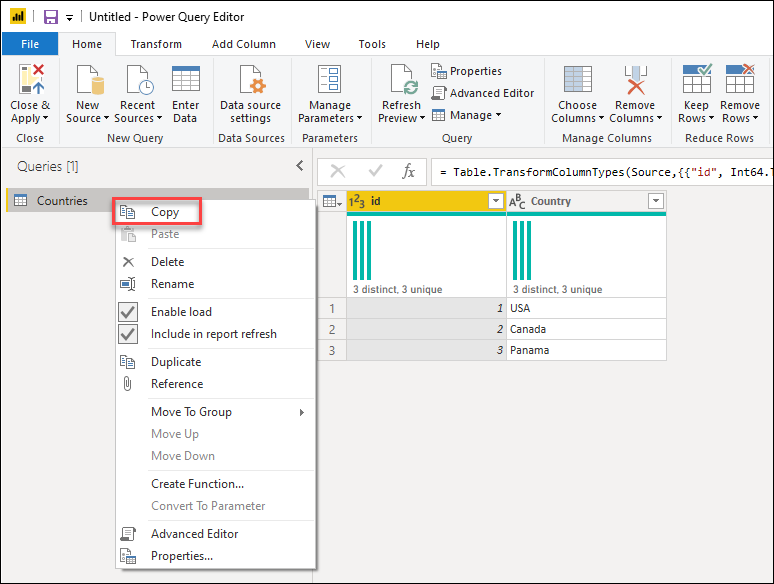
Para pegar la consulta, haga clic con el botón derecho en un espacio vacío en el panel Consultas y, a continuación, seleccione Pegar.
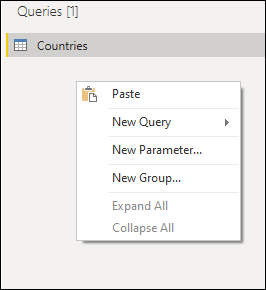
Si el destino ya tiene una consulta con el mismo nombre, la consulta pegada obtiene un sufijo numérico en el formato (#) para distinguirlo.

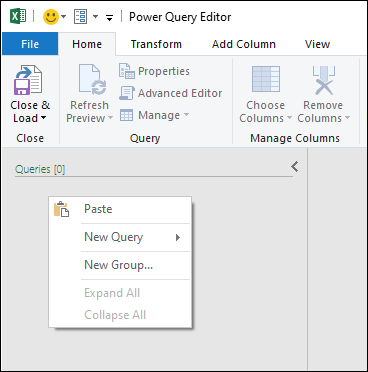
También puede pegar consultas entre varias instancias e integraciones de productos. Por ejemplo, puede copiar la consulta desde Power BI Desktop, como se muestra en las imágenes anteriores y pegarla en Power Query para Excel, como se muestra en la imagen siguiente.
Advertencia
Copiar y pegar consultas entre integraciones de productos no garantiza que todas las funciones y funcionalidades funcionen en el destino. Es posible que algunas funcionalidades solo estén disponibles en la integración del producto de origen.
Copia del código M
También puede copiar el código completo de la consulta.
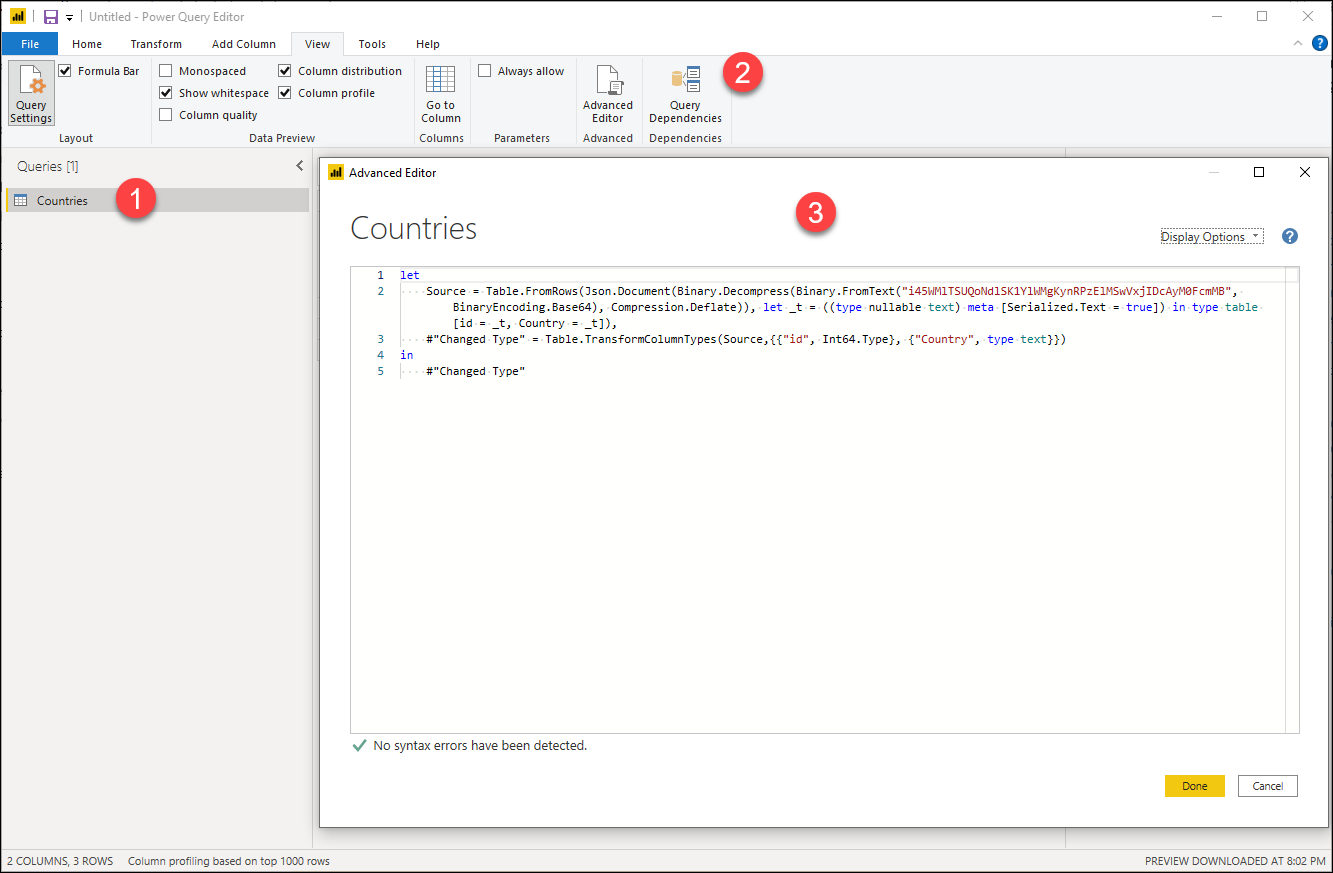
- Seleccione la consulta que desea compartir.
- En la cinta de opciones, seleccione la pestaña Ver y, a continuación, seleccione Editor avanzado.
- En la ventana Editor avanzado , seleccione todo el código y cópielo.
Con el código de la consulta en el Portapapeles, puede compartir esta consulta a través de los medios que prefiera. El destinatario de este código debe crear una consulta en blanco y seguir los mismos pasos que se describen en el párrafo anterior. Pero en lugar de copiar el código, el destinatario reemplazará el código que se encuentra en su consulta en blanco por el código que proporcionó.
Nota:
Para crear una consulta en blanco, abra Obtener datos y seleccione Consulta en blanco.
Otras alternativas
Algunas integraciones de productos de Power Query pueden ofrecer más formas de compartir consultas como, entre otras, las siguientes:
- En Microsoft Excel—Creación de una conexión de datos de Office (.odc) para compartirla con otros usuarios.
- En Power BI Desktop: crear una plantilla de Power BI (.pbit) para compartirla con otros usuarios.
Lea la documentación de la integración de su producto para conocer sus funcionalidades de uso compartido de consultas.
Como alternativa, la interfaz de usuario moderna de Power Query ofrece la capacidad de exportar plantillas de Power Query. Puede leer más sobre la experiencia con las plantillas en el artículo sobre plantillas de Power Query.