Oharra
Baimena behar duzu orria atzitzeko. Direktorioetan saioa has dezakezu edo haiek alda ditzakezu.
Baimena behar duzu orria atzitzeko. Direktorioak alda ditzakezu.
Cargue un archivo local para usar su contenido en Power Query Online. El archivo cargado se almacena en el OneDrive de la cuenta profesional o educativa y Power Query crea una consulta que la lee.
Para empezar desde el módulo Cargar en Obtener datos, vaya a módulo Cargar. En este artículo se tratan los formatos admitidos, los pasos de carga e inicio de sesión del conector, y se arrastra y coloca desde el editor de consultas.
Actualmente, los siguientes conectores admiten la función de carga de archivos.
Nota:
Solo se admiten archivos con las siguientes extensiones para la carga: .csv, .json, .pdf, .prn, .tsv, .txt, .xl, .xls, .xlsb, .xlsm, .xlsw, .xlsx, .xml.
Experiencia de carga de archivos
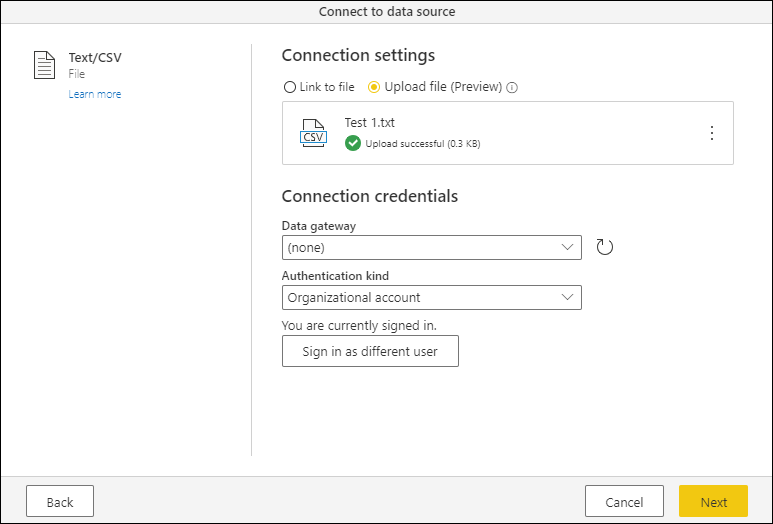
Al seleccionar un conector que ofrece la experiencia cargar archivo , aparece un botón de radio en la parte superior de la configuración de conexión que habilita esta característica.
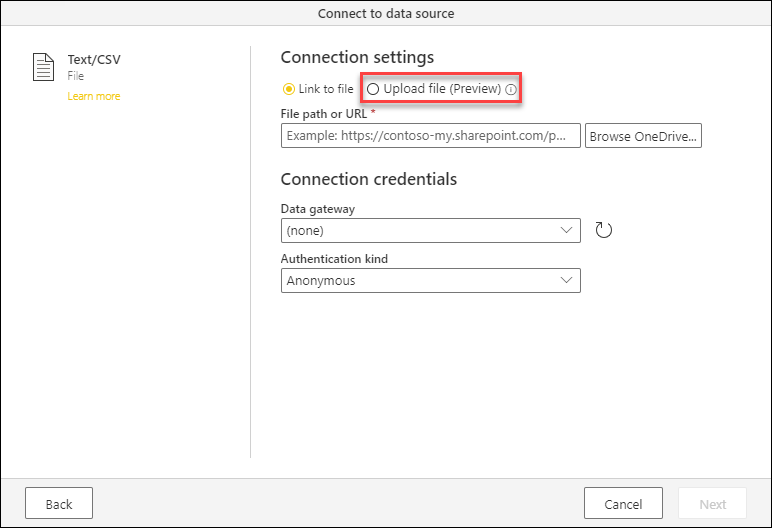
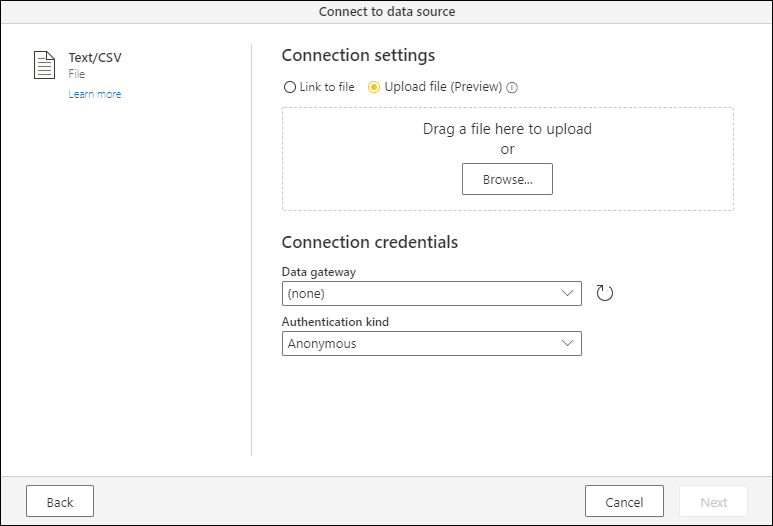
Al seleccionar Cargar archivo, la opción debajo abre un cuadro de diálogo sencillo para que pueda arrastrar un archivo o examinarlo en el sistema de archivos local para cargar un archivo.
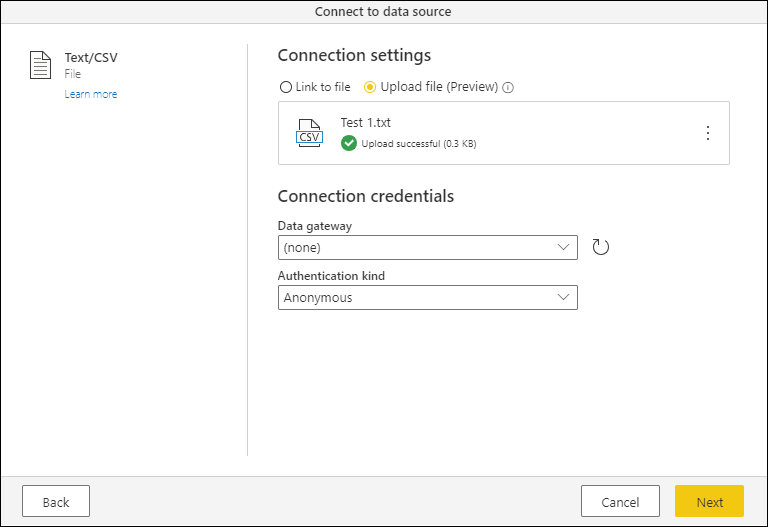
Después de seleccionar un archivo, una barra de progreso muestra el progreso de la carga. Cuando finalice la carga, aparecerán una marca de verificación verde, Carga correcta y el tamaño del archivo debajo del nombre del archivo.
Nota:
Los archivos que cargue mediante esta función se almacenan en su cuenta de OneDrive para el trabajo o la escuela, no en la ruta de acceso local original. No suponga que cambiar el archivo original en el equipo cambia la copia cargada.
En la experiencia del conector ilustrada, cambie el tipo de autenticación de Anónimo a Cuenta organizativa antes de seleccionar Siguiente. Seleccione Iniciar sesión para autenticarse en la cuenta usada para el archivo cargado.
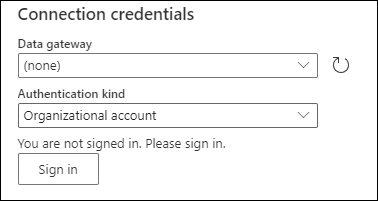
Después de la autenticación, Ha iniciado sesión actualmente aparece debajo de tipo de autenticación. Seleccione Siguiente para crear una consulta a partir del archivo cargado almacenado en su cuenta de OneDrive profesional o educativa.
Experiencia de arrastrar y colocar en el editor de consultas
En el editor de Power Query, coloque un archivo en la vista de diagrama o en el panel de consultas para cargarlo.
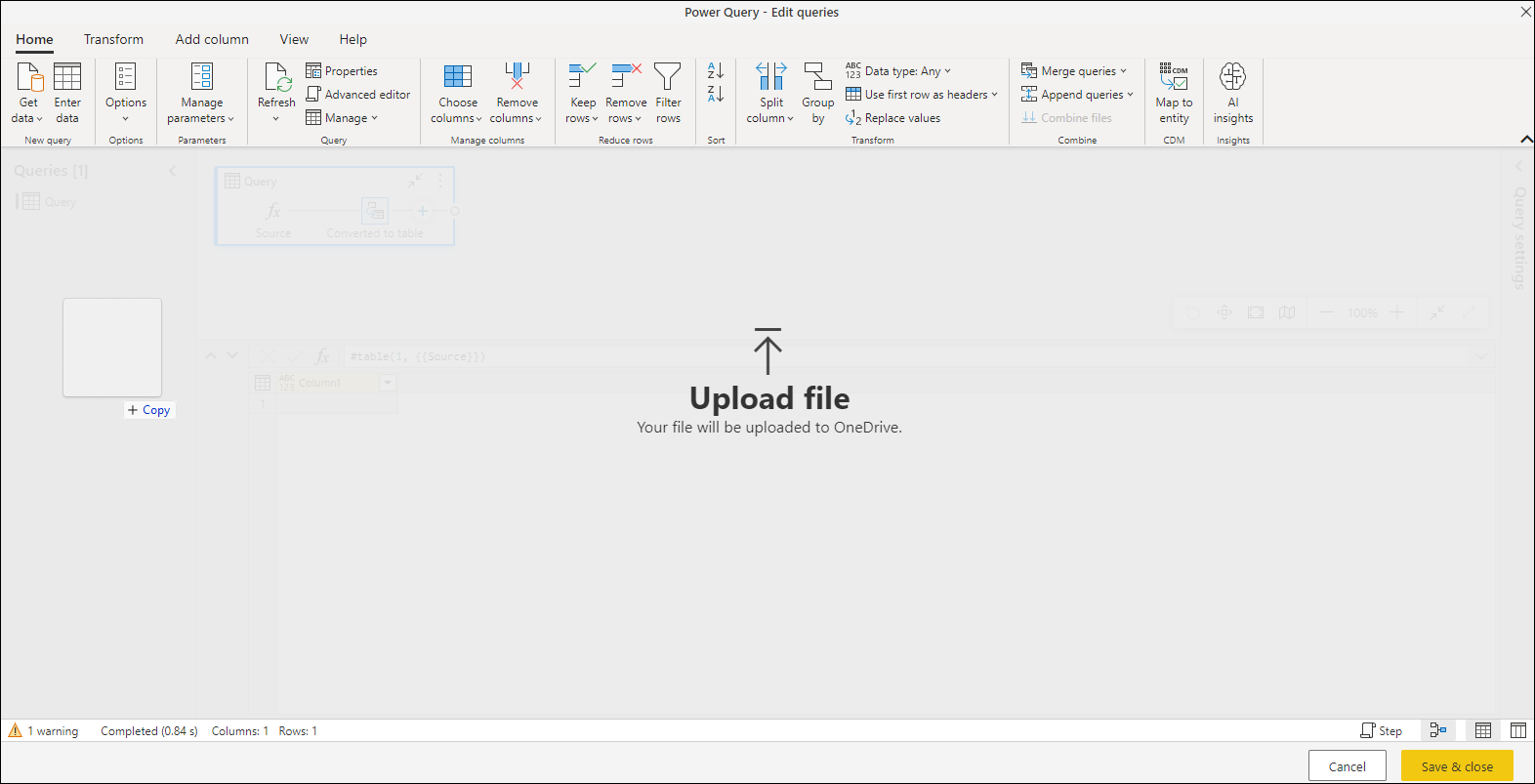
El editor abre la configuración del conector para la extensión del archivo. Por ejemplo, al soltar un archivo de texto se abre la configuración de conexión Texto/CSV.
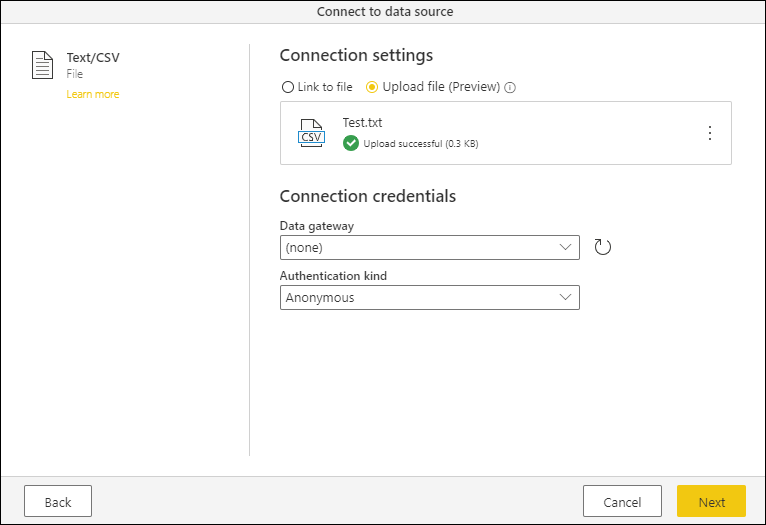
Comprobación del archivo antes de usar la consulta
Confirme que la extensión es compatible, la carga se completó correctamente e inició sesión con la cuenta organizativa necesaria. En la vista previa de datos, compruebe la interpretación del archivo, como el delimitador de un archivo CSV o la hoja seleccionada en un libro de Excel.
Si el archivo ya existe en línea, use su conexión de origen existente en lugar de crear otra copia a menos que necesite un archivo cargado independiente.