Oharra
Baimena behar duzu orria atzitzeko. Direktorioetan saioa has dezakezu edo haiek alda ditzakezu.
Baimena behar duzu orria atzitzeko. Direktorioak alda ditzakezu.
No todos los documentos que necesita analizar en Microsoft Purview eDiscovery están en Microsoft 365. Con la característica de importación de datos externos en eDiscovery con características premium, puede cargar documentos que no están en Microsoft 365 en un conjunto de revisión. En este artículo se muestra cómo incorporar los datos externos a eDiscovery para su análisis.
Requisitos para importar datos externos
Para usar la característica importar datos externos en eDiscovery, necesita los siguientes requisitos:
eDiscovery con las características premium de eDiscovery habilitadas en la organización.
Todos los custodios a los que quiera asociar datos externos deben tener la licencia adecuada. Para obtener más información, consulte Introducción a eDiscovery.
Un caso de eDiscovery existente.
Los datos externos deben ser un tipo de archivo compatible con eDiscovery. Para más información, consulte Tipos de archivo admitidos en eDiscovery.
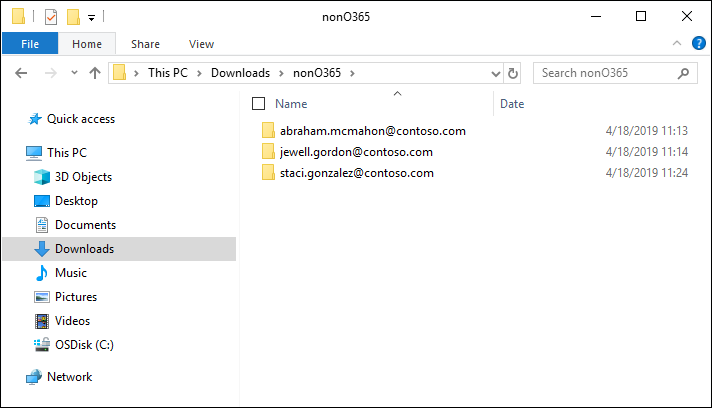
Todos los archivos que se cargan en un conjunto de revisión deben estar ubicados en carpetas, donde cada carpeta está asociada a un custodio específico. Los nombres de estas carpetas deben usar el siguiente formato de nomenclatura: alias@domainname. El alias@domainname debe ser el dominio y el alias de Microsoft 365 del usuario. Puede recopilar todas las carpetas alias@domainname en una carpeta raíz. La carpeta raíz solo puede contener las carpetas alias@domainname. No se admiten archivos sueltos en la carpeta raíz.
La estructura de carpetas de los datos externos que desea cargar es similar a la del ejemplo siguiente:
c:\nonO365\abraham.mcmahon@contoso.com
c:\nonO365\jewell.gordon@contoso.com
- c:\nonO365\staci.gonzalez@contoso.com
Donde abraham.mcmahon@contoso.com, jewell.gordon@contoso.com, y staci.gonzalez@contoso.com son las direcciones SMTP de los custodios del caso.
Una cuenta que se asigna al grupo de rol Administrador de eDiscovery (y se agrega como Administrador de eDiscovery). Para obtener más información sobre los grupos de roles, consulte Asignar permisos en eDiscovery.
La herramienta AzCopy instalada en un equipo que tiene acceso a la estructura de carpetas de datos externas. Para instalar AzCopy, consulte Introducción a AzCopy. Asegúrese de instalar AzCopy en la ubicación predeterminada, que es %ProgramFiles(x86)%\Microsoft SDKs\Azure\AzCopy. Use la versión más reciente de AzCopy. Es posible que otras versiones de AzCopy no funcionen al cargar datos externos en eDiscovery.
Importar datos externos en eDiscovery
Para importar contenido de datos externos en eDiscovery, siga estos pasos:
Vaya al portal de Microsoft Purview e inicie sesión con las credenciales de una cuenta de usuario con permisos de administrador de eDiscovery asignados.
Seleccione la tarjeta de la solución de eDiscovery y, a continuación, seleccione Casos en el panel de navegación izquierdo.
Seleccione un caso y, a continuación, seleccione la pestaña Revisar conjuntos .
Selecciona el conjunto de revisión que quieras importar.
En el conjunto de revisión, seleccione Administrar y, a continuación, seleccione Importar datos externos.
Seleccione Cargar archivos para iniciar el flujo de trabajo de importación de datos. El primer paso del flujo de trabajo prepara una ubicación segura de almacenamiento de Azure proporcionada por Microsoft en la que cargar los archivos. Una vez finalizada la preparación, Siguiente: Cargar archivos se activará.
Selecciona Siguiente: Cargar archivos.
En la página Cargar archivos , complete los pasos siguientes:
- En el cuadro Ruta de acceso a la ubicación de los archivos , compruebe o escriba la ubicación de la carpeta raíz donde almacenó los datos externos que desea cargar. Por ejemplo, para la ubicación de los archivos de ejemplo que se muestran en la sección Requisitos para importar datos externos , escriba %USERPROFILE%\Downloads\nonO365. Proporcionar la ubicación correcta garantiza que el comando AzCopy que se muestra en el cuadro debajo de la ruta se actualice correctamente.
- Seleccione Copiar en el portapapeles para copiar el comando que se muestra en el cuadro.
Inicie un símbolo del sistema de Windows, pegue el comando que copió en el paso anterior y, a continuación, seleccione Entrar para iniciar el comando AzCopy. Después de iniciar el comando, los archivos de datos externos se cargan en la ubicación de almacenamiento de Azure que se preparó en el paso 6.
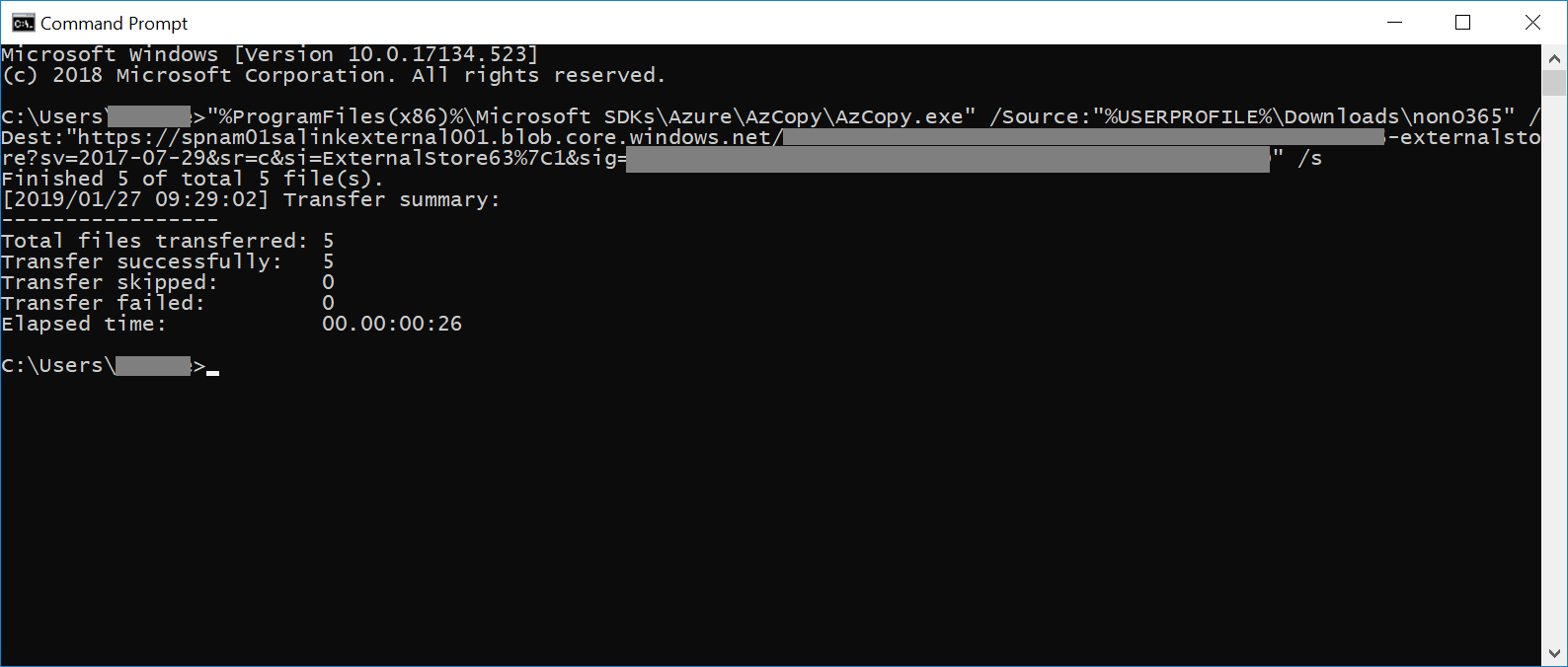
> [!IMPORTANT]Use la versión más reciente de AzCopy para usar correctamente el comando proporcionado en la página Cargar archivos .
Volver al portal Microsoft Purview y selecciona Siguiente: Procesar archivos en el flujo de trabajo. Seleccionar siguiente: Archivos de proceso inicia el procesamiento, la extracción de texto y la indexación de los archivos de datos externos que cargó en la ubicación de almacenamiento de Azure.
Realice un seguimiento del progreso del procesamiento de los archivos en la página Archivos de proceso o en el administrador de procesos mediante la visualización de un trabajo denominado Agregar datos externos a un conjunto de revisión. Una vez finalizado el trabajo, los nuevos archivos están disponibles en el conjunto de revisión.
Una vez finalizado el procesamiento, puede cerrar el flujo de trabajo.
Revisar el informe del proceso de carga
Use Process Manager para realizar un seguimiento del proceso de carga. Cuando finalice el proceso, descargue un informe de proceso que proporcione información sobre los datos externos importados.
El informe de proceso de carga que no es de Office 365 incluye un informe CSV de resumen y un informe CSV de elementos. Estos informes proporcionan detalles sobre el proceso de carga y una lista de elementos agregados al conjunto de revisión y metadatos asociados.