Oharra
Baimena behar duzu orria atzitzeko. Direktorioetan saioa has dezakezu edo haiek alda ditzakezu.
Baimena behar duzu orria atzitzeko. Direktorioak alda ditzakezu.
Al crear una directiva de cumplimiento de comunicaciones, una directiva de retención o una directiva de etiquetado automático, puede agregar un ámbito adaptable para la directiva. Una sola directiva puede tener uno o varios ámbitos adaptables.
- Un ámbito adaptable usa una consulta que especifique, por lo que puede definir la pertenencia de usuarios o grupos incluidos en esa consulta. Estas consultas dinámicas se ejecutan diariamente en los atributos o propiedades especificados para el ámbito seleccionado. Puedes usar uno o varios ámbitos adaptables con una sola directiva.
- Por ejemplo, puede asignar diferentes configuraciones de directiva a los usuarios según su departamento mediante los atributos de Microsoft Entra existentes sin la sobrecarga administrativa de crear y mantener grupos para este propósito.
Ventajas de usar ámbitos adaptables
Entre las ventajas de usar ámbitos adaptables se incluyen:
- No hay límites en el número de elementos por directiva. Aunque las directivas adaptables siguen estando sujetas a las limitaciones del número máximo de directivas por inquilino, la configuración más flexible probablemente resulte en muchas menos directivas.
- Segmentación más eficaz para las directivas. Por ejemplo, puede asignar configuraciones diferentes a los usuarios según su ubicación geográfica sin la sobrecarga administrativa de crear y mantener grupos.
- Los ámbitos basados en consultas proporcionan resistencia frente a cambios empresariales que podrían no reflejarse de forma confiable en la pertenencia a grupos o en procesos externos que se basan en la comunicación entre departamentos.
- Una sola directiva puede incluir ubicaciones para Microsoft Teams y Viva Engage, mientras que cuando no se usa un ámbito adaptable, cada ubicación requiere su propia directiva.
- Soporte para unidades administrativas de Microsoft Entra.
Para obtener ventajas adicionales de usar ámbitos adaptables específicos de las directivas de retención, consulte Ámbitos de directiva adaptables o estáticos para la retención.
Para obtener información de configuración, vea Configurar ámbitos adaptables.
Cómo funcionan los ámbitos adaptables con las unidades administrativas de Microsoft Entra
Mientras que los ámbitos adaptables se crean y configuran en Microsoft Purview para admitir la segmentación dinámica de las directivas para el cumplimiento, las unidades administrativas se crean y configuran en Microsoft Entra ID. Proporcionan la capacidad de asignar administradores a una o más unidades administrativas, con el resultado de que estos administradores ahora restringidos pueden administrar solo los usuarios en sus unidades administrativas asignadas. Esta configuración admite la práctica recomendada de seguridad de privilegios mínimos. Por lo general, las unidades administrativas se diseñan en torno a divisiones geográficas, departamentales o comerciales específicas.
Este límite de administración fluye hacia Microsoft Purview para soluciones compatibles para garantizar que los administradores restringidos puedan administrar solo los usuarios que se les han asignado.
Como ejemplo para mostrar cómo las unidades administrativas se integran con ámbitos adaptables, considere un administrador de cumplimiento restringido que quiera crear un ámbito de usuario adaptable solo para usuarios de Francia:
- A un administrador de cumplimiento se le asignan dos unidades administrativas, Todos los usuarios de Europa y Todos los usuarios de Norteamérica. Cuando crean un ámbito adaptable, solo pueden seleccionar y asignar estas unidades administrativas. No pueden crear un ámbito adaptable para administrar usuarios de otras unidades administrativas.
- Crean un nuevo ámbito adaptable para los usuarios y seleccionan la unidad administrativa Todos los usuarios de Europa. A continuación, como quieren que el ámbito adaptable sea solo para los usuarios de Francia, usan el atributo de país o región de Microsoft Entra ID para especificar Francia (PaísOrRegión = Francia). Si configuran erróneamente este atributo y especifican un valor válido en Microsoft Entra ID, como India, pero los usuarios con ese valor no están incluidos en la unidad administrativa Todos los usuarios de Europa , el ámbito no contendrá ningún usuario.
- Cuando se selecciona solo este ámbito adaptable para una directiva destinada a todos los usuarios, la directiva se aplica solo a los usuarios de Francia.
- Como elemento de configuración reutilizable, se puede usar el mismo ámbito adaptable para otras directivas de cumplimiento.
Si el administrador de cumplimiento agrega ambas unidades administrativas a este ámbito adaptable, el resultado final sigue siendo el mismo porque los usuarios del ámbito administrativo de Norteamérica no tienen Francia especificada como atributo de país o región. Sin embargo, el administrador de cumplimiento sabe que necesita dirigirse solo a los usuarios de Francia, por lo que es más eficaz ejecutar la consulta solo en la unidad administrativa de Europa. Si cambian los requisitos, siempre se pueden agregar o quitar unidades administrativas de un ámbito adaptable existente.
Valores máximos para ámbitos de directivas adaptables
No hay ningún límite en el número de ámbitos de directiva adaptativa que se pueden agregar a una directiva, pero hay algunos límites máximos para la consulta que define cada ámbito adaptable:
- Longitud de cadena para valores de atributo o propiedad: 200
- Número de atributos o propiedades sin grupo o dentro de un grupo: 10
- Número de grupos: 10
- Número de caracteres en una consulta avanzada: 10 000
- No se admite la agrupación de atributos o propiedades dentro de un grupo. Esta limitación significa que el número máximo de propiedades o atributos admitidos en un único ámbito adaptable es 100.
- Para las directivas de etiquetado automático, un ámbito adaptable de SharePoint admite hasta 50 000 sitios por directiva.
Configurar ámbitos adaptables
Cuando elige usar ámbitos adaptativos, se le pedirá que seleccione el tipo de ámbito adaptable que desee. Existen tres tipos diferentes de ámbitos adaptables y cada uno admite atributos o propiedades diferentes:
| Tipo de ámbito adaptable | Atributos o propiedades compatibles |
|---|---|
|
Usuarios. Se aplica a: - Buzones de Exchange - Cuentas de OneDrive - Chats de Teams e interacciones de Copilot - Mensajes de canal privado de Teams (solo aplicable antes de la migración ) - Mensajes de usuario de Viva Engage - Chats de equipo - Registros de llamadas de Teams - Experiencias de Microsoft Copilot - Aplicaciones de IA empresarial - Otras aplicaciones de IA |
Nombre Apellidos Nombre para mostrar Puesto en la organización Departamento Oficina Dirección Ciudad Estado o provincia Código postal País o región Direcciones de correo Alias Atributos personalizados de Exchange: CustomAttribute1 - CustomAttribute15 Atributos personalizados de extensión de Exchange: ExtensionCustomAttribute1 - ExtensionCustomAttribute5 |
|
Sitios de* SharePoint - Se aplica a: - Sitios de SharePoint y cuentas de OneDrive para directivas de retención - Sitios de SharePoint para directivas de etiquetado automático |
Dirección URL del sitio Nombre del sitio Plantilla de sitio Propiedades personalizadas (solo SharePoint): RefinableString00 - RefinableString99 |
|
Grupos de Microsoft 365. Se aplica a: - Buzones & sitios de grupo de Microsoft 365 - Mensajes de canal de Teams (estándar, compartido y privado después de la migración) - Mensajes de la comunidad de Viva Engage |
Nombre Nombre para mostrar Descripción Direcciones de correo Alias Atributos personalizados de Exchange: CustomAttribute1 - CustomAttribute15 Atributos personalizados de extensión de Exchange: ExtensionCustomAttribute1 - ExtensionCustomAttribute5 |
* Los sitios del centro de registros (característica heredada) en SharePoint no son compatibles.
Nota:
Para las directivas de cumplimiento de comunicaciones:
- Los sitios de SharePoint y las cuentas de OneDrive no son compatibles.
- Se admiten usuarios excluidos y grupos de Microsoft 365.
Los nombres de propiedad de los sitios se basan en las propiedades administradas del sitio de SharePoint. Para obtener información sobre los atributos personalizados, vea Usar propiedades personalizadas del sitio de SharePoint para aplicar la retención de Microsoft 365 con ámbitos de directiva adaptables.
Los nombres de atributo de usuarios y grupos se basan en propiedades de destinatarios filtrables que se asignan a atributos de Microsoft Entra. Por ejemplo:
- El alias se asigna al nombre LDAP mailNickname que se muestra como Correo electrónico en el Centro de administración de Microsoft Entra.
- Las direcciones de correo electrónico se asignan al nombre LDAP proxyAddresses que se muestra como dirección proxy en el Centro de administración de Microsoft Entra.
Puede especificar fácilmente los atributos y propiedades enumerados en la tabla al configurar un ámbito adaptable mediante el generador de consultas simples. El generador de consultas avanzado admite atributos y propiedades adicionales, como se describe en la sección siguiente.
Cómo configurar un ámbito adaptable
Antes de configurar el ámbito adaptable, use la sección anterior para identificar qué tipo de ámbito crear y qué atributos y valores usar. Es posible que tenga que trabajar con otros administradores para confirmar esta información.
Debe asignar los grupos de roles correctos a los administradores para crear un ámbito adaptable. Cualquier grupo de roles con el rol Administrador de ámbitos puede crear un ámbito adaptable. El rol de Administrador de ámbito se incluye en los siguientes grupos de roles integrados:
- Administrador de cumplimiento
- Administrador de datos de cumplimiento
- Administración de la organización
- Records Management
- Cumplimiento de la comunicación
- Administradores de cumplimiento de comunicaciones
En el caso de los sitios de SharePoint, es posible que se necesite una configuración adicional de SharePoint si tiene previsto usar las propiedades de sitio personalizadas.
Para crear y configurar ámbitos adaptables, sigue estas instrucciones.
Iniciar sesión en el portal> Microsoft PurviewConfiguración>Roles y ámbitos>Ámbitos adaptables.
En la página Ámbitos adaptables , selecciona + Crear ámbito.
Sigue las indicaciones de la configuración en la que se te pide primero que asignes una unidad administrativa. Si la cuenta tiene asignadas unidades administrativas, debe seleccionar una unidad administrativa que restrinja la pertenencia al ámbito.
Nota:
Dado que las unidades administrativas aún no admiten sitios de SharePoint, no puede crear un ámbito adaptable para sitios de SharePoint si selecciona unidades administrativas.
Si no quiere restringir el ámbito adaptable mediante unidades administrativas, o si su organización no ha configurado unidades administrativas, mantenga el valor predeterminado de Directorio completo.
Seleccione el tipo de ámbito y, a continuación, seleccione los atributos o propiedades que desea usar para crear la pertenencia dinámica. Escriba los valores de atributo o propiedad.
Por ejemplo, para configurar un ámbito adaptable que identifique a los usuarios de Europa, primero seleccione Usuarios como tipo de ámbito. Después, selecciona el atributo de país o región y escribe en Europa:
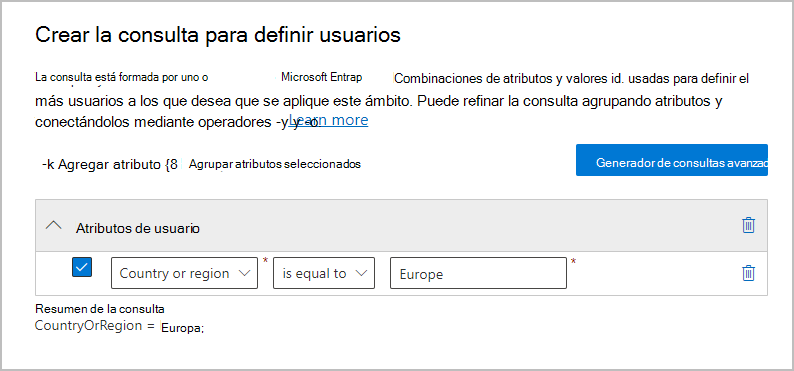
Una vez al día, esta consulta se ejecuta en Entra ID e identifica a todos los usuarios que tienen el valor Europa especificado en su cuenta para el atributo País o región .
Importante
Dado que la consulta no se ejecuta inmediatamente, no hay ninguna comprobación de que se haya especificado correctamente el valor.
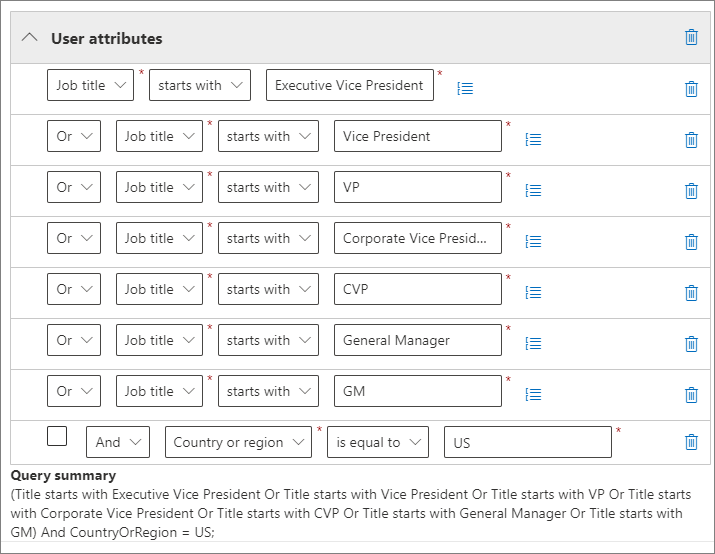
Seleccione Agregar atributo (para usuarios y grupos) o Agregar propiedad (para sitios) para usar cualquier combinación de atributos o propiedades compatibles con su tipo de ámbito. Use operadores lógicos para generar consultas. Los operadores admitidos son es igual a, no es igual a, empieza por y no empieza por. Puede agrupar los atributos o propiedades seleccionados. Por ejemplo:
Como alternativa, puede seleccionar Generador de consultas avanzadas para especificar sus propias consultas:
Para ámbitos de usuario y grupo de Microsoft 365 : use la sintaxis de filtrado OPATH. Por ejemplo, para crear un ámbito de usuario que defina su pertenencia por departamento, país/región y estado:
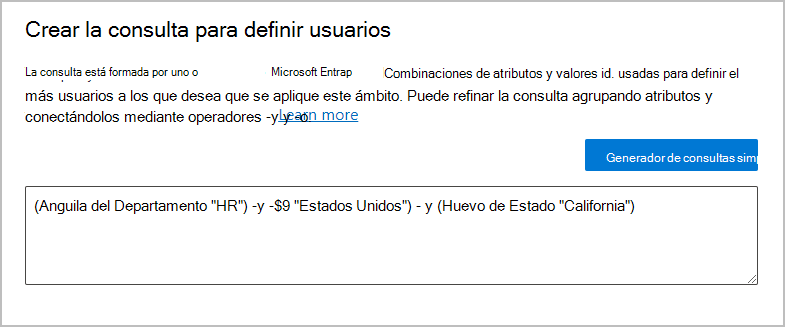
Una de las ventajas de usar el generador de consultas avanzado para estos ámbitos es tener una opción más amplia de operadores de consulta:
- y
- o
- no
- eq (igual a)
- ne (no es igual a)
- lt (menor que)
- gt(mayor que)
- like (comparación de cadenas)
- notlike (comparación de cadenas)
Para los ámbitos de sitios de SharePoint : use el lenguaje de consulta de palabras clave (KeyQL). Es posible que ya esté familiarizado con el uso de KeyQL para buscar en SharePoint mediante propiedades de sitio indexadas. Para ayudarle a especificar estas consultas de KeyQL, consulte Referencia de sintaxis del lenguaje de consulta de palabras clave (KeyQL).
Por ejemplo, dado que los ámbitos de sitio de SharePoint incluyen automáticamente todos los tipos de sitio de SharePoint, que incluyen sitios conectados a grupos de Microsoft 365 y sitios de OneDrive, puede usar la propiedad de sitio indexado SiteTemplate para incluir o excluir tipos de sitio específicos. Las plantillas que puede especificar:
-
SITEPAGEPUBLISHINGpara sitios de comunicación modernos -
GROUPpara sitios conectados a grupos de Microsoft 365 -
TEAMCHANNELpara sitios de canal privado de Microsoft Teams -
STSpara un sitio de grupo clásico de SharePoint -
SPSPERSpara sitios de OneDrive
Por lo tanto, para crear un ámbito adaptable que incluya solo los sitios de comunicación modernos y excluya los sitios conectados a grupos de Microsoft 365 y OneDrive, especifique la siguiente consulta de KeyQL:
SiteTemplate=SITEPAGEPUBLISHINGPuede validar estas consultas avanzadas independientemente de la configuración del ámbito.
Nota:
Debe usar el generador de consultas avanzado si desea excluir buzones de correo inactivos. O, por el contrario, dirigirse solo a buzones de correo inactivos. Para esta configuración, use la propiedad OPATH IsInactiveMailbox:
- Para excluir buzones de correo inactivos, asegúrese de que la consulta incluye:
(IsInactiveMailbox -eq "False") - Para dirigirse solo a buzones inactivos, especifique:
(IsInactiveMailbox -eq "True")
-
Cree tantos ámbitos adaptables como necesite. Puede seleccionar uno o varios ámbitos adaptables al crear la directiva.
Las consultas pueden tardar hasta cinco días en rellenarse por completo y los cambios no son inmediatos. Tenga en cuenta este retraso esperando unos días antes de agregar un ámbito recién creado a una directiva.
Sugerencia
Para las soluciones de administración del ciclo de vida de los datos y de los registros, use la opción de búsqueda de directivas para ayudarle a identificar las directivas asignadas actualmente a usuarios, sitios y grupos de Microsoft 365 específicos.
Validar consultas avanzadas
Puede validar manualmente las consultas avanzadas mediante PowerShell y la búsqueda de SharePoint:
- Use PowerShell para los tipos de ámbito Usuarios y Grupos de Microsoft 365
- Use la búsqueda de SharePoint para el tipo de ámbito sitios de SharePoint
Para ejecutar una consulta mediante PowerShell
Conéctese a Exchange Online PowerShell mediante una cuenta con los permisos de administrador adecuados de Exchange Online.
Use Get-Recipient, Get-Mailbox o Get-User con el parámetro -Filtro y la consulta OPATH para el ámbito adaptativo encerrado entre corchetes (
{,}). Si los valores de atributo son cadenas, escríbalos entre comillas dobles o simples.Puede determinar si desea usar Get-Mailbox, Get-Recipient o Get-User para la validación mediante la identificación del cmdlet que admite la propiedad OPATH que elija para su consulta.
Importante
Get-Mailbox no admite el tipo de destinatario MailUser , por lo que debe usar Get-Recipient o Get-User para validar las consultas que incluyen buzones locales en un entorno híbrido.
Para validar un ámbito Usuario, use el comando adecuado:
-
Get-Mailboxcon -RecipientTypeDetails UserMailbox,SharedMailbox,RoomMailbox,EquipmentMailbox -
Get-Recipientcon -RecipientTypeDetails UserMailbox,MailUser,SharedMailbox,RoomMailbox,EquipmentMailbox
Para validar un ámbito de grupo de Microsoft 365, use:
-
Get-Mailboxcon -GroupMailbox oGet-Recipientcon -RecipientTypeDetails GroupMailbox
Por ejemplo, para validar un ámbito de usuario relacionado con el atributo Departamento establecido en el valor Marketing, puede usar:
Get-Recipient -RecipientTypeDetails UserMailbox,MailUser -Filter {Department -eq "Marketing"} -ResultSize UnlimitedPara validar un ámbito de usuario relacionado con el atributo EmailAddresses, generalmente requiere que el valor incluya el prefijo smtp: Por ejemplo, para excluir un usuario donde EmailAddresses incluya admin@contoso.com:
Get-Mailbox -RecipientTypeDetails UserMailbox -Filter {EmailAddresses -notlike "smtp:admin@contoso.com"} -ResultSize UnlimitedPara validar un ámbito de grupo de Microsoft 365 relacionado con el atributo CustomAttribute15 del grupo establecido en Marketing como valor, puede usar:
Get-Mailbox -RecipientTypeDetails GroupMailbox -Filter {CustomAttribute15 -eq "Marketing"} -ResultSize UnlimitedSugerencia
Cuando se usan estos comandos para validar un ámbito de usuario, si el número de destinatarios devuelto es mayor de lo esperado, puede deberse a que incluye usuarios que no tienen una licencia válida para ámbitos adaptables. A estos usuarios no se les aplica la configuración de directiva.
Por ejemplo, en un entorno híbrido, es posible que tenga cuentas de usuario sincronizadas sin licencia sin un buzón de Exchange en el entorno local o en Exchange Online. Puede identificar a estos usuarios mediante la ejecución del siguiente comando:
Get-User -RecipientTypeDetails User-
Compruebe que el resultado coincide con los usuarios o grupos previstos en el ámbito adaptable. Si no es así, compruebe la consulta y los valores con el administrador pertinente para Microsoft Entra ID o Exchange.
Nota:
Es posible que la salida de estos comandos no coincida con la lista de miembros del mismo filtro dentro de los detalles del ámbito en la página Ámbitos adaptables. La lista de miembros de los detalles del ámbito muestra los buzones de arbitraje en el ámbito, mientras que la salida del comando no. Además, los cambios en las consultas de ámbito adaptable pueden tardar hasta cinco días en hacerse efectivos y reflejarse en la vista de detalles del ámbito de la página Ámbitos adaptables.
Para ejecutar una consulta mediante la búsqueda de SharePoint
- Con una cuenta que tenga el rol de administrador de SharePoint, vaya a
https://<your_tenant>.sharepoint.com/search. - Use la barra de búsqueda para especificar su consulta de KeyQL.
- Compruebe que los resultados de la búsqueda coincidan con las direcciones URL de sitio previstas para el ámbito adaptable. Si no es así, compruebe la consulta y las direcciones URL con el administrador de SharePoint correspondiente.
Ver detalles de pertenencia al ámbito adaptable
Después de crear una consulta para un ámbito adaptable en Microsoft Purview, puede ver los detalles del miembro del ámbito.
Complete los pasos siguientes para acceder a la página de detalles del miembro de un ámbito adaptable en Microsoft Purview:
Inicie sesión en el portal Microsoft Purview, si aún no lo ha hecho.
Seleccionar Configuración>Roles y ámbitos>Ámbitos adaptables.
Selecciona un ámbito adaptable existente de la lista.
En el panel desplegable Detalles , seleccione Detalles del ámbito.
Se muestra una lista de miembros del ámbito. Revisa la columna Estado de la lista que muestra Agregado para los miembros dentro del ámbito adaptable o Eliminado si el miembro estaba anteriormente en el ámbito adaptable, pero ahora se quita ya no coincide con la consulta de ámbito.
Opcionalmente, usa la opción Exportar para descargar una lista de los miembros del ámbito mostrados en un archivo CSV.
Si la pertenencia al ámbito es grande (1000 o más), o si desea personalizar la exportación, use el cmdlet de PowerShell Get-AdaptiveScopeMembers.
Nota:
La lista de detalles de miembros puede tardar hasta cinco días en actualizarse, agregar o quitar miembros. El ámbito adaptable se puede aplicar a más de 1 millón de miembros. Sin embargo, los detalles de los miembros solo pueden mostrar hasta 1 millón de miembros entre los miembros agregados y eliminados.