Oharra
Baimena behar duzu orria atzitzeko. Direktorioetan saioa has dezakezu edo haiek alda ditzakezu.
Baimena behar duzu orria atzitzeko. Direktorioak alda ditzakezu.
GitHub Copilot en SQL Server Management Studio (SSMS) es un asistente de INTELIGENCIA ARTIFICIAL que puede ahorrarle tiempo proporcionando la ayuda que necesita desde SSMS. GitHub Copilot en SSMS puede responder a preguntas sobre la base de datos y el entorno, y ayudarle a escribir, corregir y refactorizar Transact-SQL (T-SQL).
Prerrequisitos
Para usar GitHub Copilot en SSMS, necesita:
- SQL Server Management Studio 22
- Una cuenta de GitHub con acceso a Copilot
- Para obtener información relacionada con la instalación de SSMS 22, consulte Instalación de SQL Server Management Studio.
Instalación de GitHub Copilot en SSMS mediante el Instalador de Visual Studio
Inicie el Instalador de Visual Studio.
Seleccione la instalación de SSMS que desea modificar y, a continuación, seleccione Modificar.
Seleccione Asistencia de IA en la pestaña Cargas de trabajo. Todas las cargas de trabajo habilitadas cuando se selecciona la carga de trabajo asistencia de IA son necesarias para GitHub Copilot en SSMS.
Seleccione Modificar para instalar la extensión.
Administración del estado de GitHub Copilot
En SQL Server Management Studio 22 y versiones posteriores, un icono de estado de Copilot de GitHub en la esquina superior derecha de SSMS indica si GitHub Copilot está activo, inactivo, no disponible o no instalado. Con el menú desplegable del icono de estado, puede acceder fácilmente a las opciones que ayudan a administrar o solucionar problemas de su estado de Copilot. Algunas opciones están disponibles o desactivadas según el estado de Copilot.
GitHub Copilot está activo
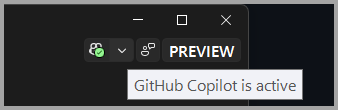
Copilot está en un estado activo y totalmente funcional si ha iniciado sesión en una cuenta de GitHub con acceso a Copilot. Con el menú desplegable, puede abrir la ventana Chat, acceder a la configuración de Copilot y administrar su suscripción de Copilot.
GitHub Copilot está inactivo
Si GitHub Copilot está instalado pero en un estado inactivo, puede deberse a lo siguiente:
- No ha iniciado sesión en su cuenta de GitHub.
- La cuenta de GitHub con la que ha iniciado sesión no tiene una suscripción activa de Copilot.
- La cuenta activa de GitHub no tiene una suscripción de Copilot.
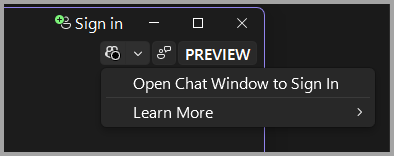
Iniciar sesión en GitHub Copilot
Para iniciar sesión en GitHub Copilot, seleccione Agregar otra cuenta desde la tarjeta del generador de perfiles en la esquina superior derecha de SSMS e inicie sesión con una cuenta de GitHub que tenga una suscripción activa para usar Copilot.
También puede seleccionar Abrir ventana de chat para iniciar sesión desde el distintivo de Copilot para abrir la ventana Chat. En la ventana Chat, seleccione Suscribirse a Copilot Free para registrarse en Copilot Free o Iniciar sesión si ya tiene una cuenta de GitHub con Copilot habilitado.
Una vez que haya iniciado sesión correctamente en GitHub con una suscripción activa de Copilot, el icono de estado de Copilot se actualiza a activo.
La cuenta de GitHub no tiene una suscripción activa de Copilot
Si inicia sesión con una cuenta de GitHub que no tiene una suscripción activa de Copilot, no podrá usar Copilot. Debe iniciar sesión con una cuenta de GitHub con una suscripción a Copilot o seleccionar Obtener Copilot gratis en la ventana Chat para registrarse en Copilot Gratis.
Si agrega varias cuentas de GitHub en Visual Studio, asegúrese de que la cuenta activa es la que tiene la suscripción activa de Copilot.
Si Copilot está inactivo porque es necesario actualizar las credenciales, seleccione Actualizar las credenciales de GitHub en la lista desplegable del distintivo de Copilot e inicie sesión de nuevo.
Si el administrador ha deshabilitado Copilot, póngase en contacto con el administrador de TI para obtener más información.
Copilot no está disponible
Si GitHub Copilot está instalado pero no disponible para su uso, puede deberse a problemas de conectividad de red, problemas técnicos del lado servidor o a un plan de servicio expirado. En este estado, Copilot no proporciona sus servicios habituales hasta que se resuelven los problemas externos. Para obtener más información sobre cómo diagnosticar y resolver errores comunes con GitHub Copilot, consulte Solución de problemas de GitHub Copilot en SQL Server Management Studio.
Cuando se resuelve el problema y ha iniciado sesión con una suscripción activa, el icono de estado de Copilot se actualiza a activo.
Copilot no está instalado
Si no ha instalado la carga de trabajo de Asistencia de IA desde el instalador de Visual Studio, el icono de estado de GitHub todavía está disponible en SSMS. Use el Instalador de Visual Studio para instalar la carga de trabajo de asistencia de IA o seleccione Instalar Copilot en el distintivo de GitHub Copilot .
Si no desea instalar GitHub Copilot, puede ocultar el distintivo de Copilot para ocultar el icono de estado de Copilot en SSMS.
Deshabilitar Copilot
Ocultar el distintivo de Copilot
Para ocultar el distintivo de GitHub Copilot en SSMS, deshabilite la opción Ocultar distintivo de menú de Copilot en Herramientas>Opciones>Entorno>Visual Experience.
Desinstalación de GitHub Copilot en SSMS mediante el Instalador de Visual Studio
Puede quitar GitHub Copilot en SSMS de la instalación de SSMS mediante el Instalador de Visual Studio.
- Inicie el Instalador de Visual Studio.
- Seleccione la instalación de SSMS desde la que desea quitar GitHub Copilot en SSMS y, a continuación, seleccione Modificar.
- Desactive La asistencia de IA en la pestaña Cargas de trabajo.
- Seleccione Modificar para desinstalar la carga de trabajo.
- Reinicie SSMS.