Ejercicio: Crear un modelo de predicción y usarlo en una aplicación basada en modelos
En este ejercicio, creará un modelo de predicción de AI Builder para ayudar a un comercio brasileño a predecir la puntualidad en la entrega de los pedidos de los clientes. El minorista ha recibido quejas de clientes sobre envíos tardíos. Este problema afecta las reseñas y las encuestas de satisfacción, que son factores de gran influencia en los mercados minoristas competitivos. Al predecir los pedidos que tienen probabilidad de llegar tarde, este minorista puede implementar reglas para actualizar automáticamente la opción de envío al servicio exprés y tener una mayor probabilidad de no sufrir demoras y recibir comentarios positivos de sus clientes.
Preparación de datos
Al igual que con todos los modelos personalizados, un paso inicial importante es identificar y preparar los datos que se utilizarán para entrenar el modelo. La predicción de AI Builder no es diferente y requiere datos históricos para determinar patrones que ayudarán a predecir los resultados de nuevos eventos.
Para acelerar este ejercicio, siga los pasos que se describen en Conjunto de datos de muestra para el modelo de predicción.
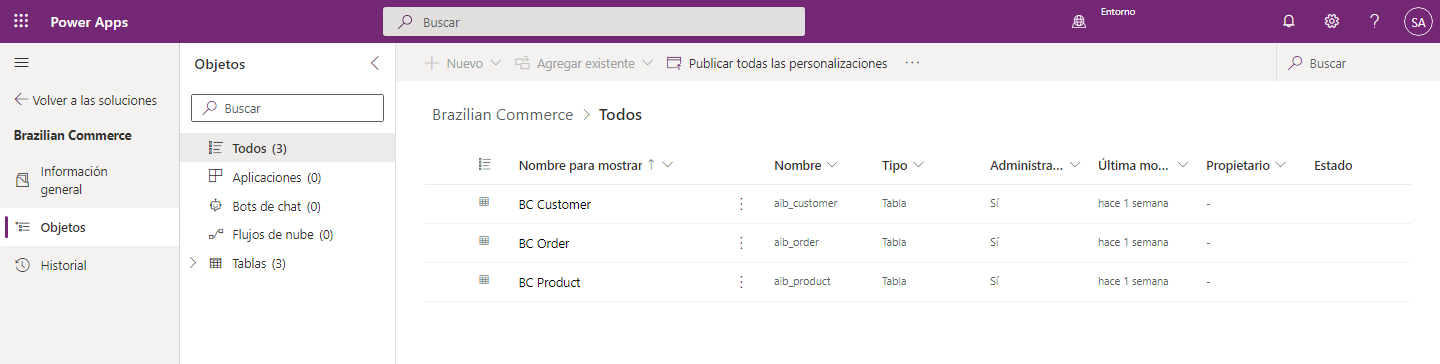
Para este ejercicio, hará referencia a las siguientes tablas, que forman parte de la solución de Dataverse para el Comercio brasileño (BC):
Cliente de BC: una lista de más de 5000 clientes, con la ciudad y el código postal donde se entregaron sus pedidos.
Pedido de BC: una lista de más de 5000 pedidos que se procesan para los clientes, con información sobre el producto comprado, su precio, fecha estimada de entrega, fecha real de entrega, etc.
Producto de BC: una lista de más de 5000 productos, con información sobre la categoría y el volumen y el peso del envío.
El siguiente vídeo describe esos pasos de preparación de datos.
Crear un modelo
El modelo de predicción determina los posibles resultados después de analizar los datos históricos. Al proporcionar registros que tengan múltiples influyentes potenciales y un resultado claro, podrá respaldar un modelo con un alto nivel de confianza.
Las tablas que se importan durante los pasos de preparación de datos se utilizarán para crear el modelo de predicción.
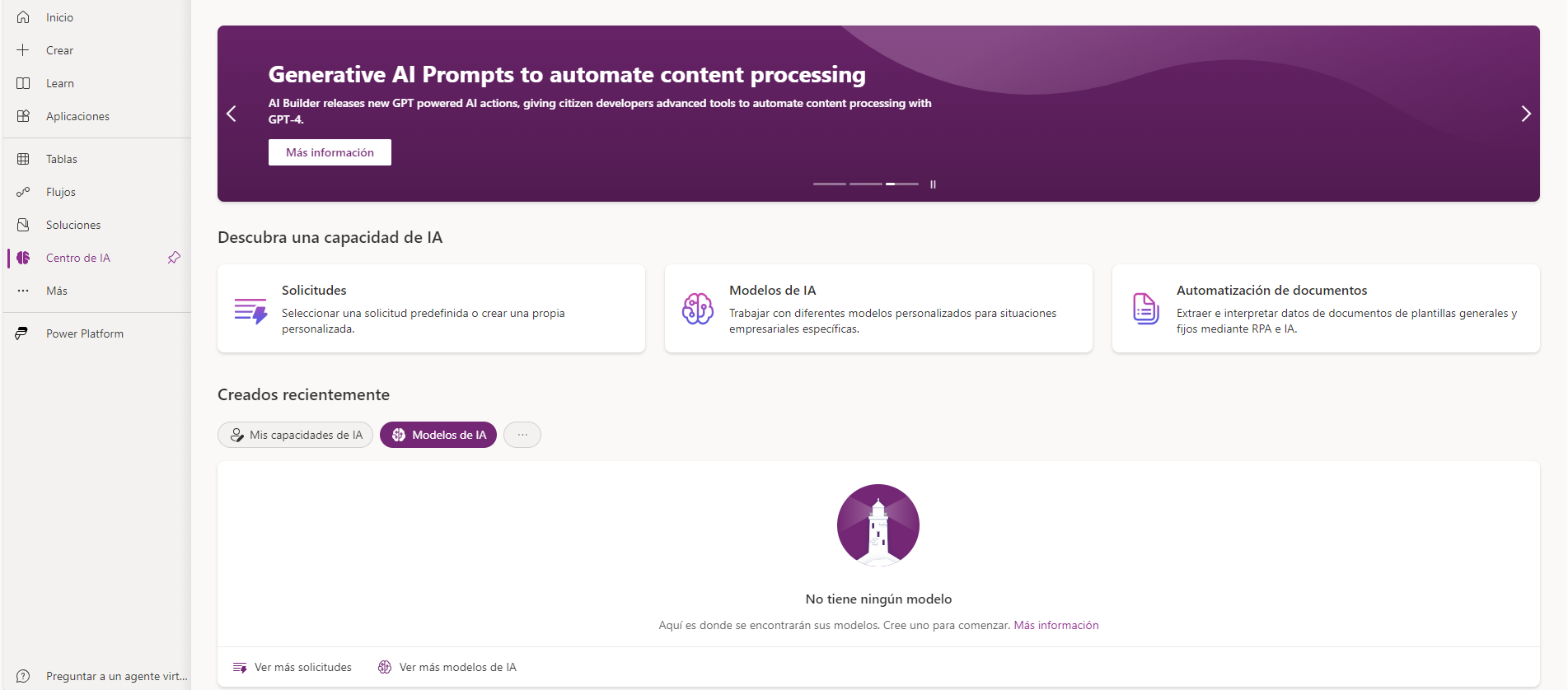
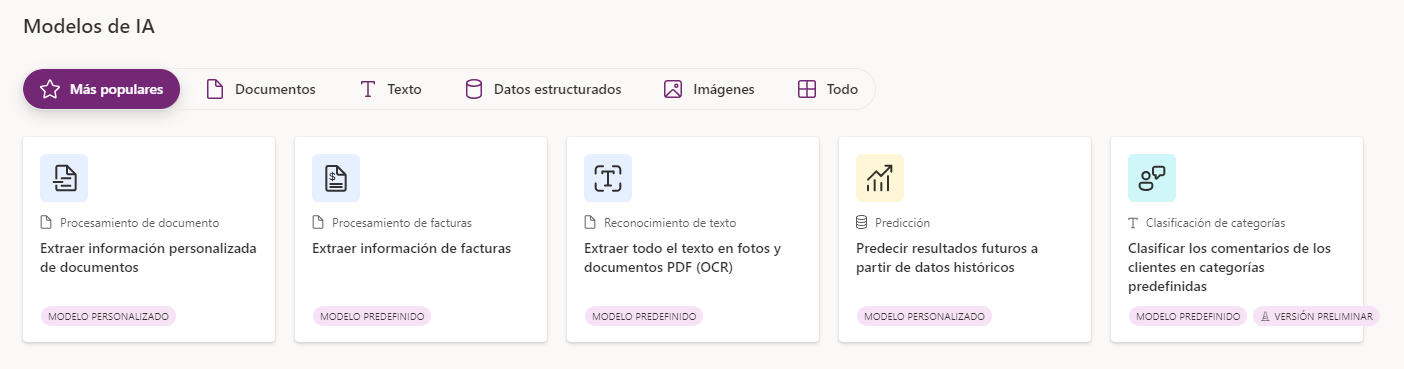
En Estudio de Microsoft Power Apps, en el menú de navegación izquierdo, en Centro de IA, seleccione Modelos de IA y, luego, seleccione el modelo de predicción.
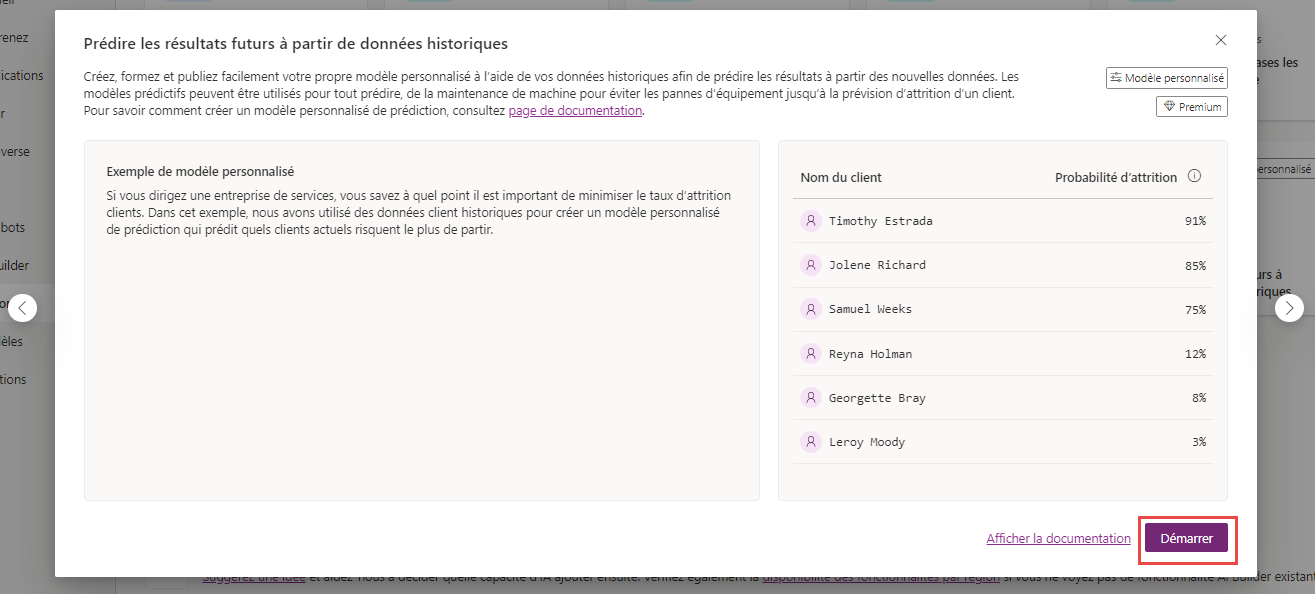
Seleccione Comenzar.
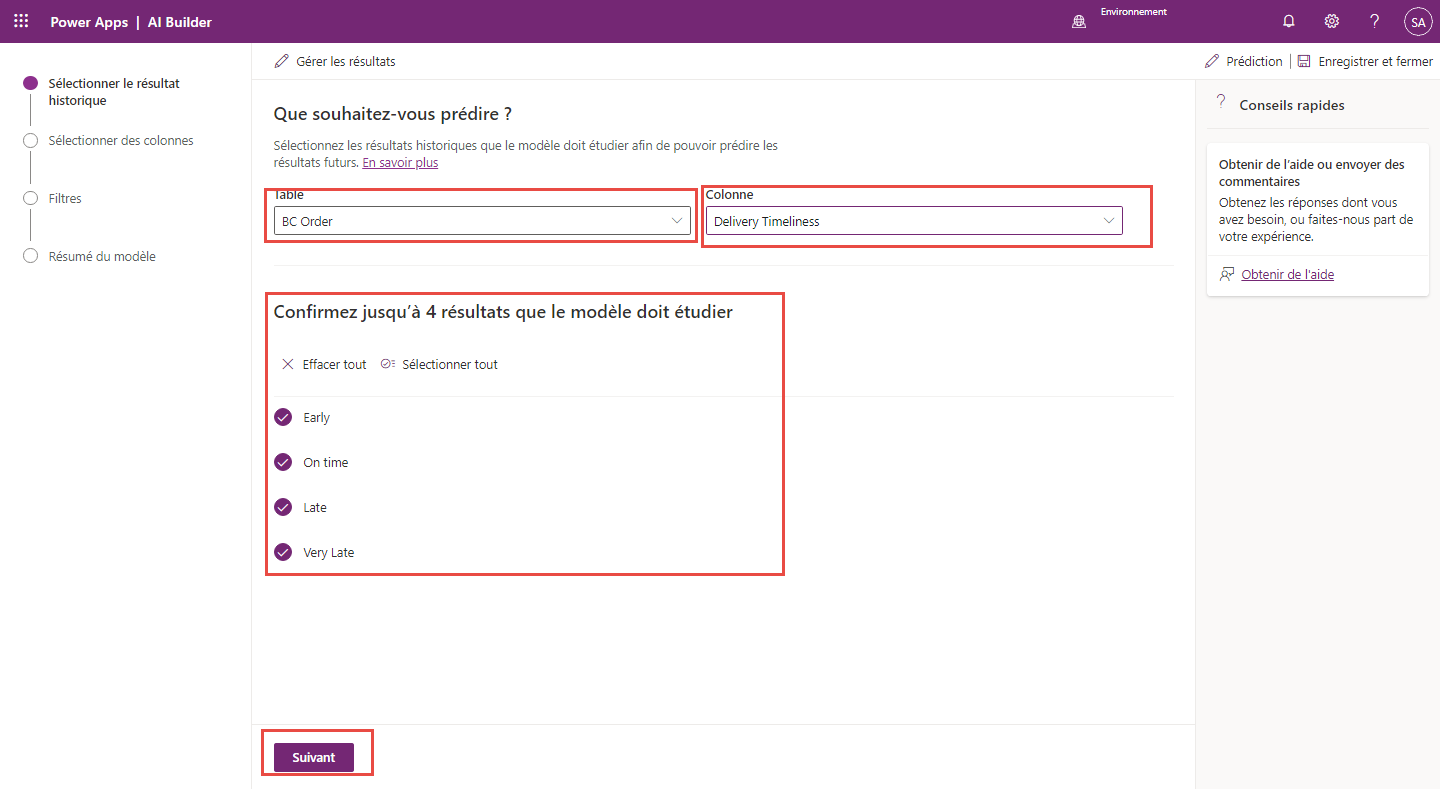
Seleccione la tabla Pedido de BC y la columna Puntualidad de entrega. Confirme los cuatro resultados que estudiará el modelo y luego seleccione Siguiente.
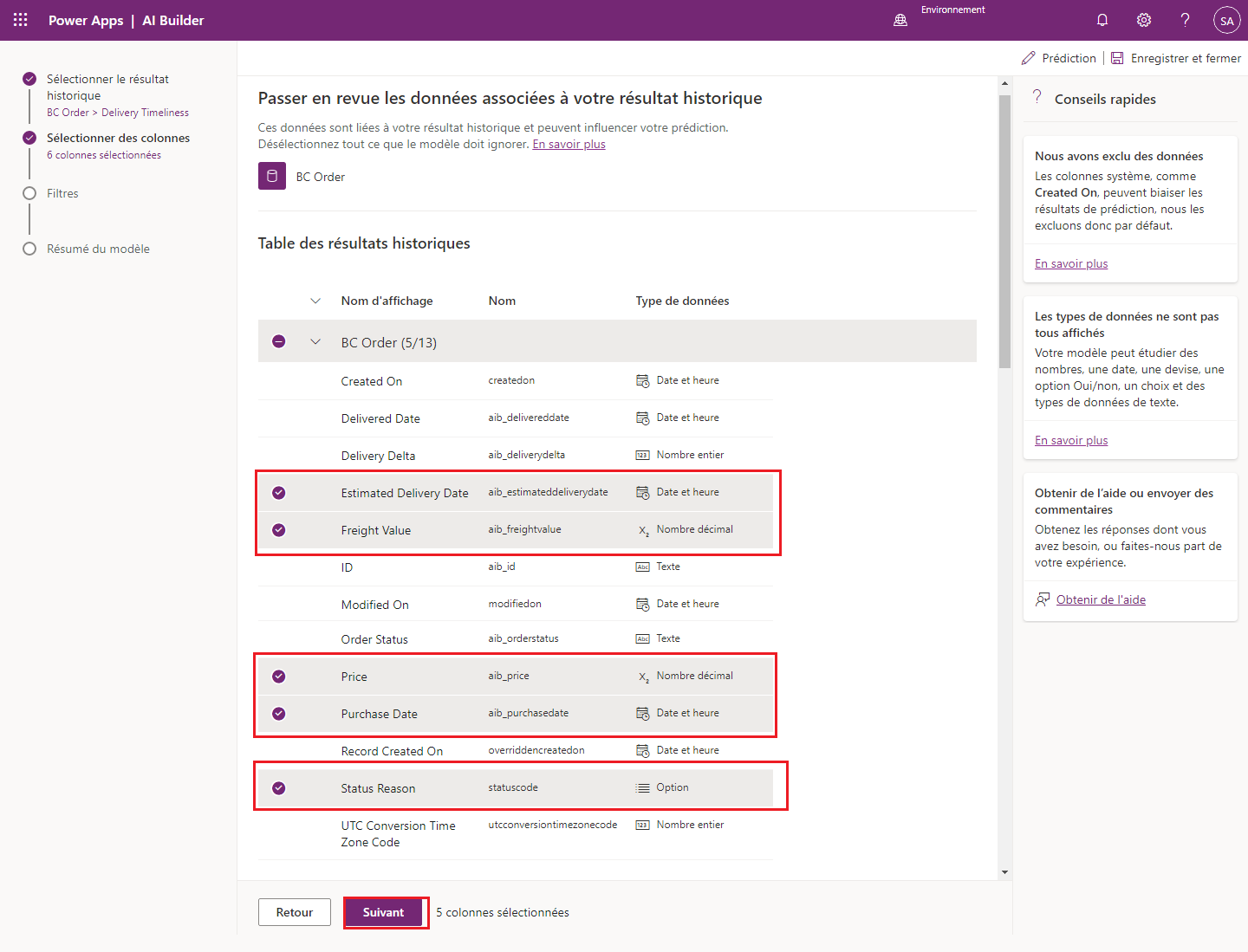
Revise y confirme las columnas seleccionadas que podrían influir en el resultado de la tabla Pedido de BC. Observe que Delta de entrega y Fecha de entrega no se han seleccionado. Estos valores se actualizan después de que se haya producido la entrega y sesgarían el análisis, lo que daría como resultado un rendimiento del modelo de tipo D. También puede eliminar otras columnas irrelevantes para el entrenamiento de este modelo, como Id. y Estado del pedido. Para pasar al siguiente paso de este ejercicio, seleccione Siguiente.
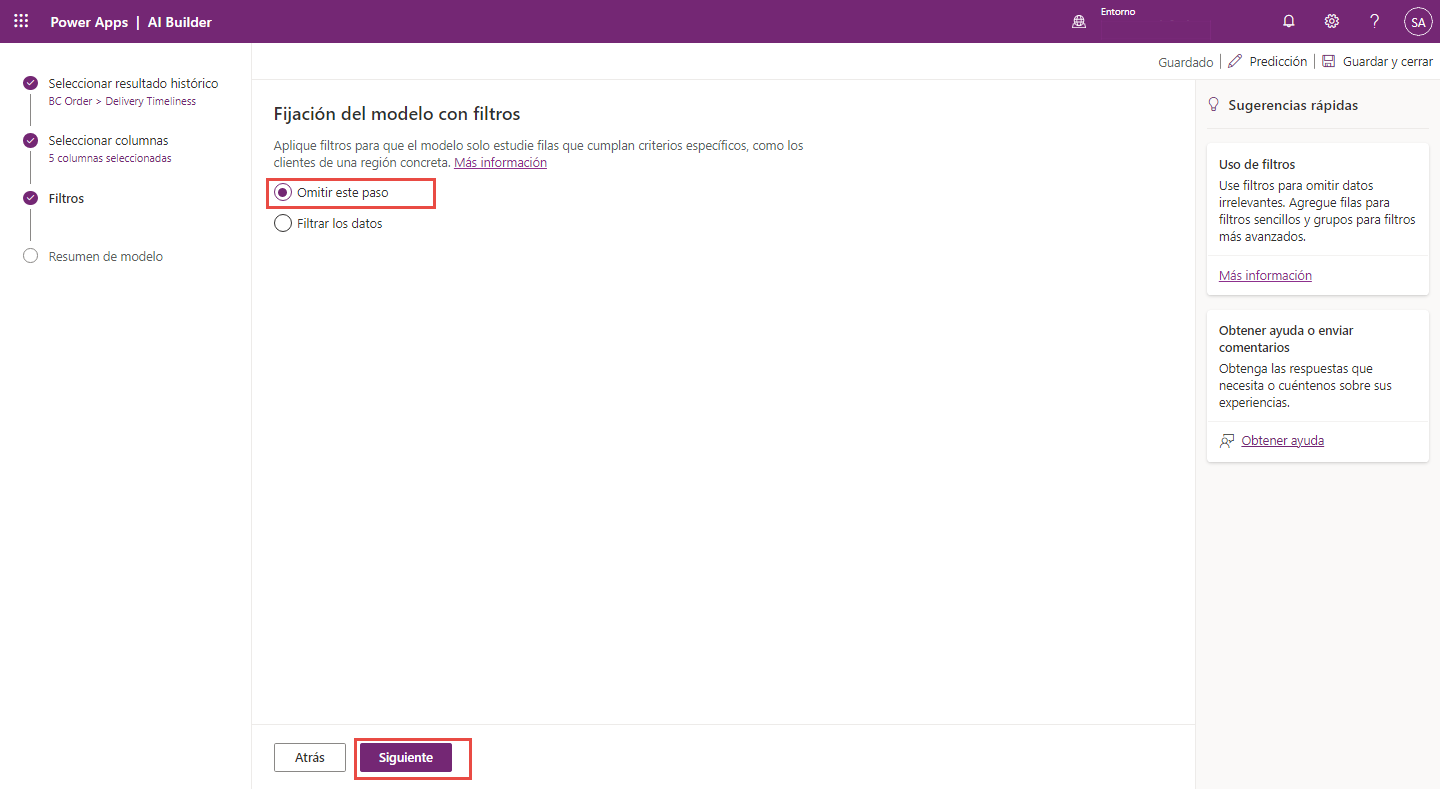
Para este ejercicio, no se requieren filtros. Seleccione Omitir este paso > Siguiente.
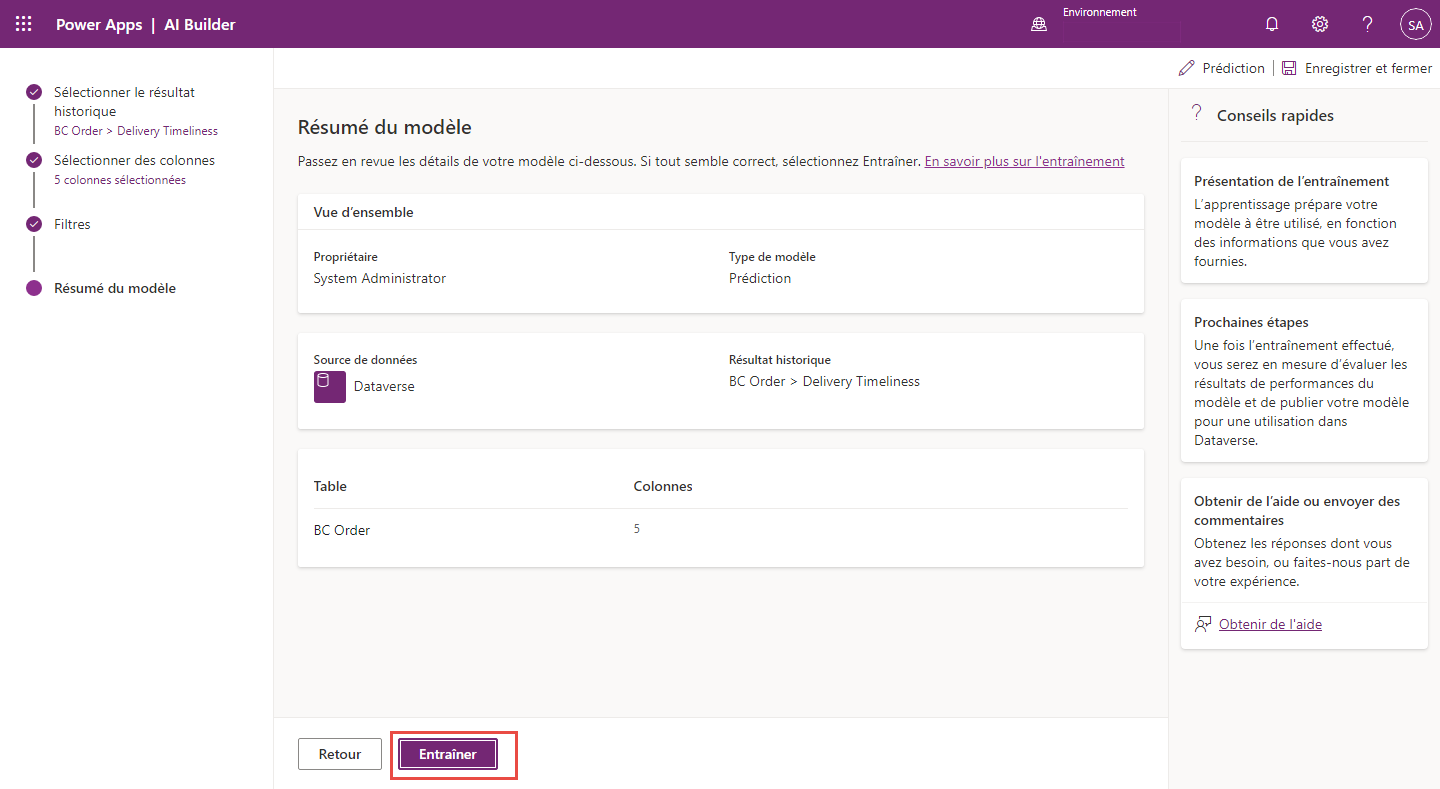
Revise el Resumen de modelo. Seleccione Entrenar para pasar a la siguiente parte de este ejercicio.
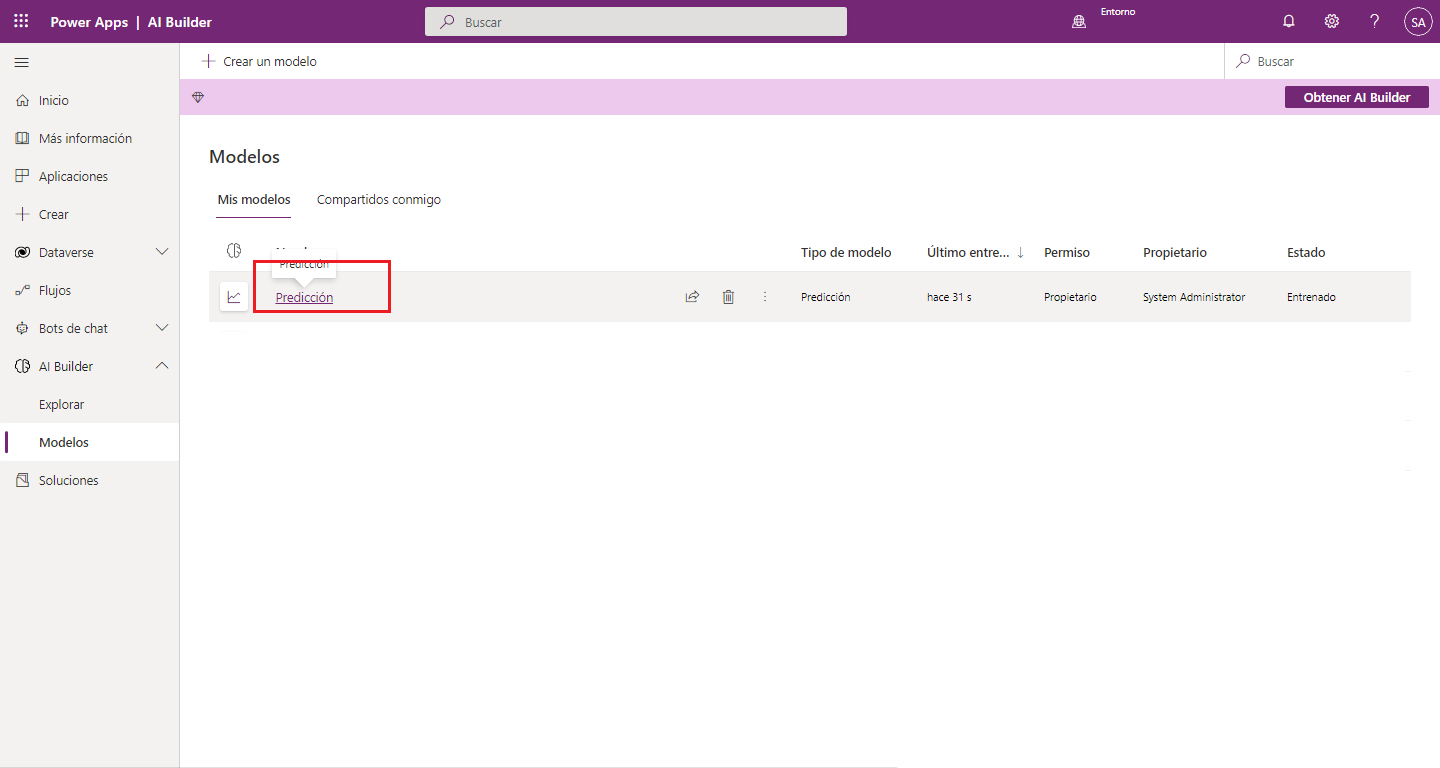
Seleccione Ir a modelos. El modelo estará en entrenamiento durante unos minutos. Cuando finalice el entrenamiento, el estado cambiará a Entrenado.
Para ver los detalles de rendimiento, seleccione el modelo entrenado.
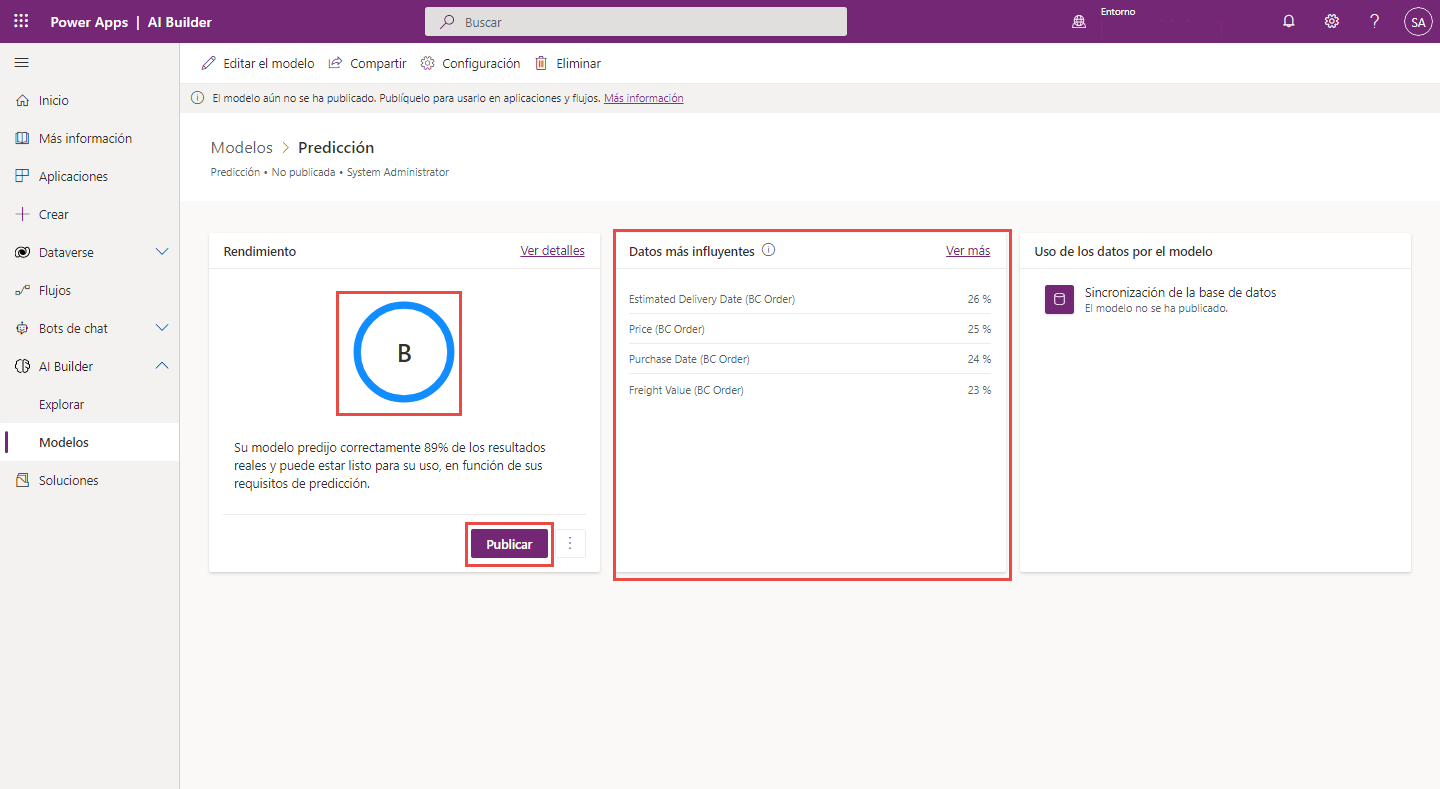
Revise los detalles de rendimiento. Para este ejercicio, el nivel B es satisfactorio. Los datos más influyentes proporcionarán información sobre las columnas que tienen el mayor impacto en la determinación del resultado. Seleccione Publicar pasar al siguiente paso de este ejercicio.
Usar el modelo para la predicción en tiempo real
Cuando se publica un modelo de predicción, se ejecutará automáticamente para actualizar el resultado de los registros recién creados, que es diario de forma predeterminada. En escenarios donde la predicción se requiere instantáneamente, se necesita un flujo de nube de Microsoft Power Automate para generar el resultado a medida que se crean las filas. Siga estos pasos para crear un flujo que utilizará el resultado del modelo personalizado para predecir el potencial de la escala de tiempo de entrega para nuevos pedidos:
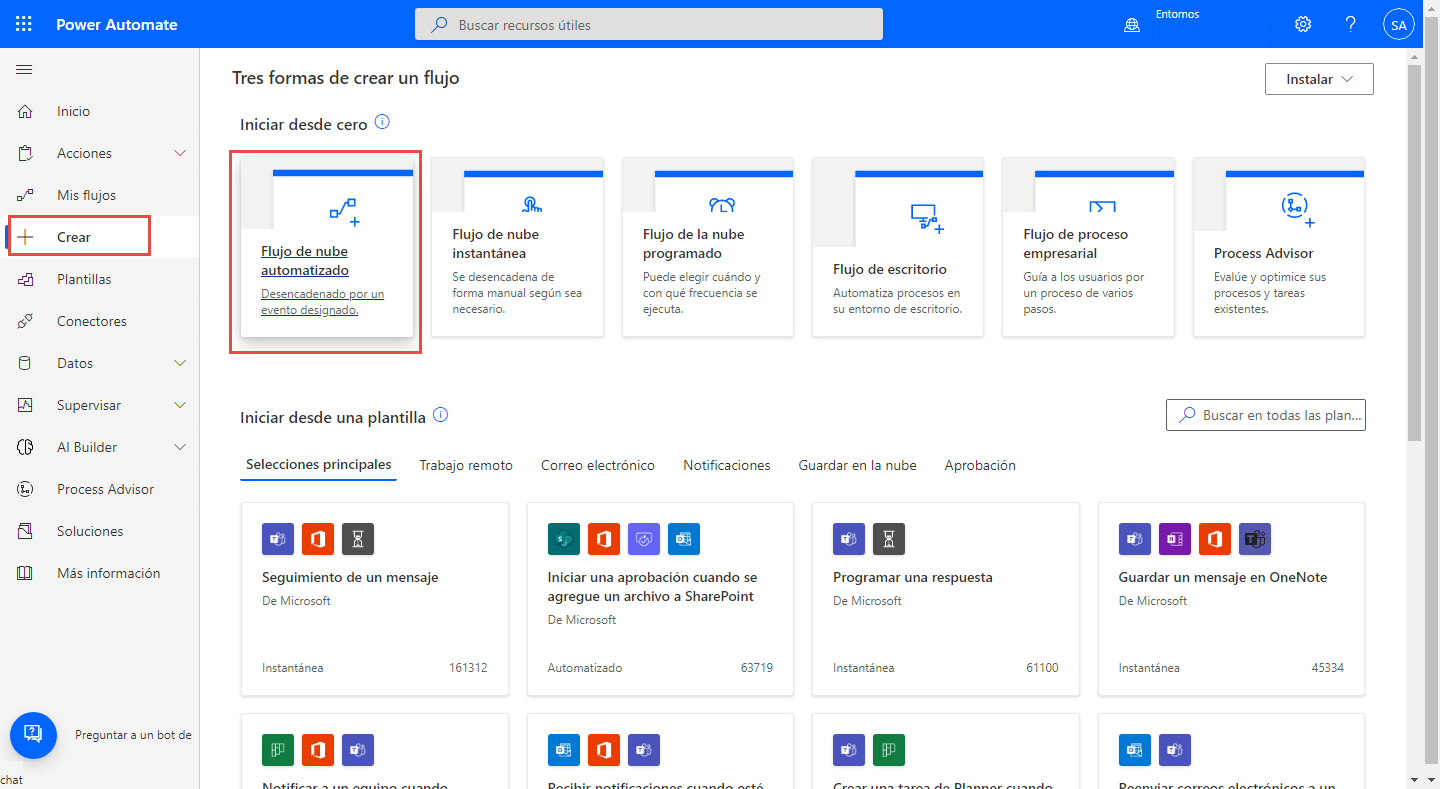
En Estudio de Power Automate, en el menú de navegación izquierdo, seleccione Crear y luego seleccione el icono Flujo de nube automatizado.
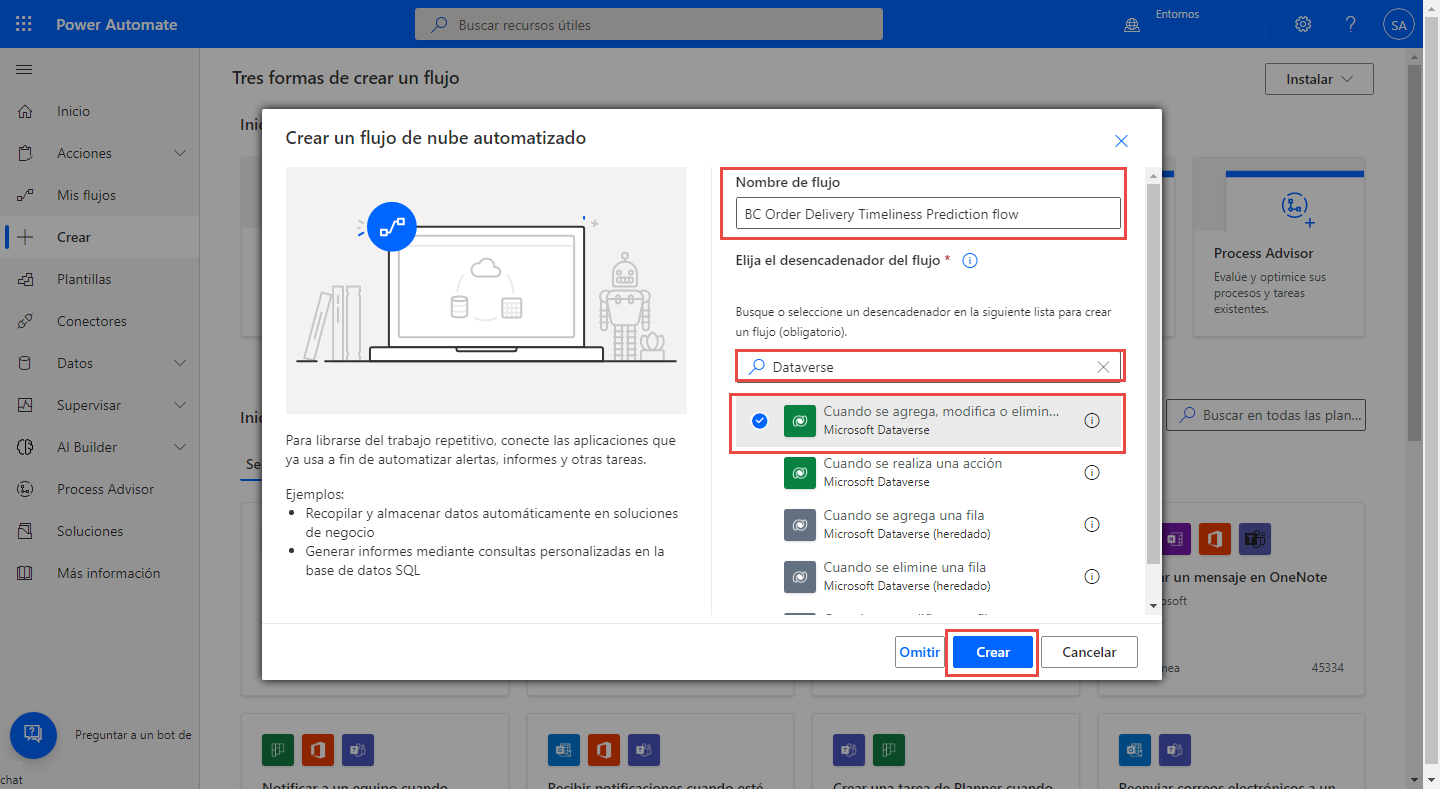
Escriba un nombre para el flujo y seleccione el desencadenador Cuando se agrega, modifica o elimina una fila para Dataverse. Seleccione Crear.
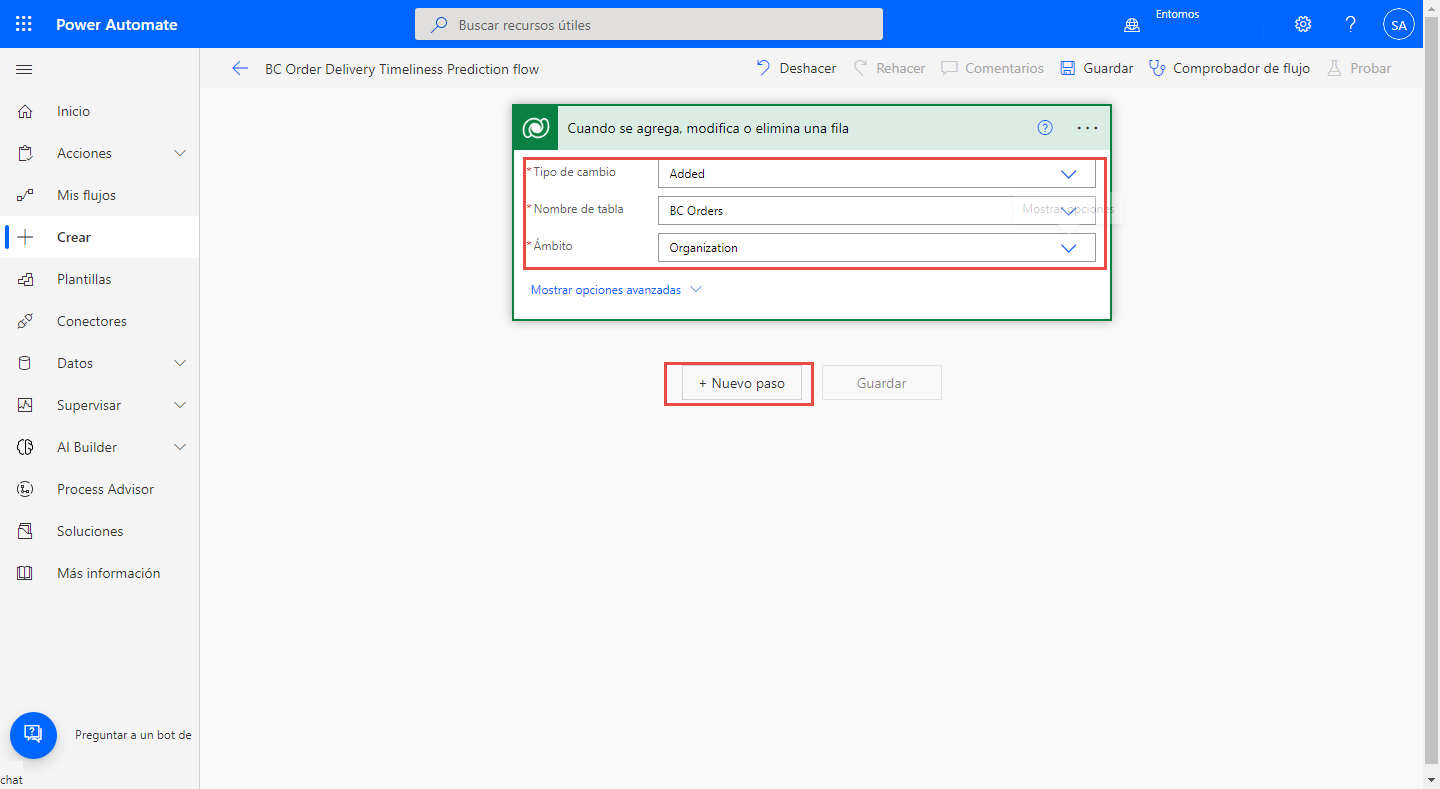
En Estudio de Power Automate, para el nuevo flujo de nube, seleccione Agregado para el tipo de desencadenador, seleccione Pedido de BC como el nombre de la tabla y Organización como el ámbito. Después, seleccione Nuevo paso para crear una acción.
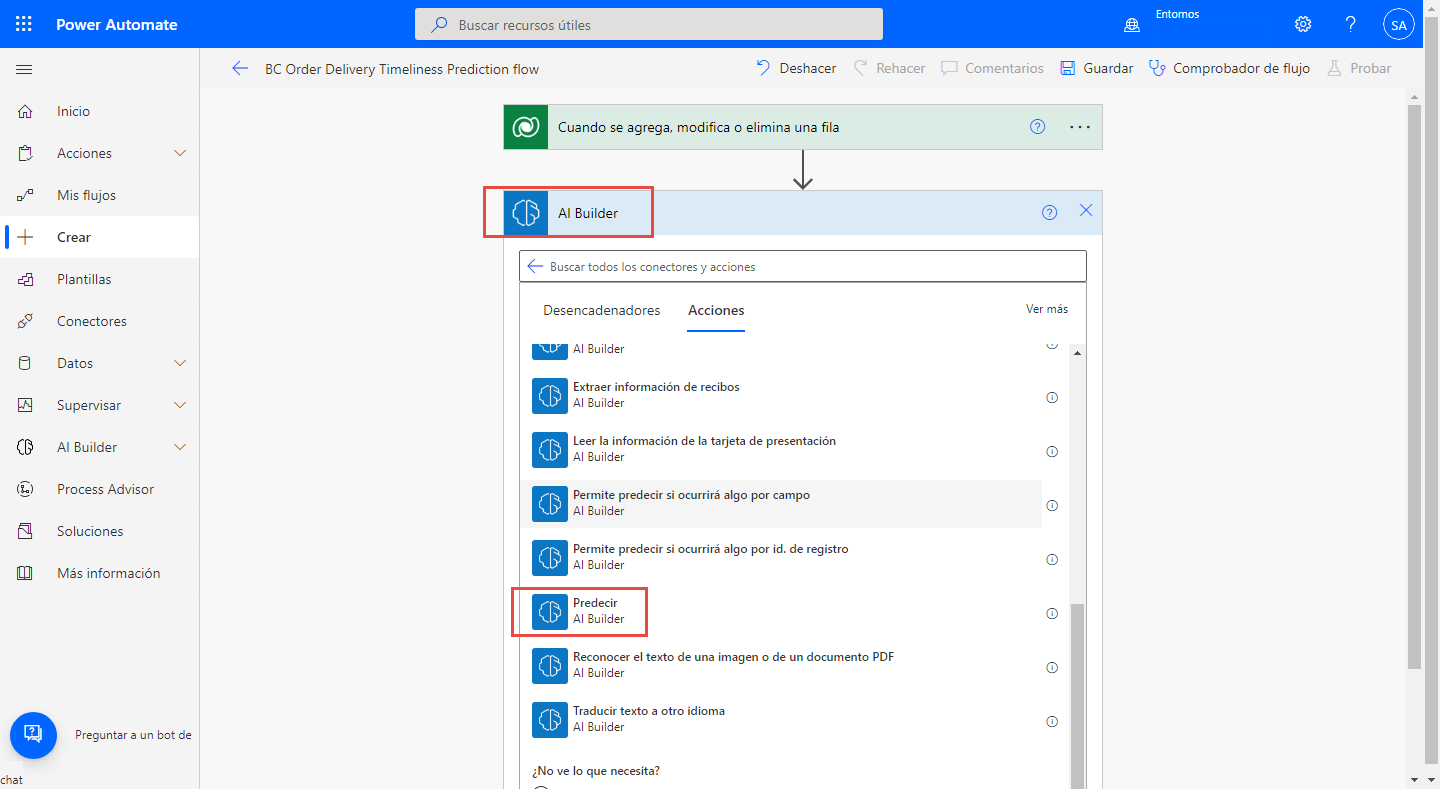
Para el conector de AI Builder, seleccione la acción Predecir.
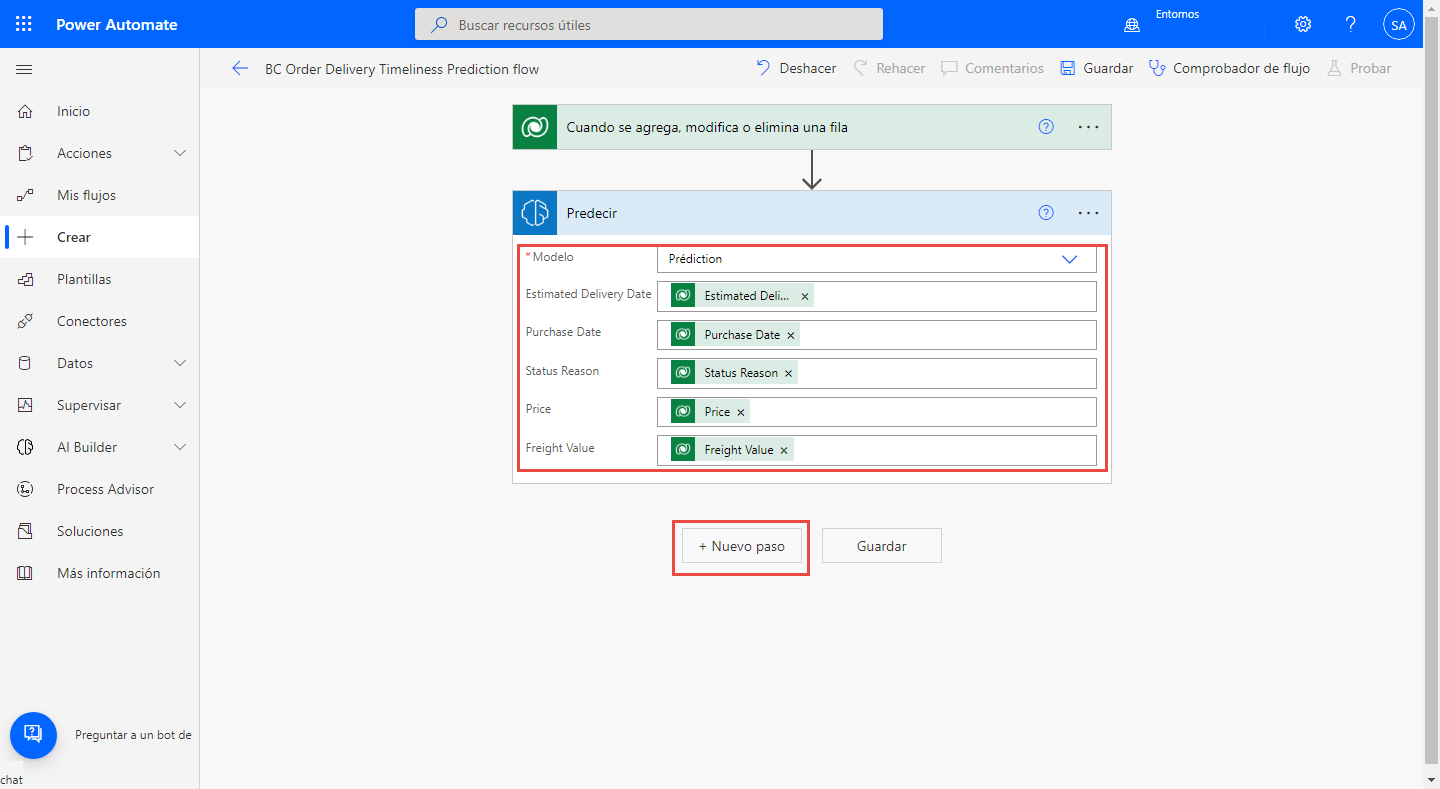
Seleccione el modelo de predicción que creó para este ejercicio. Para cada valor solicitado por el modelo, seleccione la columna adecuada de la tabla Pedido de BC. Después, seleccione Nuevo paso para crear una acción.
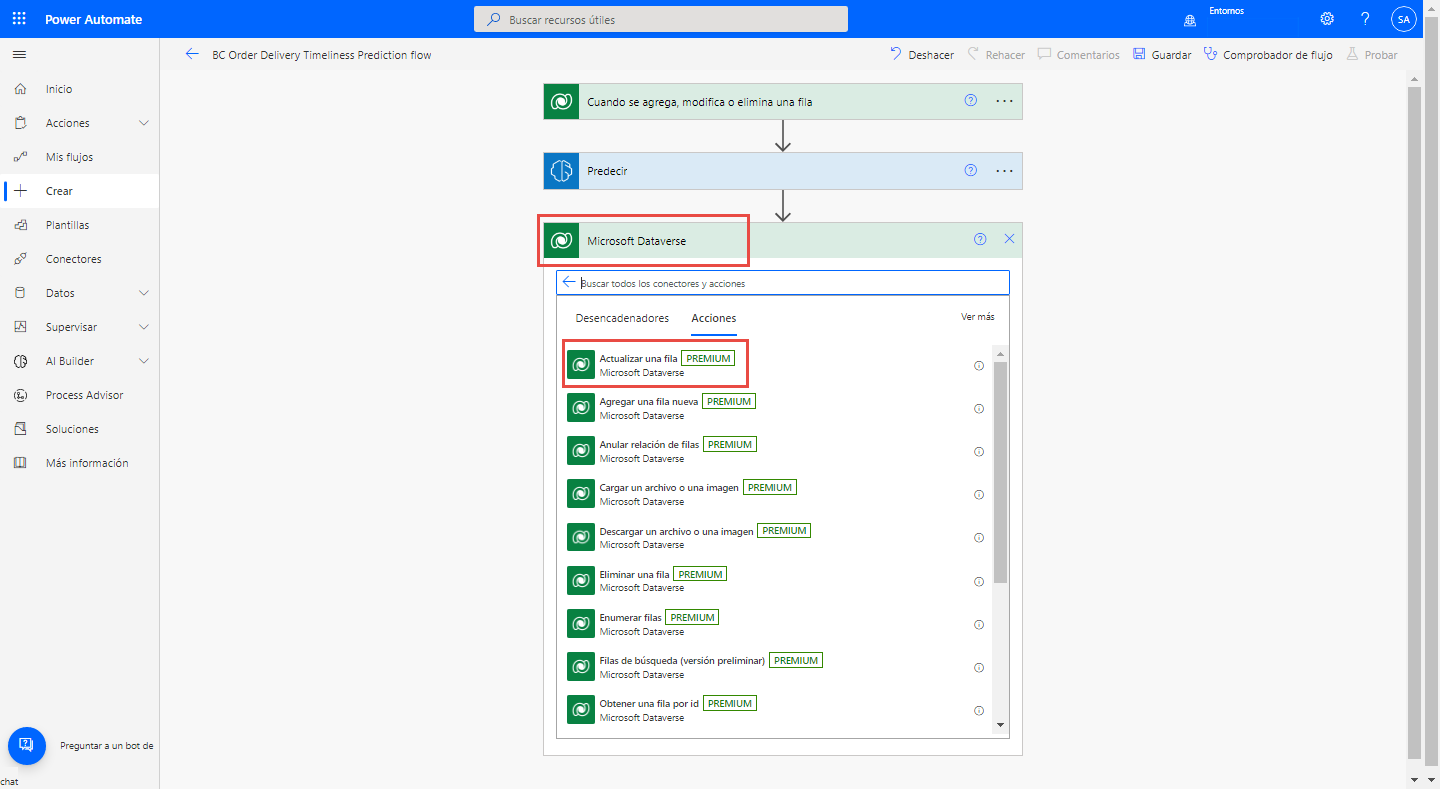
Para el conector de Dataverse, seleccione la acción Actualizar una fila.
En el menú desplegable Nombre de tabla, seleccione Pedido de BC. En el campo Id. de fila, proporcione el identificador único del desencadenador. Introduzca Explicación, Predicción y Probabilidad desde la acción Predecir como los otros valores requeridos. Luego, seleccione Guardar para completar la creación del flujo.
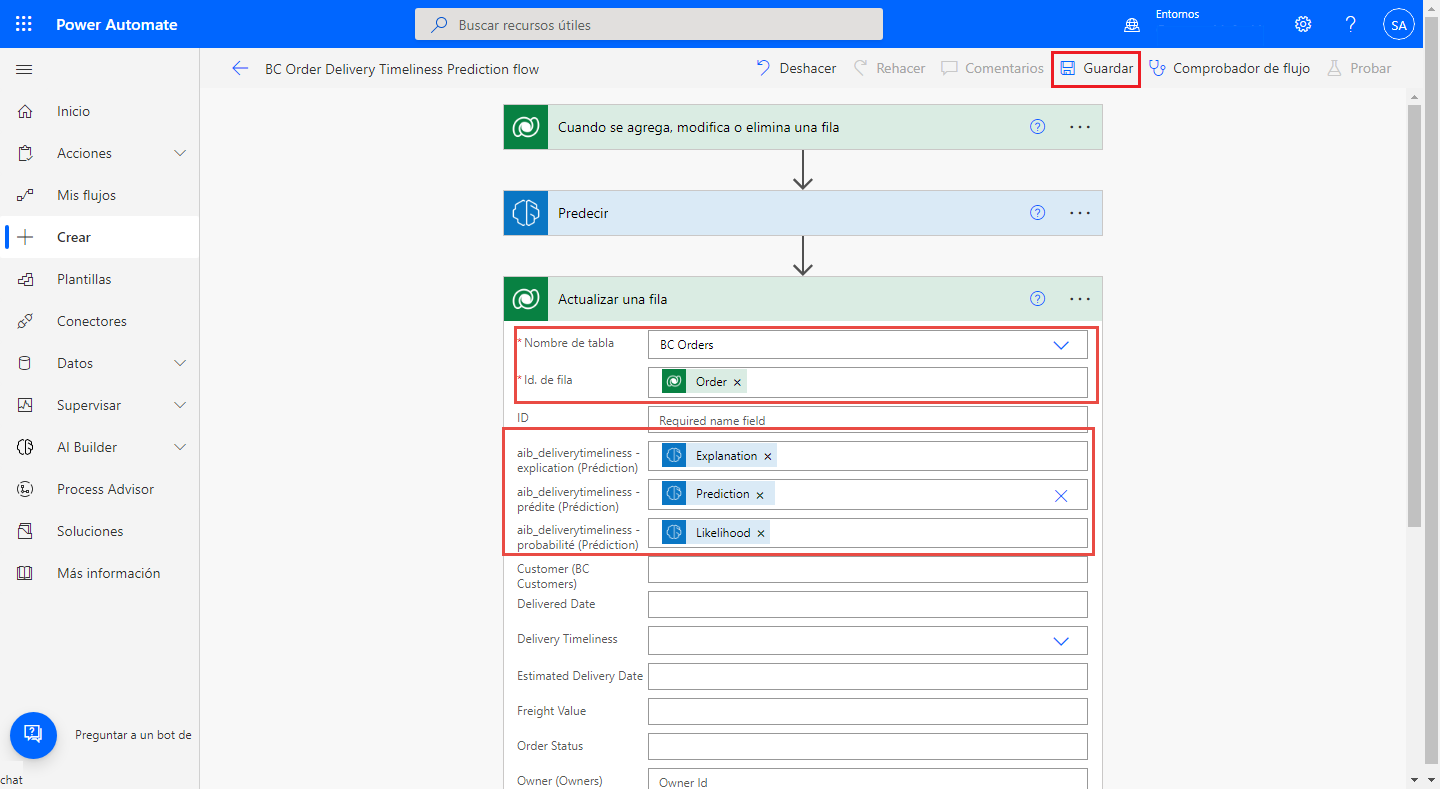
Para probar el modelo de predicción y el flujo, agregue una nueva fila a la tabla y actualice el formulario de entrada de datos. Los resultados deben ser visibles.
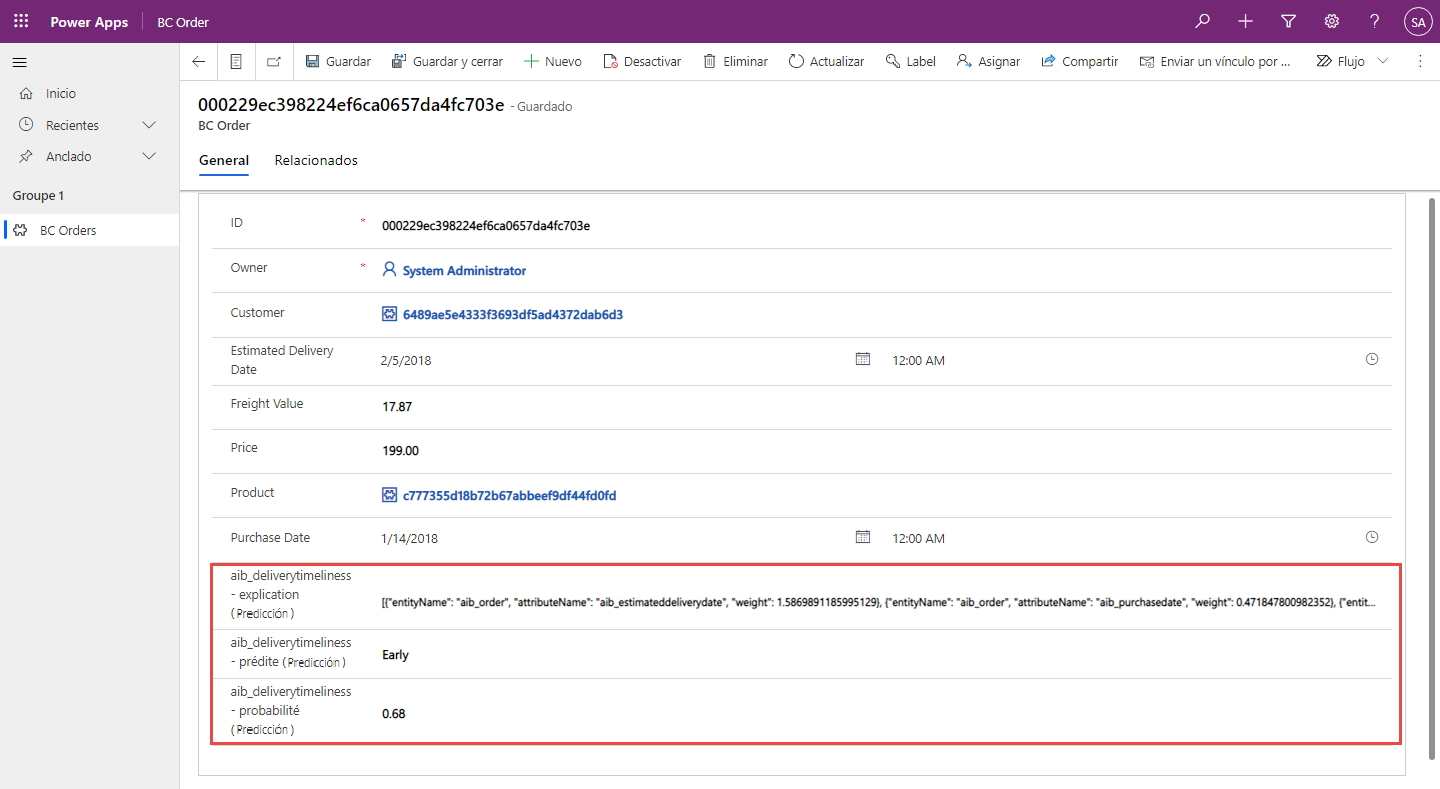
Ahora ha creado con éxito un modelo de predicción. Además, ha creado un flujo de nube de Power Automate que genera el análisis de resultados cuando se agregan nuevas filas a la tabla Pedido de BC.