Configuración de Visual Studio Code para el desarrollo de agentes
La configuración de Visual Studio Code para el desarrollo de agentes de IA aporta funcionalidades de nivel empresarial directamente al entorno de desarrollo familiar. La extensión Microsoft Foundry transforma VS Code en una plataforma completa para compilar, probar e implementar agentes sin salir del editor.
Descripción de la extensión Microsoft Foundry
La extensión Microsoft Foundry para Visual Studio Code proporciona acceso directo a las funcionalidades del servicio microsoft Foundry Agent. Esta extensión crea una experiencia integrada para el desarrollo de agentes que combina herramientas de diseño visual con configuración basada en código.
La extensión organiza sus características en tres secciones: Recursos (para administrar modelos implementados, agentes declarativos, agentes hospedados, conexiones y almacenes vectoriales), Herramientas (para acceder al catálogo de modelos, áreas de juegos y características de implementación) y Ayuda y comentarios.
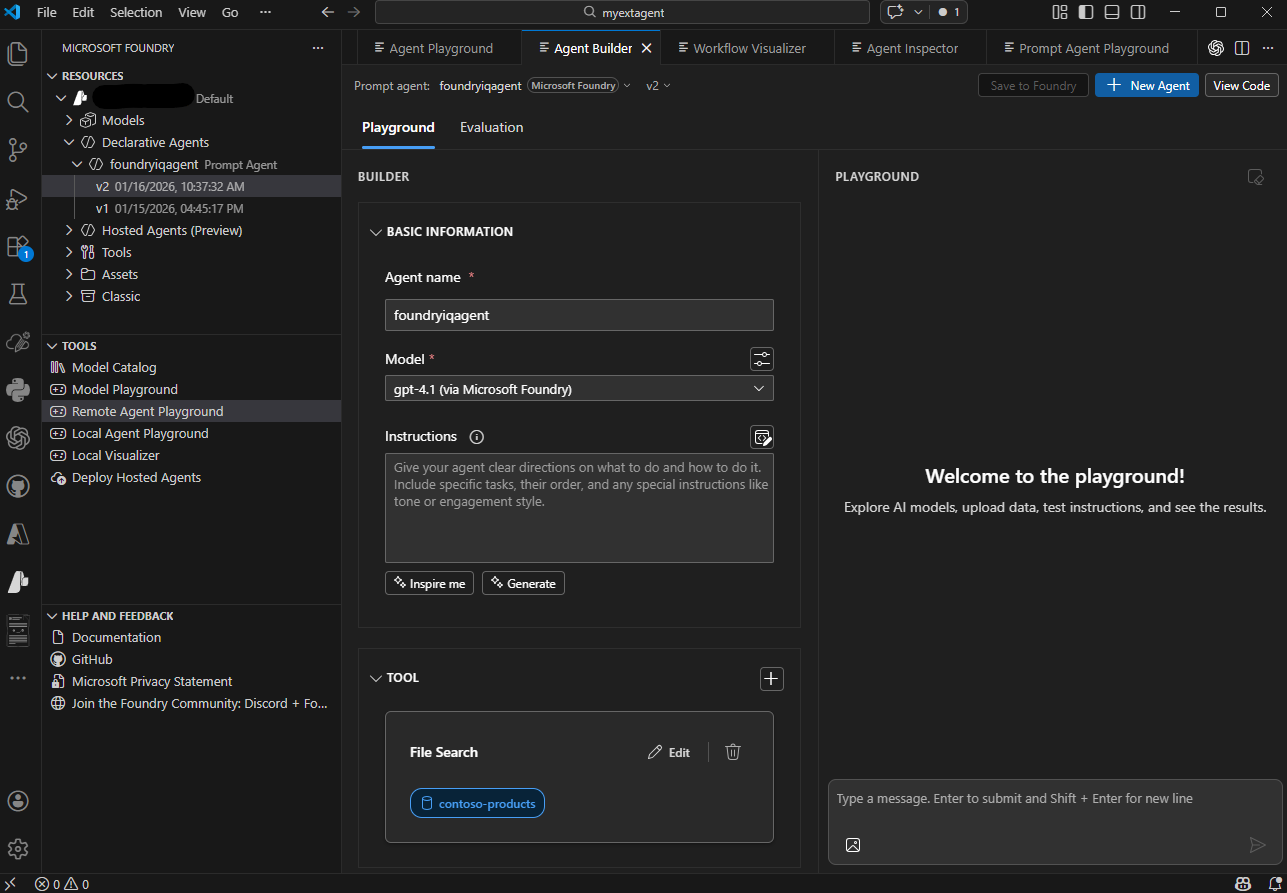
Instalación y configuración de la extensión
La configuración de la extensión Microsoft Foundry tarda unos minutos y requiere una configuración mínima.
Pasos de instalación
- Abrir Visual Studio Code en la máquina
- Seleccione Extensions en el panel izquierdo, o presione Ctrl+Shift+X (Windows/Linux ) o Cmd+Shift+X (Mac)
- Buscar Foundry en el cuadro de búsqueda de Marketplace
- Seleccione la extensión Microsoft Foundry en los resultados.
- Seleccione Instalar para agregar la extensión a VS Code.
- Espere a que se complete la instalación (el estado aparece en el panel Extensiones)
Después de la instalación, el icono de Microsoft Foundry aparece en la barra de actividades de VS Code del lado izquierdo de la ventana.
Conexión a Azure
Antes de trabajar con agentes, conecte la extensión a su cuenta y proyecto de Azure:
- Seleccione el icono Azure en la barra de actividades de VS Code.
- En el panel Azure Resources, inicie sesión en la cuenta de Azure si se le solicita.
- Expanda la suscripción Azure en el árbol de recursos
- Expanda la sección Foundry para ver los proyectos
- Haga clic con el botón derecho en el proyecto de Microsoft Foundry.
- Seleccione Abrir en la extensión Foundry.
La extensión ahora muestra los recursos del proyecto en el panel Microsoft Foundry, incluidos los agentes existentes, las implementaciones de modelos, las conexiones y los almacenes de vectores.
Preparación para el desarrollo de agentes
Antes de trabajar con agentes en VS Code, asegúrese de que tiene implementados los recursos necesarios.
Implementación de un modelo
Los agentes requieren modelos de IA implementados para funcionar. Si aún no tiene una implementación del modelo:
- En la extensión Microsoft Foundry , vaya a la sección Recursos .
- Expandir la subsección Implementaciones de modelos
- Seleccione el + icono (más) para crear una nueva implementación.
- Elija un modelo (como GPT-4o o GPT-4) en las opciones disponibles.
- Configure las opciones de implementación:
- Nombre de implementación: escriba un nombre descriptivo que usará al configurar agentes.
- Versión del modelo: seleccione la versión del modelo específica.
- Configuración de la capacidad: configuración del rendimiento en función de sus necesidades
- Seleccione Implementar y espere a que se complete la implementación.
El modelo implementado está disponible en los menús desplegables al configurar agentes.
Trabajar con agentes en VS Code
A menudo, los agentes se crean en el portal de Foundry (como se describe en la unidad anterior) y, a continuación, se administran y configuran en VS Code a través de la extensión. Una vez que haya creado un agente en el portal, aparecerá automáticamente en la sección Recursos de la extensión.
Los cambios en los agentes de VS Code se pueden guardar directamente en Foundry, por lo que puede trabajar con su agente en todas las plataformas.
Administración de varios agentes
A medida que crezcan los proyectos, es probable que administre varios agentes con diferentes propósitos. La extensión Microsoft Foundry hace que esto sea sencillo:
- Examinar agentes en la vista de Recursos organizada por proyecto
- Cambiar entre agentes seleccionándolos en la lista
- Comparación de configuraciones abriendo varios archivos YAML en paralelo
- Agentes duplicados para crear variaciones sin empezar desde cero
- Archivar agentes sin usar para mantener el área de trabajo organizada
La extensión mantiene una vista clara de todos los agentes, lo que facilita la navegación entre diferentes proyectos de automatización.
La configuración de Visual Studio Code para el desarrollo de agentes proporciona un entorno eficaz e integrado que acelera todo el ciclo de vida de desarrollo. Con la extensión Microsoft Foundry, obtendrá funcionalidades de desarrollo de agentes de nivel empresarial sin salir del editor de código conocido, lo que permite una iteración rápida y una implementación sin problemas de automatización inteligente.