Ejercicio: Descarga e instalación de Visual Studio Code
Visual Studio Code es un editor de código fuente ligero pero eficaz que se ejecuta en el escritorio y está disponible para Windows, macOS y Linux. Incluye compatibilidad integrada con JavaScript, TypeScript y Node.js, y cuenta con un amplio ecosistema de extensiones para otros lenguajes (como C++, C#, Java, Python, PHP, Go, .NET).
Descargar Visual Studio Code
Comenzar a trabajar con Visual Studio Code es rápido y fácil. Es una descarga pequeña, por lo que puede instalarla en cuestión de minutos.
Abra una nueva ventana del explorador y vaya a: https://code.visualstudio.com.
Puede usar cualquier explorador, como el explorador Microsoft Edge o el explorador Chrome.
En la ventana del explorador, seleccione Descargar para Windows.
Nota
La página Descargar de Visual Studio Code detecta automáticamente el sistema operativo. Muestra la versión que se va a descargar para un sistema operativo, como Linux, macOS o Windows.
Espere a que el archivo del instalador termine de descargarse.
El nombre del archivo de instalación será similar al siguiente (para un equipo Windows): VSCodeUserSetup-x64-1.81.0.exe.
Nota
El nombre de archivo depende de la versión actual de Visual Studio Code y del sistema operativo del equipo.
Cierre la ventana del explorador.
Instalar Visual Studio Code
Visual Studio Code es ligero y se debe ejecutar en la mayoría de las versiones de hardware y plataforma disponibles. Puede revisar los requisitos del sistema para comprobar si se admite la configuración del equipo.
En su equipo, abra una aplicación del explorador de archivos y, a continuación, vaya a la carpeta de descargas del equipo.
En la aplicación del explorador de archivos, seleccione y ejecute el archivo del instalador de Visual Studio Code.
En un equipo Windows, puede hacer doble clic en el archivo del instalador para comenzar el proceso de instalación. Por ejemplo, haga doble clic en VSCodeUserSetup-x64-1.81.0.
Nota
Puede instalar Visual Studio Code mediante el Instalador de usuario o el Instalador del sistema. El Instalador de usuario instala Visual Studio Code solo para el usuario actual, mientras que el Instalador del sistema instala Visual Studio Code para todos los usuarios. El Instalador de usuario es la opción recomendada para la mayoría de los usuarios.
Después de un momento, aparecerá la ventana de diálogo Configurar: Microsoft Visual Studio Code .
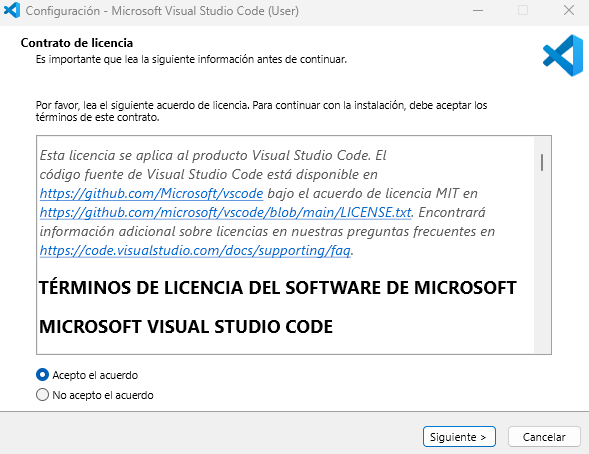
Seleccione Acepto el contrato de licencia y, a continuación, siga las instrucciones en línea para completar la instalación.
Acepte las opciones predeterminadas durante el resto de la instalación.
Para unas instrucciones de instalación detalladas, consulte la siguiente página de documentación de Visual Studio Code: https://code.visualstudio.com/docs/setup/windows.
Si Visual Studio Code se abrió al terminar la instalación, ciérrelo ahora.
Examinará Visual Studio Code un poco más adelante en este módulo.
Enhorabuena, ha instalado Visual Studio Code, el entorno de desarrollo integrado que usará para escribir aplicaciones de C#. El siguiente paso es instalar el entorno de ejecución de .NET, la biblioteca de código necesaria para ejecutar las aplicaciones de C#.