Crear, editar y usar variables
Power Automate aplicación de escritorio crea automáticamente todas las variables necesarias que necesitan las acciones, pero también puede crear variables manualmente.
En esta unidad, aprenderá a crear variables y a usarlas como parámetros de entrada en acciones implementadas.
Creación y uso de variables
Para evitar variables innecesarias, Power Automate aplicación de escritorio crea automáticamente variables para acciones implementadas.
Cada vez que agregue una nueva acción en el área de trabajo, la plataforma crea automáticamente algunas variables que contienen los resultados. Si desea cambiar el nombre predeterminado de una variable creada automáticamente, selecciónelo y escriba el nuevo nombre.
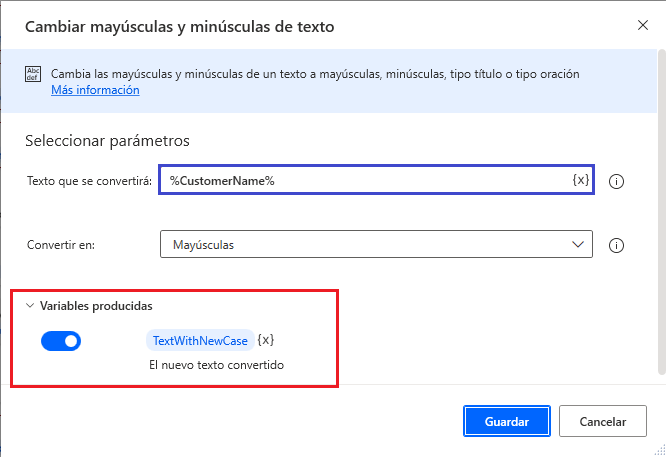
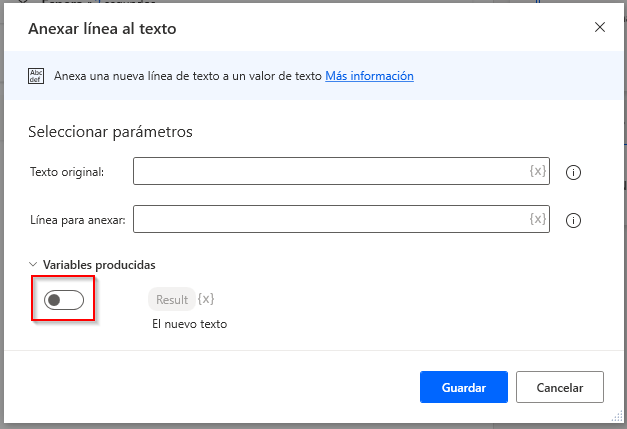
Si no necesita una variable creada automáticamente en su flujo, seleccione el interruptor situado a la izquierda de la variable para deshabilitarla. La desactivación de las variables no utilizadas reduce la cantidad de variables del panel de variables y hace que la administración sea más eficiente.
Después de crear una variable, es posible que deba utilizar su contenido como entrada en otras acciones. Una vez creada una variable, insértela en un campo adecuado en otra acción seleccionando el icono {x} (variable) situado junto al campo de entrada deseado y elige la variable o una propiedad específica.
También puede usar variables existentes como salidas en acciones, pero la actualización de cualquier variable sobrescribe el contenido anterior de acciones anteriores.
Nota
Almacenar nuevos datos en una variable existente sobrescribe su contenido y podría cambiar su tipo de datos. Use nuevas variables para distintos resultados para mantener los flujos claros y sólidos.
Panel de Variables
La aplicación de escritorio de Power Automate muestra toda la información necesaria sobre las variables creadas en el panel de variables.
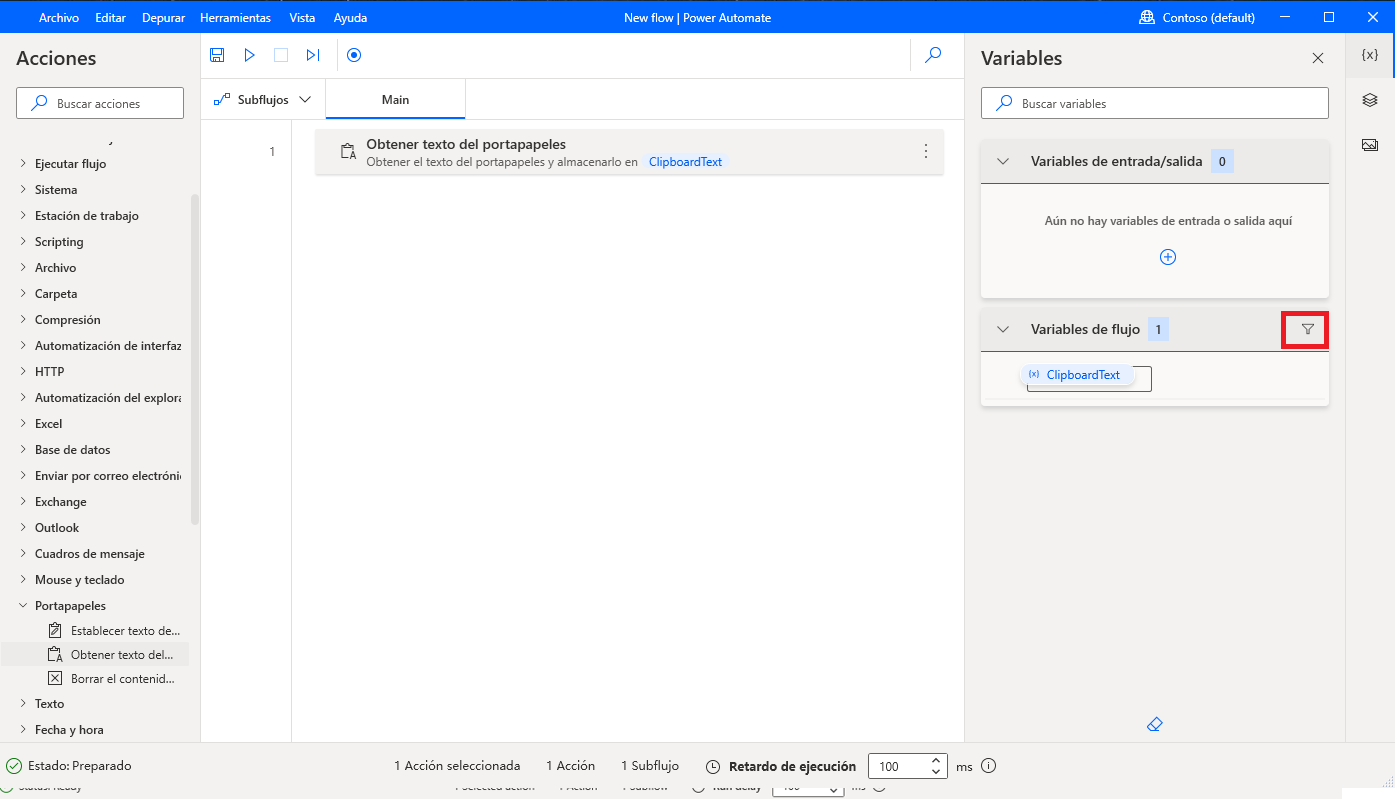
El panel de variables se encuentra junto al espacio de trabajo y le permite revisar y administrar variables. A través del panel de variables, puede crear y controlar dos tipos diferentes de variables: variables de entrada/salida y variables de flujo.
Como puede suponer por su nombre, las variables de entrada y salida le permiten pasar datos hacia y desde la plataforma de Power Automate. Esta característica genera un potencial de automatización sin límites que permite aprovechar al máximo la plataforma.
Nota
Si está interesado en pasar datos a y desde la plataforma de Power Automate, compruebe el curso correspondiente.
Todas las variables que usa localmente en sus flujos se denominan variables de flujo y solo puede acceder a ellas a través de este flujo en particular.
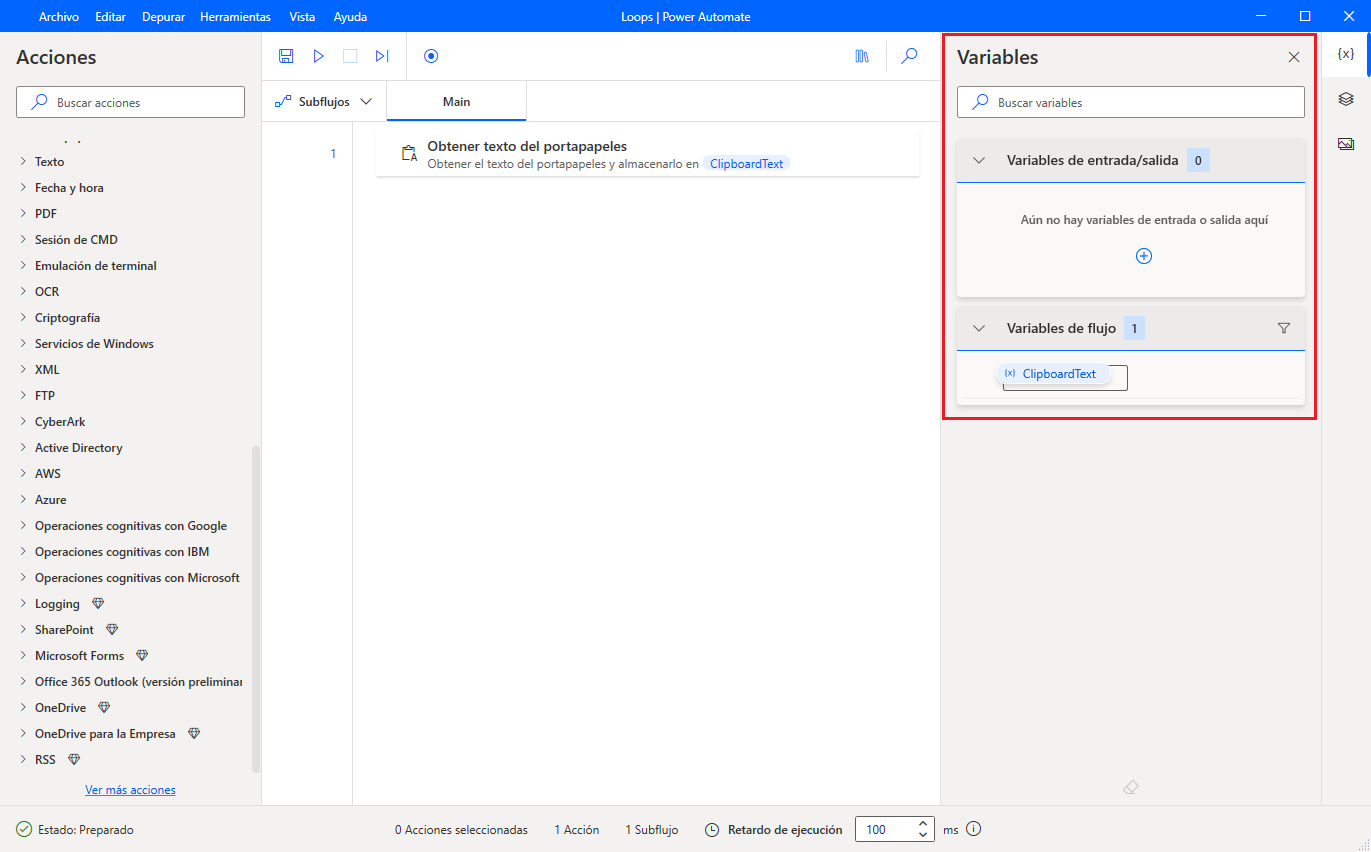
Con independencia del tipo de variables que se use, puede visualizar información adicional sobre ellas haciendo clic en su nombre en el panel Variables. Esta información es útil al depurar su flujo de trabajo.
Excepto por el tipo y el contenido de las variables, puede usar el panel de variables para ver todas sus propiedades disponibles. Las propiedades contienen partes de la información almacenada en la variable o un atributo adicional que describe las variables.
Mientras depura sus flujos mediante el botón Ejecutar la siguiente acción, puede comprobar el valor actual de cada variable a través del panel de variables. Si ve cómo el flujo cambia el contenido de las variables en tiempo real, podrá localizar el origen de la funcionalidad no deseada.
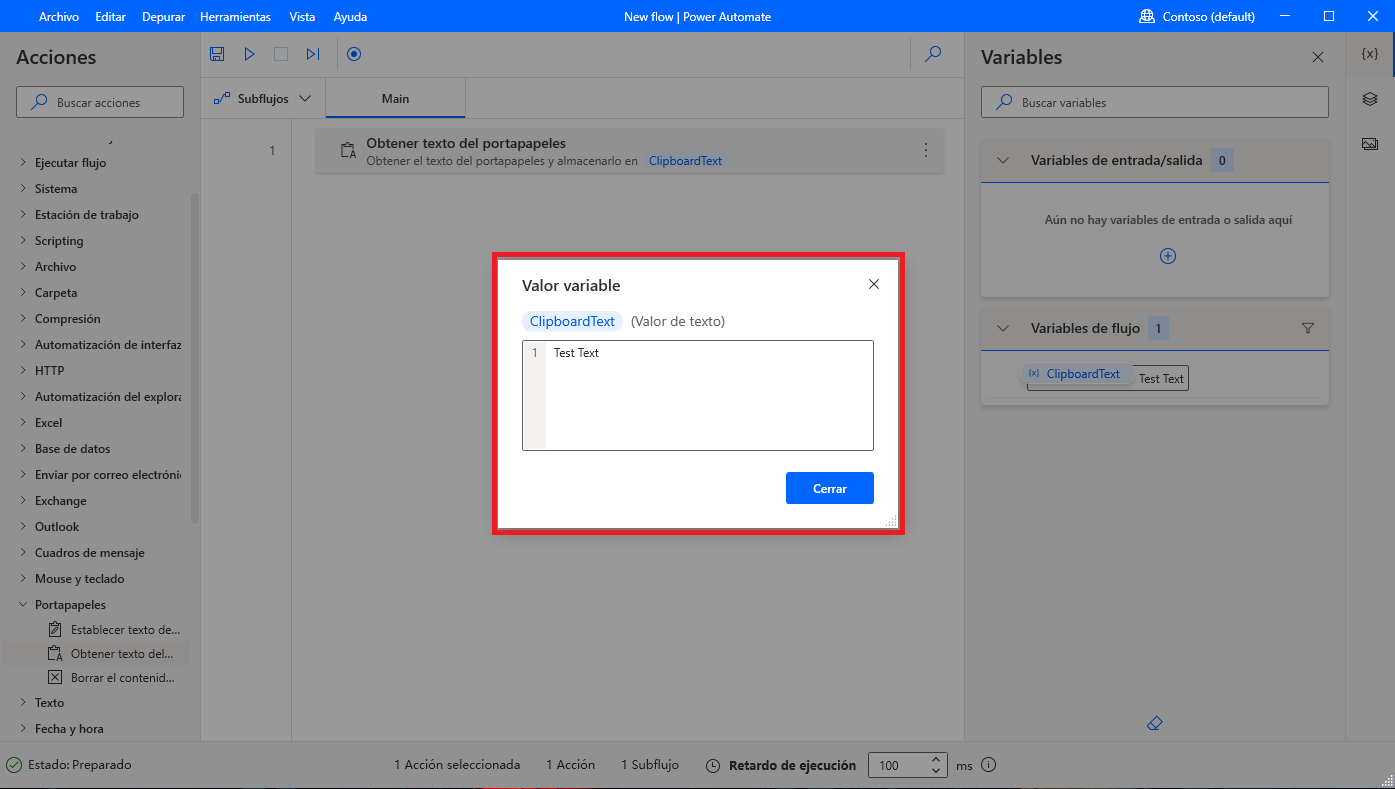
Además de proporcionar información sobre las variables, el panel también le permite realizar tareas más complicadas, como cambiar el nombre y encontrar dónde se usa cada variable.
Si desea cambiar el nombre de una variable, haga clic con el botón derecho sobre ella y seleccione Cambiar el nombre. Para localizar dónde se usa una variable en su flujo, seleccione Buscar usos en el mismo menú.
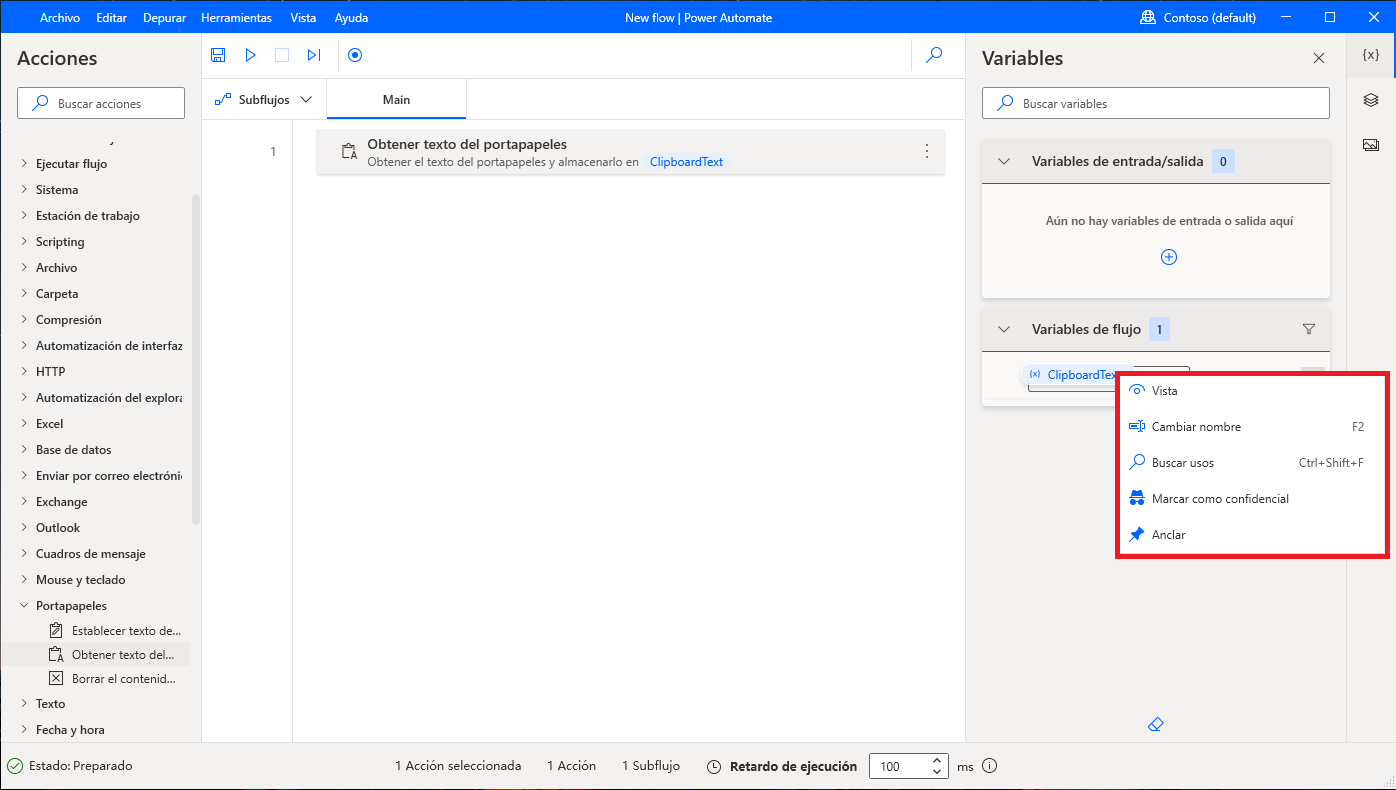
Si desarrolla flujos complicados con numerosas variables, use el botón de filtro para filtrar las variables mostradas. La visualización de variables de tipos de datos específicos hace que la búsqueda sea más rápida y eficiente.