Ejercicio: Crear variables, acceder a ellas y manipularlas
En este ejercicio, creará un flujo que pide a los usuarios que escriban información sobre los nuevos clientes y, a continuación, los registra en un archivo Excel.
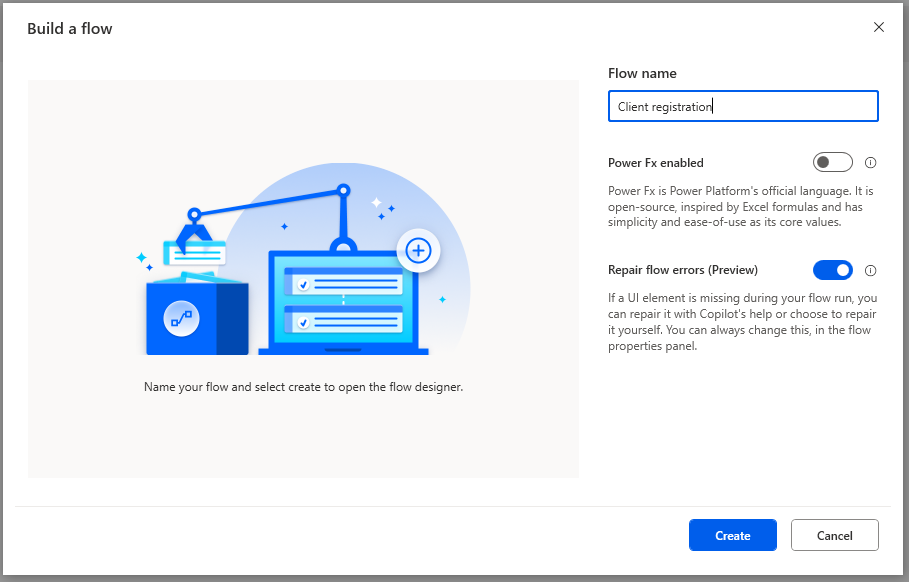
Inicie Power Automate aplicación de escritorio y cree un nuevo flujo denominado Registro cliente.
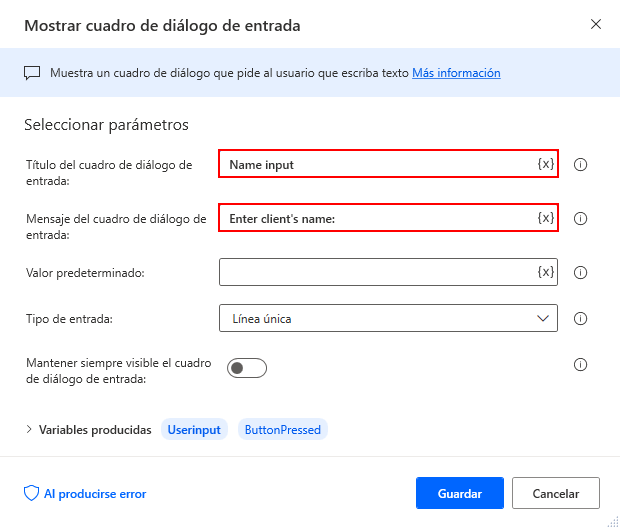
Implemente una acción mostrar cuadro de diálogo de entrada y escriba un mensaje que solicite el nombre del cliente en el campo Mensaje de diálogo de entrada .
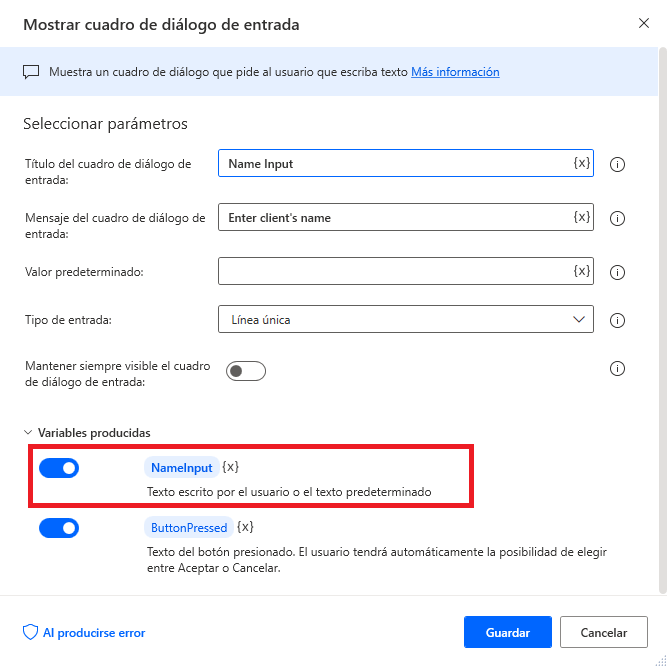
Cambie el nombre de la variable UserInput a un nombre más descriptivo, como NameInput. A continuación, elija la opción Guardar para la acción.
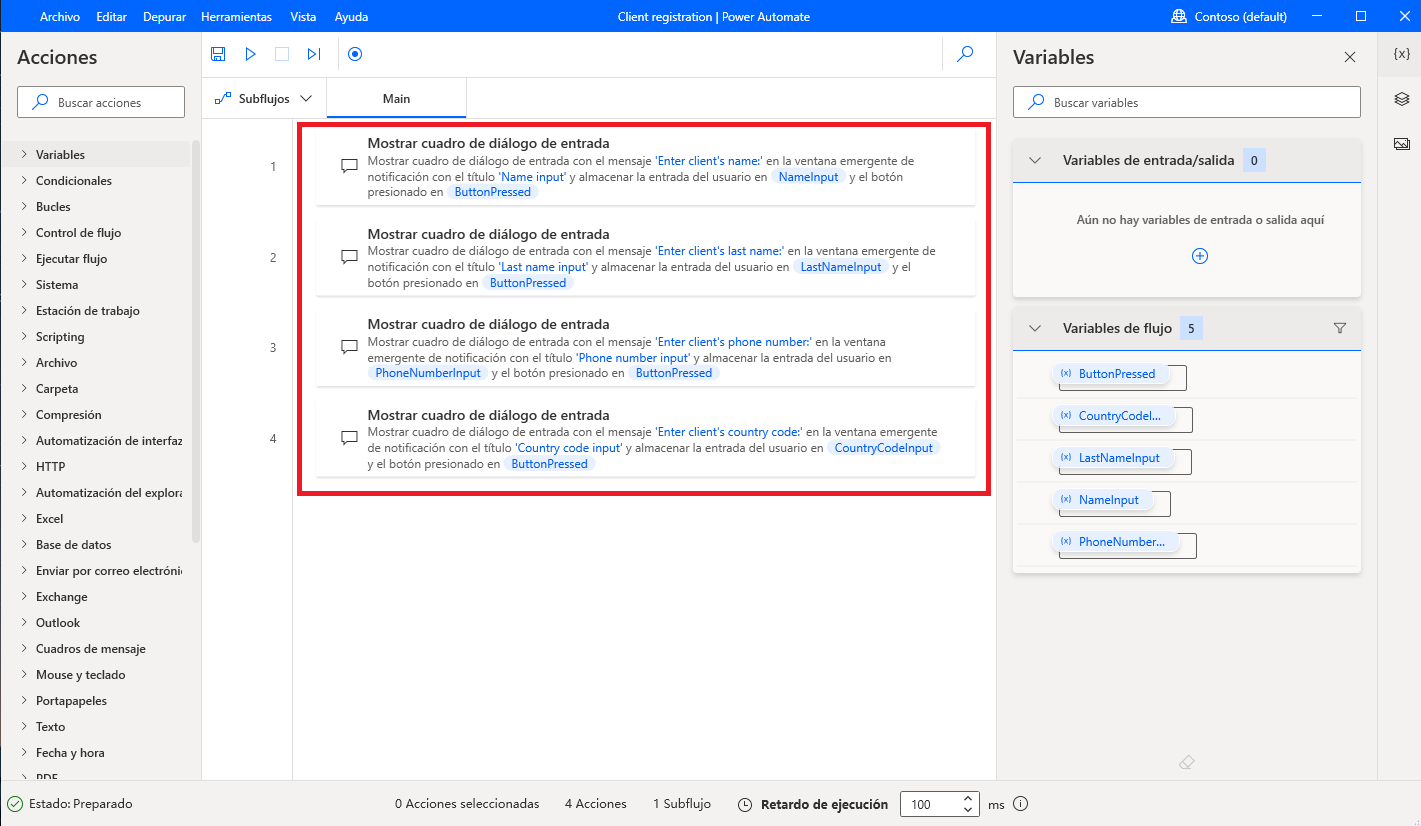
Repita los dos últimos pasos tres veces más para el apellido, el número de teléfono y el código de país, respectivamente.
Agregue una acción Establecer variable en el espacio de trabajo para unir el nombre y el apellido en una nueva variable llamada FullName.
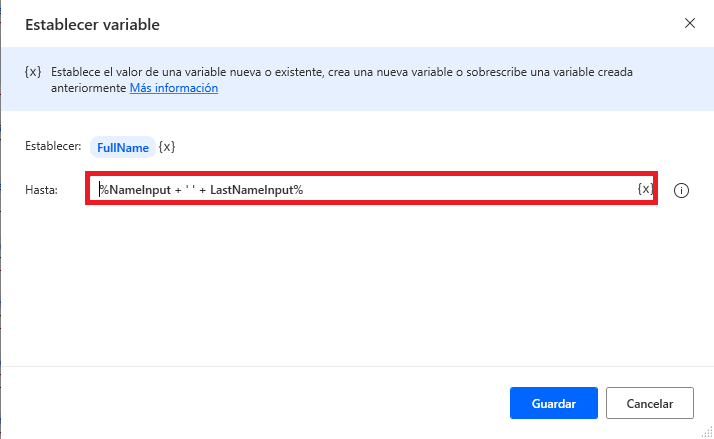
Repita el quinto paso para unir el código de país y el número de teléfono en una variable llamada FullPhoneNumber.
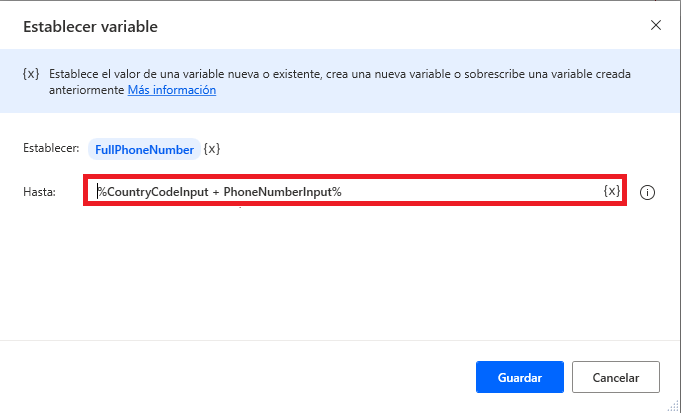
Dado que ha creado ambas variables a través de una acción mostrar cuadro de diálogo de entrada , son textos y no números. Si las variables fueran números, la acción anterior realizaría suma y no concatenación de cadenas.
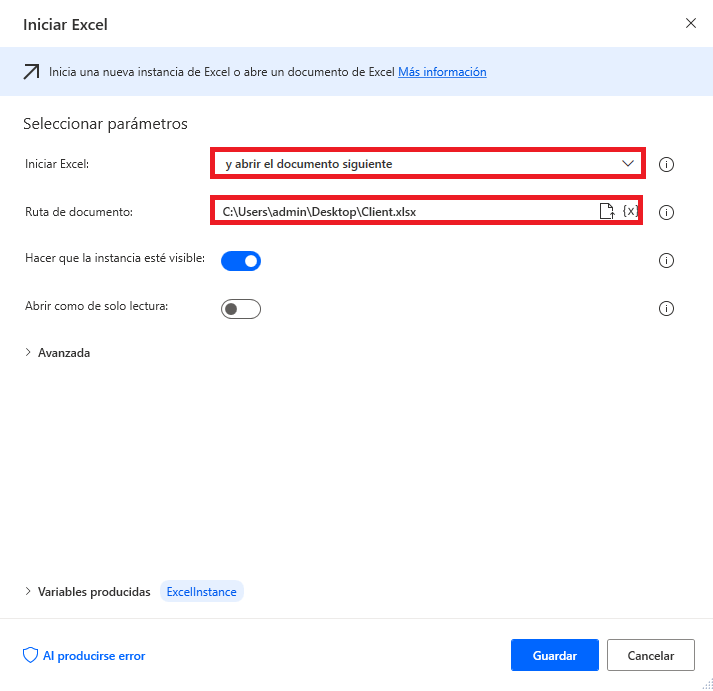
Agregue una acción Launch Excel para abrir el archivo Excel que contiene la información de los clientes.
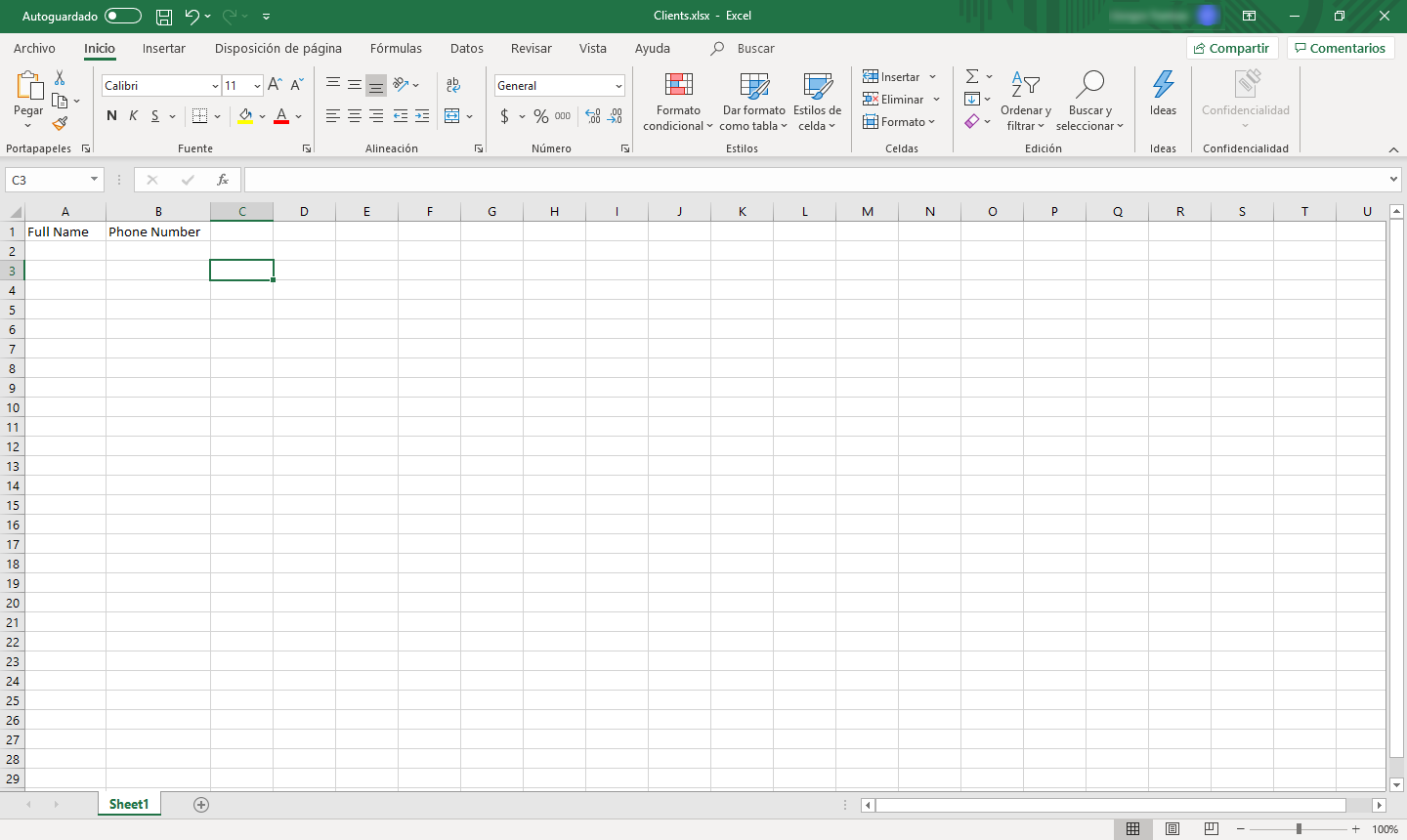
El archivo debe contener dos columnas, una para el nombre completo de los clientes y otra para el número de teléfono.
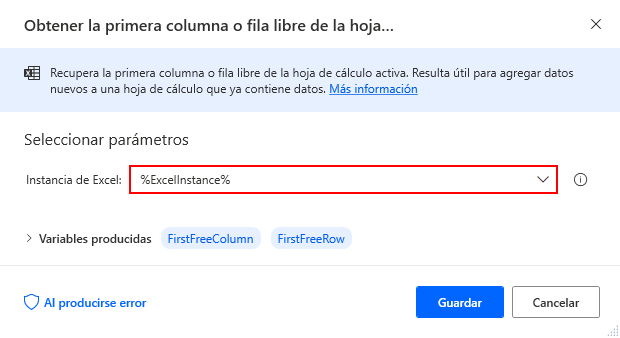
Use la instancia de Excel creada como entrada para una acción Get first free column/row from Excel worksheet action.
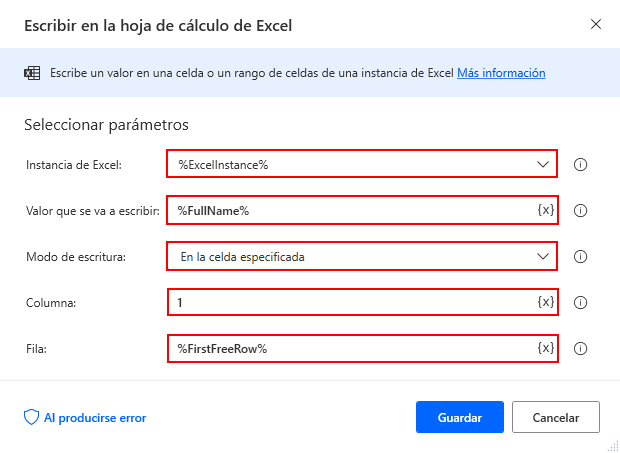
Despliegue una acción Escribir en la hoja de cálculo de Excel y escriba los valores siguientes.
- Campo Excel instancia con la variable de instancia de Excel correspondiente.
- El campo Valor que se va a escribir con la variable FullName.
- El campo Columna con el valor 1.
- El campo Fila con la variable FirstFreeRow.
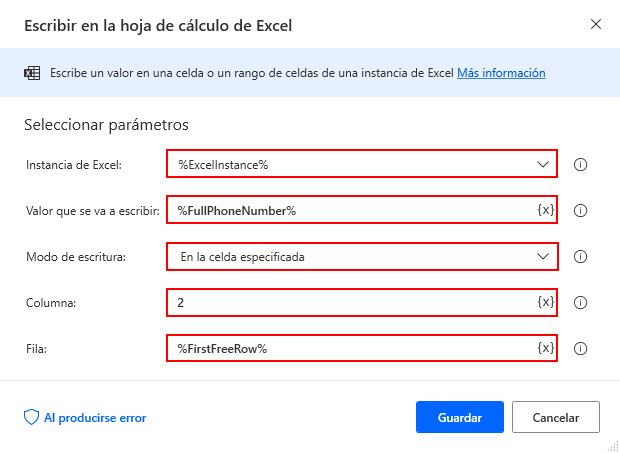
Repita el paso anterior y escriba el campo Valor para escribir con la variable FullPhoneNumber y el campo Columna con el valor 2.
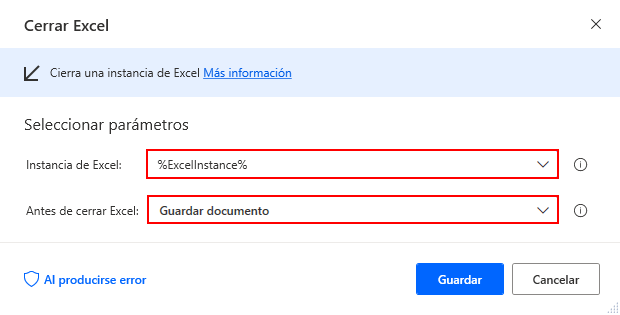
Por último, agregue una acción Close Excel para guardar y cerrar la hoja de cálculo de Excel iniciada.
Ahora, el flujo debe ser similar a la siguiente imagen. Para comprobar que se ejecuta según lo previsto, asegúrese de que la hoja de cálculo de Excel esté cerrada y, a continuación, seleccione el botón Run en el flujo. A medida que ejecuta el flujo, verá que los elementos emergentes de entrada aparecen en su pantalla. Continúe introduciendo la información. Cuando finalice el flujo, puede abrir la hoja de cálculo para asegurarse de que los datos se registraron correctamente.
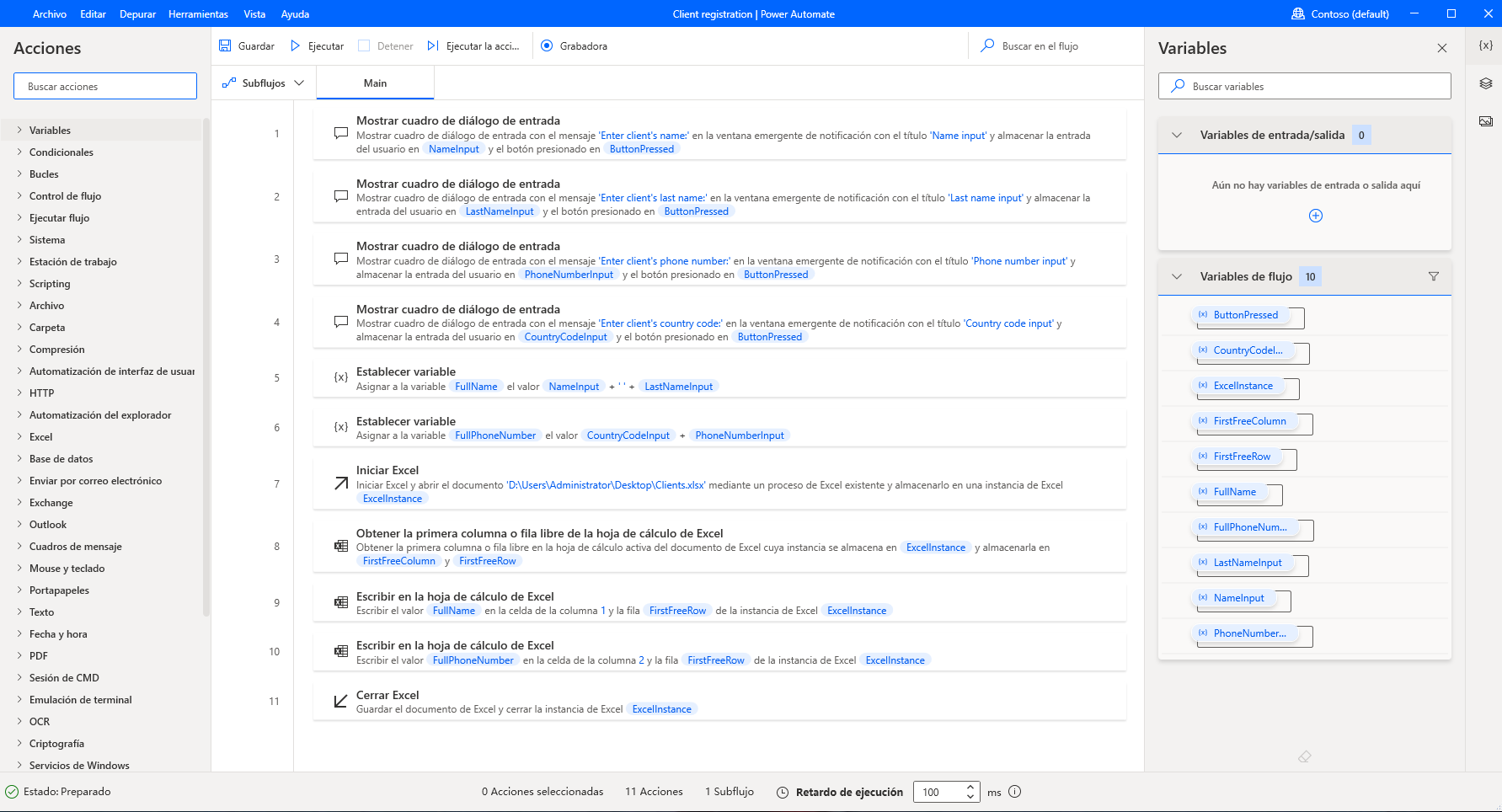
Enhorabuena. Sabe cómo usar variables en un flujo de escritorio de Power Automate.