Trabajar con páginas
Puede agregar y organizar rápidamente nuevas páginas en el área de trabajo Pages del estudio de diseño de Power Pages.
Crear una página
En el estudio de diseño de Power Pages, seleccione Área de trabajo de Pages y, a continuación, seleccione + Página.
La opción principal es crear una página con Copilot. Describir la página que desea crear en lenguaje natural y Copilot genera un diseño de página y contenido automáticamente. Esta característica está disponible con carácter general en todas las regiones, excepto DoD.
Para usar un diseño estándar o personalizado en su lugar, seleccione Otras formas de agregar una página. Las opciones de diseño estándar dependen de la plantilla de sitio que use. Los diseños personalizados son las plantillas de página que los creadores y desarrolladores profesionales agregan al sitio.
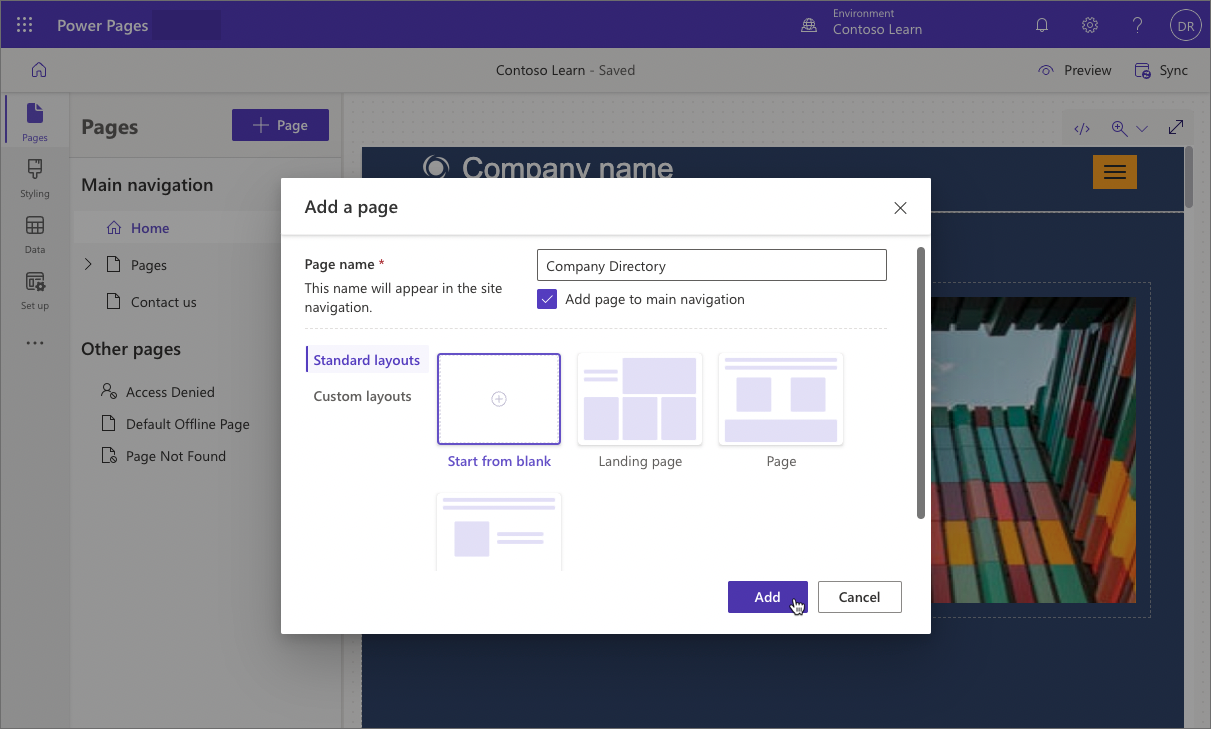
Después de escribir un nombre de página y seleccionar un diseño, la página aparece en el lienzo. Puede empezar a agregar y editar componentes a la página.
Configurar la estructura del sitio
Puede configurar dónde y cómo aparece la página en la navegación del sitio. Seleccione los puntos suspensivos (...) situados junto a la página que desea mover. A continuación, elija una de las acciones disponibles.
Note
La selección de acciones disponibles depende de la posición de la página en la navegación.
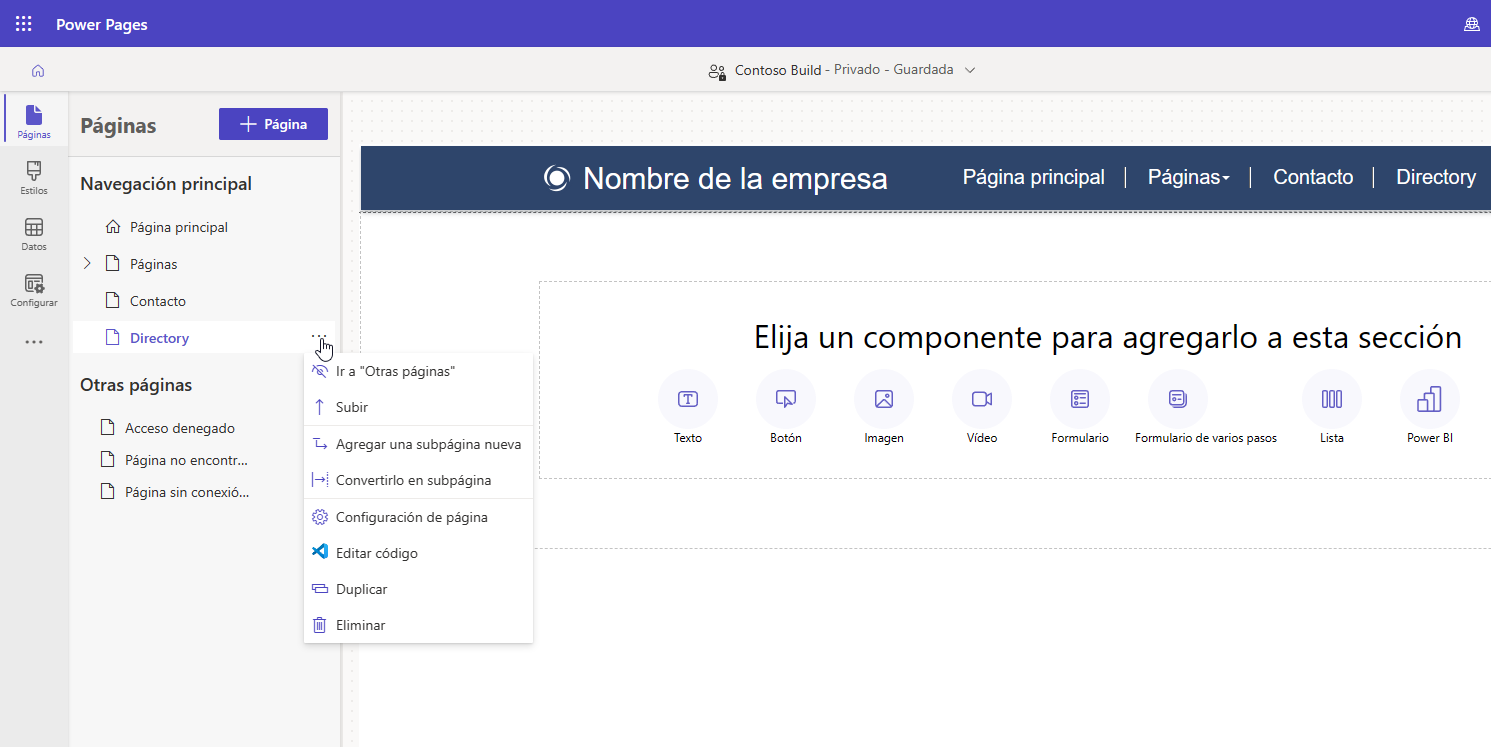
Puede subir y bajar la página, hacer que sea una subpágina u ocultarla desde la navegación principal moviendola al grupo Otras páginas (la página sigue siendo accesible a través de una dirección URL). También puede duplicar toda la página o eliminarla. Puede cambiar la jerarquía de páginas en la sección Navegación principal arrastrando y colocando el nombre de la página. Para obtener la lista completa y la descripción detallada de las acciones disponibles, consulte Crear estructura del sitio.
Obtener una vista previa de una página
Para obtener una vista previa de la página, seleccione Vista previa en la barra de comandos.
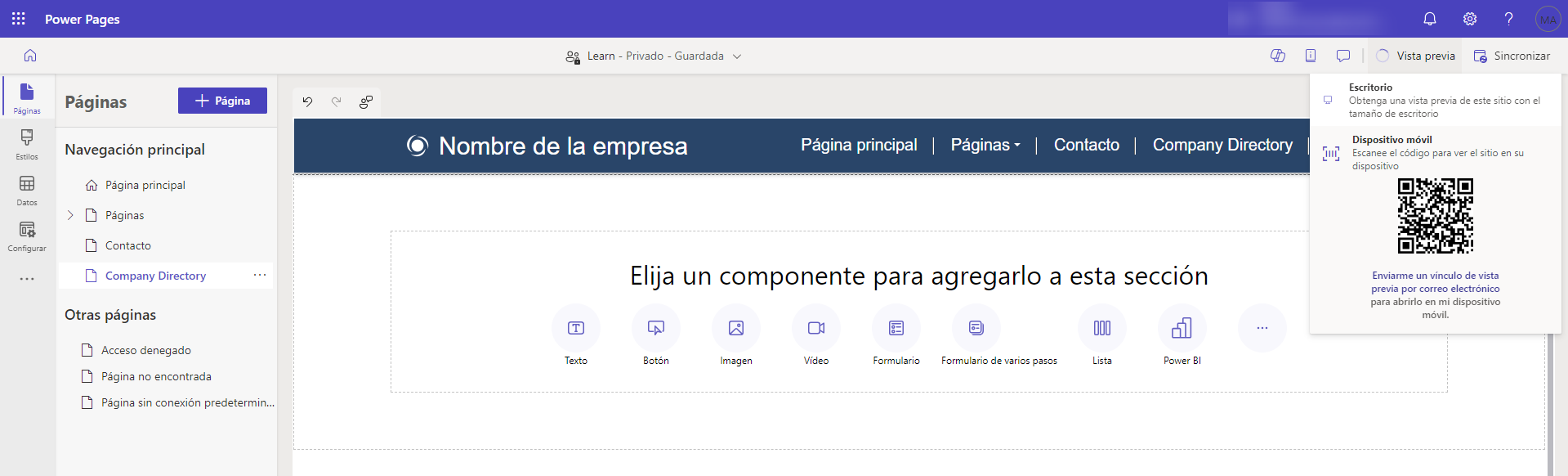
Seleccione Escritorio para obtener una vista previa de su página en un explorador o escanee el código QR para ver la página en un dispositivo móvil.
Note
El uso del comando de vista previa restablece la memoria caché del sitio. El sistema recupera una nueva copia de la configuración del sitio y los datos empresariales pertinentes. Este cambio puede afectar brevemente al rendimiento de la página.