Oharra
Baimena behar duzu orria atzitzeko. Direktorioetan saioa has dezakezu edo haiek alda ditzakezu.
Baimena behar duzu orria atzitzeko. Direktorioak alda ditzakezu.
Un reaprovisionamiento de pc en la nube de Windows 365 borra el equipo en la nube actual del usuario e implementa automáticamente uno nuevo mediante la directiva de aprovisionamiento actual. Se cierra la sesión del usuario y se eliminan todos los datos, aplicaciones y personalizaciones existentes. Cuando finaliza el proceso, el usuario recibe un nuevo equipo en la nube, a menudo con un nuevo nombre de dispositivo.
Por lo general, los administradores realizan deliberadamente el reaprovisionamiento. Las principales razones para iniciar una acción de reaprovisionamiento incluyen: resolver problemas significativos que no se pueden solucionar a través de medios menos disruptivos, como si un equipo en la nube no funciona correctamente, está dañado o si se produjo un error en un intento de aprovisionamiento anterior. Además, el reaprovisionamiento es necesario cuando se deben aplicar cambios importantes, como cambiar a una nueva configuración de directiva de aprovisionamiento con una imagen base diferente, para que el equipo en la nube se pueda volver a generar con la configuración actualizada.
El reaprovisionamiento es una acción disruptiva, por lo que los administradores deben ser conscientes de su impacto. Antes de continuar, es habitual que los administradores notifiquen al usuario y se aseguren de que se realiza una copia de seguridad de los datos críticos para evitar la pérdida permanente. Durante el proceso de revisión, el equipo en la nube no estará disponible para el usuario. Debido a estas implicaciones significativas, las organizaciones a menudo reservan el reaprovisionamiento para circunstancias especiales o como último recurso.
Para Reaprovisionar un PC en la nube, debe tener un estado de Error o Aprovisionado en el nodo de aprovisionamiento de Windows 365.
Para obtener información sobre cuándo usar la acción Reaprovisionar, vea Reaprovisionamiento.
En el caso de los equipos con Windows 365 Flex Cloud en modo compartido, puede aprovisionar de forma masiva todos los equipos en la nube en una directiva de aprovisionamiento. Los administradores también pueden seleccionar el porcentaje de equipos en la nube que están disponibles para que los usuarios se conecten sin verse afectados por el proceso de reaprovisionamiento.
Reaprovisionamiento de un PC en la nube
- Inicie sesión en el Centro de administración de Microsoft Intune y seleccione Dispositivos>Todos los dispositivos> elija Un reaprovisionamiento de dispositivos > de PC en la nube.
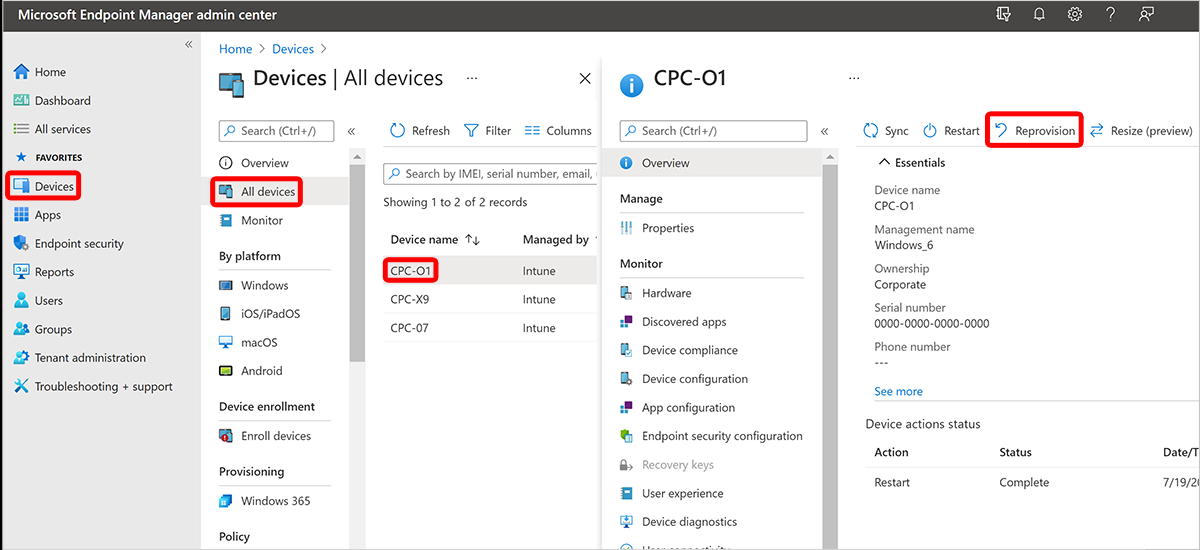
- En el cuadro Reaprovisionar, seleccione Sí. Se iniciará el proceso de reaprovisionamiento.
- Una vez que se crea el PC en la nube, Windows 365 envía información de acceso al nuevo usuario.
En la tabla siguiente se describen varias acciones de administración de equipos en la nube, que indican si cada una de ellas provoca una acción de reprovisione y el impacto clave en los datos de usuario y la disponibilidad:
| Acción | ¿Desencadena el reaprovisionamiento? | Impacto en la disponibilidad de & de datos |
|---|---|---|
| Reaprovisionamiento del administrador | Sí : elimina todo el equipo en la nube y crea uno nuevo. | Todos los datos de usuario, aplicaciones, configuración borrada; No se puede acceder al equipo en la nube durante la recompilación. El nuevo dispositivo se aprovisiona según la directiva actual. |
| Restablecimiento del usuario final | Sí : reinstala el sistema operativo; elimina los datos & configuración (excepto Cloud Apps y Windows 365 Flex en modo compartido). | Todos los archivos personales, aplicaciones, configuración borrada; Pc en la nube hacia abajo durante el restablecimiento (~30+ min). El usuario recibe Windows nuevo en el mismo equipo en la nube. |
| Reproducción masiva (Windows 365 Flex en modo compartido) | Sí : elimina varios equipos en la nube y los vuelve a aprovisionar. | Se borran todos los datos de los equipos en la nube de destino. Los administradores pueden programar y escalonar el reaprovisionamiento para que algunos equipos en la nube sigan siendo utilizables. Tenga en cuenta el tiempo de inactividad de cada dispositivo revisionado. |
| Mover pc en la nube (región o red) | No : el equipo en la nube existente se movió intacto. | No hay pérdida de datos (el mismo equipo en la nube persiste), pero el dispositivo está sin conexión durante el traslado. Se borran los puntos de restauración anteriores de la región antigua; los nuevos puntos de restauración comienzan en una nueva región. |
| Cambio de tamaño (actualización o degradación de licencias) | No : el cambio de tamaño modifica los recursos en el equipo en la nube existente. | No se pierden datos ni aplicaciones : los datos de usuario o disco se mantienen intactos. El usuario se desconectó brevemente para la actualización de hardware. Actualmente no se admite para pc en la nube con GPU. |
| Modificaciones de directivas de aprovisionamiento | No : el cambio de la configuración de la directiva no se vuelve a aprovisionar automáticamente. | No hay ningún efecto inmediato en los pc en la nube existentes. Los cambios en la red, la imagen, la región o el inicio de sesión único (SSO) solo afectan a los equipos en la nube nuevos o reprovisionados. El reaprovisionamiento es necesario para actualizar los equipos en la nube existentes con la nueva red o imagen. Para los cambios de región o sso, los administradores deben aplicar la configuración actual. |
| Restauración a un momento dado | No : restaura el estado en el mismo equipo en la nube. | No hay nuevo equipo en la nube : restablece el estado actual del equipo en la nube a la instantánea anterior. Los cambios de datos o aplicaciones realizados después del punto de restauración se pierden, pero se conservan los datos anteriores. Pc en la nube brevemente durante la restauración. |
| Reiniciar o apagar | No : reinicio/apagado estándar. | Sin pérdida de datos: el equipo en la nube simplemente se reinicia. Tiempo de inactividad mínimo (similar a un reinicio normal del equipo). |
| Cambiar nombre o cambiar configuración | No : solo los metadatos cambian. | No hay ningún impacto en los datos del sistema operativo o del usuario. El equipo en la nube permanece en línea (excepto que el usuario debe volver a iniciar sesión si se cambia el tipo de cuenta). |
En resumen, solo acciones deliberadas de "borrado y recompilación", como Reprovision o Reset, hacen que un equipo en la nube se revisione por completo. Otras tareas de administración (mover, cambiar el tamaño, reiniciar, restaurar, etc.) no es necesario volver a aprovisionar y conservar el entorno de PC en la nube del usuario. El uso cuidadoso de estas herramientas, combinado con la educación del usuario y las sólidas prácticas de copia de seguridad, ayudará a evitar la pérdida de datos no deseados y el tiempo de inactividad de los usuarios y administradores de pc en la nube de Windows 365.
Siguientes pasos
Para obtener más información, vea Aprovisionamiento.