Oharra
Baimena behar duzu orria atzitzeko. Direktorioetan saioa has dezakezu edo haiek alda ditzakezu.
Baimena behar duzu orria atzitzeko. Direktorioak alda ditzakezu.
El comando configure de la herramienta winget usa un archivo de configuración de WinGet para empezar a configurar la máquina Windows en un estado de entorno de desarrollo deseado. Un archivo de configuración puede especificar una colección de paquetes que se van a instalar junto con otras opciones del sistema, lo que lo convierte en el enfoque más completo para la configuración del entorno reproducible.
Sugerencia
Para escenarios más sencillos, puede instalar varios paquetes en un solo comando (winget install A B C) o usar la exportaciónde winget y la importación de winget para guardar y restaurar una lista de paquetes.
Advertencia
No ejecute un archivo de configuración winGet sin revisar primero el contenido del archivo y comprobar la credibilidad de los recursos relacionados. Vea Procedimiento para comprobar la confiabilidad de un archivo de configuración de WinGet.
Prerrequisitos
- Windows 10 versión 1809 (compilación 17763) o posterior, o Windows 11.
- WinGet versión v1.6.2631 o posterior.
Alias
Los alias siguientes están disponibles para este comando:
- configuración
- dsc
Uso
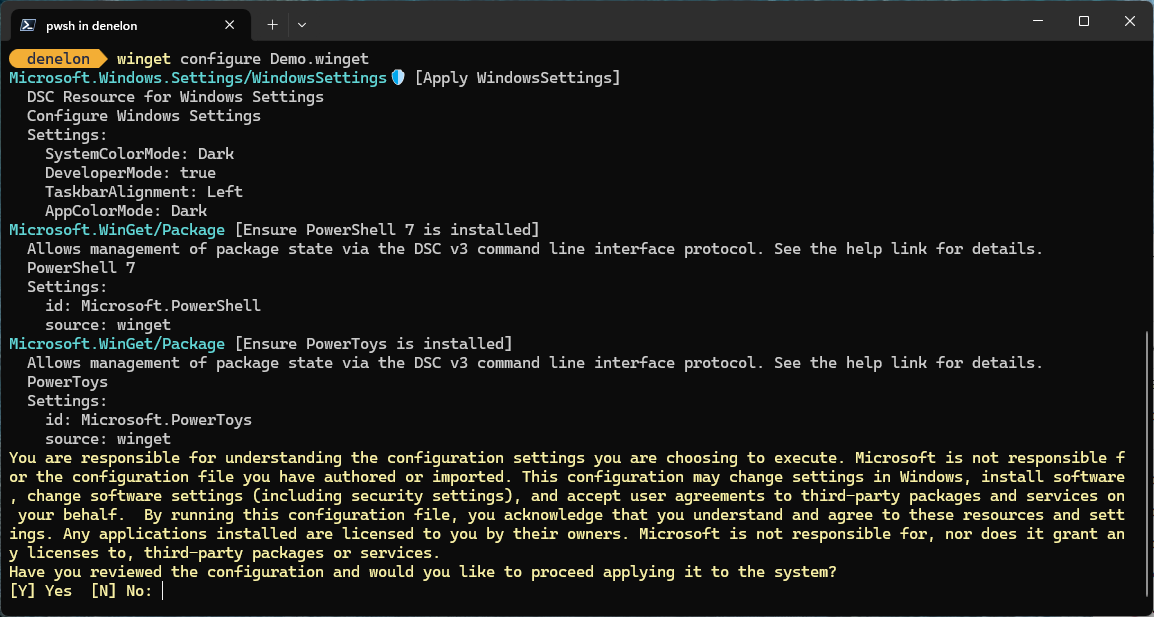
winget configure -f <C:/Users/<username>/winget-configs/config-file-name.dsc.winget>
Una vez que haya identificado el archivo de configuración de WinGet que le interesa usar, confirmó la seguridad y confiabilidad de ese archivo y descargó el archivo en el equipo local, puede usar el winget configure comando para iniciar la configuración de la configuración.
Argumentos y opciones
Los argumentos siguientes están disponibles:
| Argumento | Descripción |
|---|---|
| -f,--file | Ruta de acceso al archivo de configuración winget. |
| --module-path | Especifica la ubicación en el equipo local para almacenar módulos. Valor predeterminado %LOCALAPPDATA%\Microsoft\WinGet\Configuration\Modules. |
| --processor-path | Especifica la ruta de acceso al procesador de configuración. |
| -h,--historia | Seleccione elementos del historial. |
| --accept-configuration-agreements | Acepta la advertencia de configuración, lo que impide un aviso interactivo. |
| --suppress-initial-details | Suprimir la muestra de los detalles de configuración inicial cuando sea posible. |
| --enable | Habilite los componentes de configuración. Requiere acceso a la tienda. |
| --disable | Deshabilite los componentes de configuración. Requiere acceso a la tienda. |
| -?--Ayuda | Muestra ayuda sobre el comando seleccionado. |
| --wait | Pide al usuario que presione cualquier tecla antes de salir. |
| --logs,--open-logs | Abra la ubicación de registros predeterminada. |
| --verbose,--verbose-logs | Habilita el registro detallado para winget. |
| --nowarn,--ignore-warnings | Suprime las salidas de advertencia. |
| --disable-interactivity | Deshabilite las indicaciones interactivas. |
| --proxy | Establezca un proxy que se usará para esta ejecución. |
| --no-proxy | Deshabilite el uso de proxy para esta ejecución. |
configurar subcomandos
El winget configure comando incluye varios subcomandos, entre los que se incluyen:
-
winget configure show: muestra los detalles de un archivo de configuración. Uso:winget configure show -f <file>. Al ejecutar el comando:winget configuration show configuration.dsc.yamlse mostrarán los detalles de la configuración en el directorio de trabajo actual. -
winget configure list: muestra los detalles de alto nivel de las configuraciones que se han aplicado al sistema. A continuación, estos datos se pueden usar con otrosconfigurecomandos para obtener más detalles. Uso:winget configure list [<options>] -
winget configure test: comprueba el sistema con el estado deseado, que muestra si el estado actual del sistema se ajusta al estado deseado definido en el archivo de configuración asociado. Uso:winget configure test -f <file>. -
winget configure validate: valida un archivo de configuración. Uso:winget configure validate [-f] <file> [<options>]. -
winget configure export: exporta los recursos de configuración a un archivo de configuración. Cuando se usa con--all, exporta todas las configuraciones del paquete. Cuando se usa con--package-id, exporta un recurso WinGetPackage del identificador de paquete especificado. Cuando se usa con--moduley--resource, exporta la configuración del recurso especificado. Si el archivo de configuración de salida ya existe, anexa los recursos de configuración exportados. Uso:winget configure export -o <output file> [<options>]
Temas relacionados
Jardun lankidetzan gurekin GitHub-en
Eduki honen iturburua GitHub-en aurki daiteke, bertan arazoak eta aldaketak egiteko eskaerak sortu eta berrikus ditzakezu. Informazio gehiagorako, ikusi gure kolaboratzaileen gida.

Windows developer