Muistiinpano
Tämän sivun käyttö edellyttää valtuutusta. Voit yrittää kirjautua sisään tai vaihtaa hakemistoa.
Tämän sivun käyttö edellyttää valtuutusta. Voit yrittää vaihtaa hakemistoa.
Tässä artikkelissa luodaan AI Builderin valmista asenneanalyysimallia käyttävä pilvityönkulku.
Kirjaudu Power Automate.
Valitse vasemmanpuoleisessa ruudussa Omat työnkulut ja valitse sitten Uusi työnkulku>Välitön pilvityönkulku.
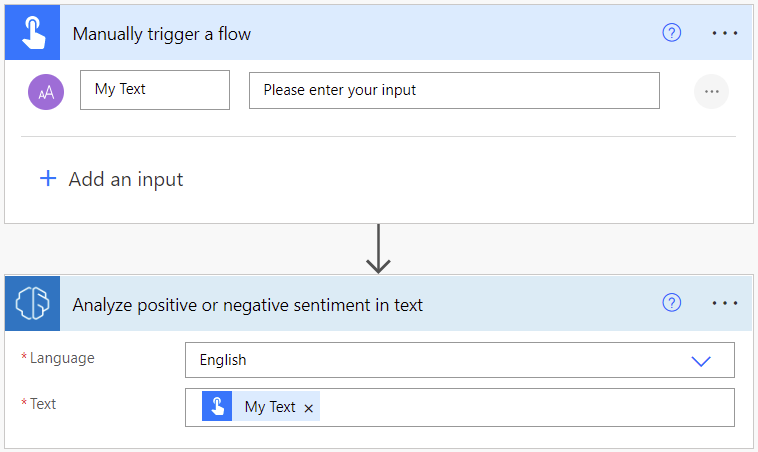
Nimeä pilvityönkulku, valitse Käynnistä työnkulku manuaalisestiValitse, miten tämä työnkulku käynnistetään -kohdassa ja valitse sen jälkeen Luo.
Laajenna Käynnistä työnkulku manuaalisesti -kohta ja valitse +Lisää syöte>Teksti.
Korvaa syöteomalla tekstillä (tätä kutsutaan myös otsikoksi).
Valitse + Uusi vaihe>AI Builder ja valitse toimintoluettelossa Analysoi positiivinen tai negatiivinen asenne.
Valitse Kieli-syötteessä kieli tai syötä kieli.
Valitse Teksti-syötteessä Oma tekstiDynaaminen sisältö -luettelosta seuraavasti:
Peräkkäisissä toiminnoissa voi käyttää mitä tahansa AI Builder -mallin poimimaa saraketta. Voit esimerkiksi lisätä kullekin lauseelle rivin Excel-tiedostossa valitsemalla Lauseen asenne, Todennäköisyys lause on positiivinen ja Todennäköisyys lause on negatiivinen:
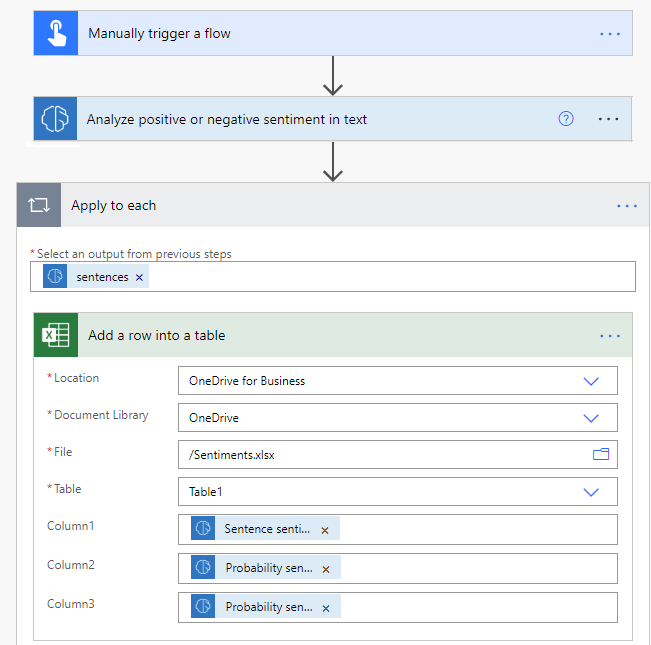
Onnittelut! Olet nyt luonut pilvityönkulun, joka käyttää asenneanalyysimallia. Valitse Tallenna oikeassa yläkulmassa ja kokeile pilvityönkulkua valitsemalla Testaa.
Parametrit
Syöte
| Name | Pakolliset | Type | Description | Arvot |
|---|---|---|---|---|
| Teksti | Kyllä | string | Analysoitava teksti | Tekstin lauseet |
| Kieli | Kyllä | string | Analysoitavan tekstin kieli | Esimääritettyjen kielten tai kielikoodin luettelon kohde (esimerkiksi "en", "fr", "zh_chs" tai "ru") |
Tuloste
| Nimi | Laji | Kuvaus | Arvot |
|---|---|---|---|
| Tekstin yleinen asenne | string | Analysoidun tekstin yleinen asenne | Positiivinen, neutraali tai negatiivinen |
| Yleisen tekstin positiivisuuden todennäköisyys | liukuluku | Positiivisen asenteen todennäköisyys analysoidun tekstin yhteydessä | Arvo välillä 0–1. Jos arvo on lähellä arvoa 1, tunnistettu asenne on oikea |
| Yleisen tekstin negatiivisuuden todennäköisyys | liukuluku | Negatiivisen asenteen todennäköisyys analysoidun tekstin yhteydessä | Arvo välillä 0–1. Jos arvo on lähellä arvoa 1, tunnistettu asenne on oikea |
| Yleisen tekstin neutraaliuden todennäköisyys | liukuluku | Neutraalin asenteen todennäköisyys analysoidun tekstin yhteydessä | Arvo välillä 0–1. Jos arvo on lähellä arvoa 1, tunnistettu asenne on oikea |
| documentScores: | objekti | Kokonaispistemäärät sisältävä objekti | Positiiviset, neutraalit ja negatiiviset pistemäärät |
| lauseet: | Luettelo | Lausetietorakenteiden luettelo, joka sisältää yleisen asenteen ja pistemäärien lauseita | Lauseen asenteen positiiviset, neutraalit ja negatiiviset pistemäärät |
| Lauseen asenne | string | Analysoidun lauseen asenne | Positiivinen, neutraali tai negatiivinen |
| Lauseen positiivisuuden todennäköisyys | liukuluku | Positiivisen asenteen todennäköisyys analysoidun lauseen yhteydessä | Arvo välillä 0–1. Jos arvo on lähellä arvoa 1, tunnistettu asenne on oikea |
| Lauseen negatiivisuuden todennäköisyys | liukuluku | Negatiivisen asenteen todennäköisyys analysoidun lauseen yhteydessä | Arvo välillä 0–1. Jos arvo on lähellä arvoa 1, tunnistettu asenne on oikea |
| Lauseen neutraaliuden todennäköisyys | liukuluku | Neutraalin asenteen todennäköisyys analysoidun lauseen yhteydessä | Arvo välillä 0–1. Jos arvo on lähellä arvoa 1, tunnistettu asenne on oikea |
| sentenceScores: | objekti | Lauseen pistemäärät sisältävä tietorakenne | Positiiviset, neutraalit ja negatiiviset pistemäärät |
Saapuvien Dynamics 365 -sähköpostien analysointi asenneanalyysilla
Power Automatessa on malli, jolla voi analysoida saapuvia Dynamics 365 -sähköpostiviestejä AI Builderin asenneanalyysin avulla. Tämä malli edellyttää jonkin verran muokkauksia Microsoft Dataversen sähköpostitaulukkoon, ennen kuin sitä voidaan käyttää.
Luo sähköpostiviestien taulukkoon määrite, johon tallennat asenneanalyysin tulokset.
Lisätietoja määritteen luomisesta on aiheessa Dataverse-sarakkeiden luominen ja muokkaaminen Power Apps -portaalin avulla.
Kirjaudu Power Automate.
Valitse vasemmassa siirtymisruudussa Mallit ja tee sitten haku AI Builderin asenne.
Valitse Analysoi Dynamics-sähköpostiviestien asennetta AI Builderin avulla.
Valitse ympäristö ja valitse sitten Jatka.
Kirjoita SähköpostiviestitEntiteetin nimi -syötteeksi.
Kirjoita OrganisaatioVaikutusalue-syötteeksi.
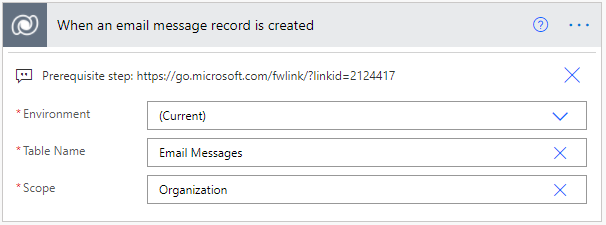
Malli näyttää seuraavaksi viestit luonnoksista ja saapuneista. Voit suodattaa näitä, jos haluat suorittaa asenneanalyysin vain tietyssä tilassa oleville sähköposteille. Katso tilakoodiluettelossa StatusCode-valinnat.
Valitse ensin Lisää asenne CDS-sähköpostientiteettiin, sitten Näytä lisäasetukset ja etsi vaiheessa 1 lisäämäsi määrite.
Lisää lopuksi yleinen asennedynaamisen sisällön luettelosta.
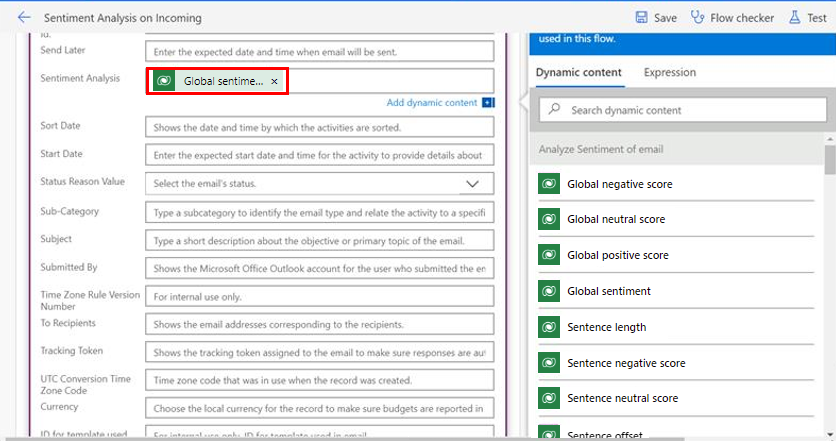
Jos haluat tämän sarakkeen näkyvän sähköpostin ruudukkonäkymässä, toimi seuraavasti:
Siirry näkymän/lomakkeiden suunnitteluohjelmaan ja lisää edellisen toimintosarjan vaiheessa 1 luomasi mukautettu sarake. Lisätietoja sarakkeen lisäämisestä näkymään on kohdassa Sarakkeen lisääminen näkymään.
Lisää kenttä lomakkeeseen. Lisätietoja on kohdassa Kentän lisääminen lomakkeeseen.