Muistiinpano
Tämän sivun käyttö edellyttää valtuutusta. Voit yrittää kirjautua sisään tai vaihtaa hakemistoa.
Tämän sivun käyttö edellyttää valtuutusta. Voit yrittää vaihtaa hakemistoa.
Important
- Tämä on Microsoft Product Terms -ehtojen mukaisesti tarjottu esikatseluominaisuus.
- Esikatseluominaisuuksien toiminnot voivat olla rajoitettuja, eikä niitä välttämättä julkaista yleiseen käyttöön. Nämä toiminnot ovat käytettävissä ennen virallista julkaisua, jotta asiakkaat voivat käyttää niiden ennakkojulkaisua ja antaa palautetta.
- Sinun on oltava osa Frontierin esiversio-ohjelmaa, saadaksesi ennakkokäyttöoikeuden. Frontier yhdistää sinut suoraan Microsoftin uusimpiin tekoälyinnovaatteihin. Raja-esikatselut ovat asiakassopimusten olemassa olevien esikatseluehtojen alaisia. Koska nämä ominaisuudet ovat vielä kehitteillä, niiden käytettävyys ja ominaisuudet saattavat muuttua ajan myötä.
Microsoft Copilotin Code-välilehti muuttaa käyttäjän antaman kuvauksen toimivaksi ohjelmistoksi. Selität haluamasi tuloksen – koontinäytön, sisäisen työkalun, staattisen sivuston, tietomuunnoksen tai komentosarjan – ja Copilot Code luo sen, näyttää reaaliaikaisen esikatselun ja iteroi kanssasi, kunnes se toimii. Sinun ei tarvitse osata koodata.
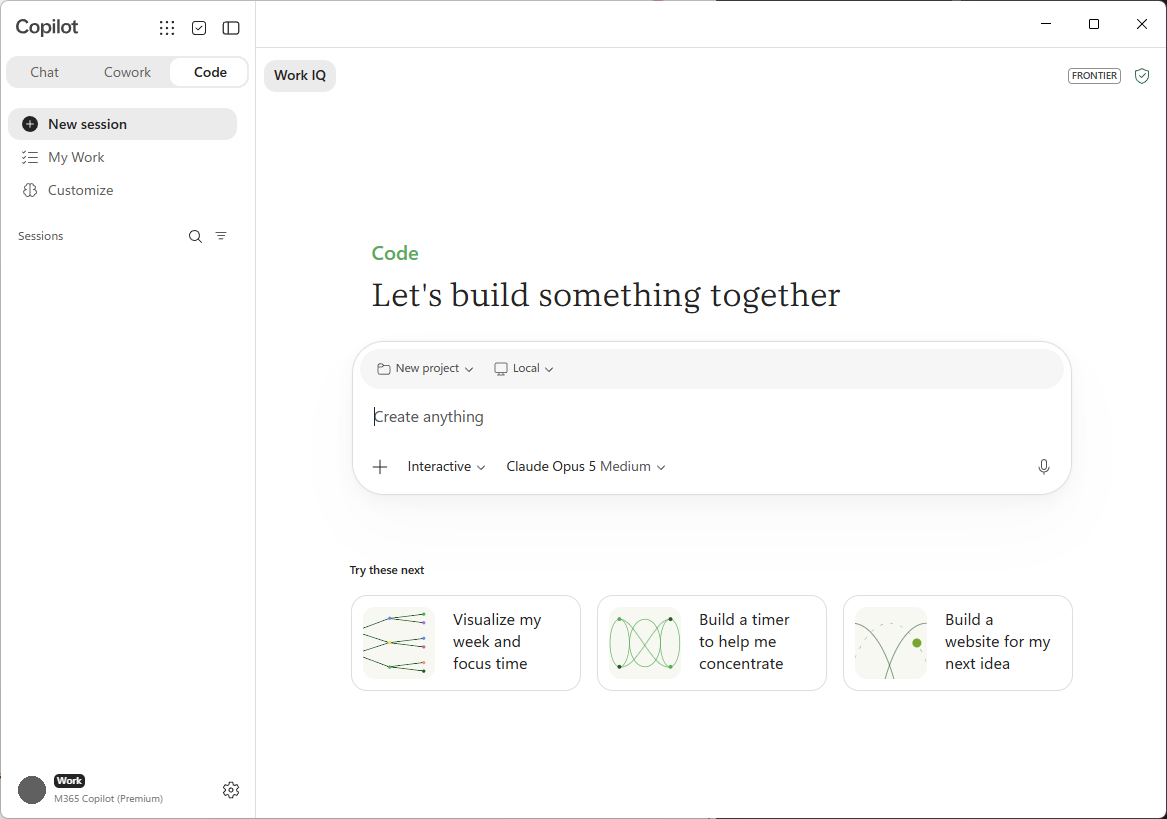
Mikä on Copilot Code?
Copilot Code on erillinen välilehti Microsoft Copilot -sovelluksessa Chatin ja Coworkin rinnalla. Se on luotu henkilöille, jotka ajattelevat tuloksia ("Tarvitsen koontinäytön, joka näyttää viikoittaiset rekisteröitymiset kanavien mukaan") toteutustietojen sijaan. Kerro arkikielellä, mitä haluat, ja Copilot Code kirjoittaa ohjelmiston ja suorittaa sen puolestasi.
- Kehittää oikeita ohjelmistoja: luo sovelluksia, koontinäyttöjä, sisäisiä työkaluja, staattisia verkkosivustoja, tietomuunnoksia, automaatioita ja komentosarjoja.
- Näyttää reaaliaikaisen esikatselun: Näyttää työn alla olevan artefaktin keskustelun vieressä olevalla kanvaasilla, joten näet, miten se muotoutuu, kun sitä rakennetaan.
- Iteroi kanssasi: Anna palautetta arkikielellä, ja Copilot Code tarkentaa tulosta. Voit palata aiempaan versioon milloin tahansa.
- Käyttää työkontekstia: Luvallasi Copilot Code voi käyttää kontekstina omia Microsoft 365 -tietojasi, eli asiakirjoja, sähköpostiviestejä, kokouksia ja kalenteria.
- Muodostaa yhteyden GitHubiin: Linkittää GitHub-tili niin, että se toimii olemassa olevien säilöjen kanssa, ja pitää projektit synkronoituina.
- Työskentely projekteissa: Palaa takaisin projekteihin ja osallistuu niissä useisiin istuntoihin.
Copilot Code näyttää jokaisen vaiheen sen toimiessa, joten voit seurata, mitä se tekee.
Note
Copilot Code -keskustelut säilytetään Koodi-välilehdessä. Ne eivät näy Keskustelu- tai Cowork-välilehdissä.
Luominen paikallisesti tai pilvipalvelussa
Copilot Code voidaan suorittaa kahdessa paikassa. Valitset, mikä niistä sopii projektiisi.
| Vaihtoehto | Missä se suoritetaan | Sopii parhaiten |
|---|---|---|
| Paikallinen | Omalla laitteellasi valitsemassasi projektikansiossa. | Paikallisten tiedostojen käsittely, nopea iterointi ja koneellasi pysyvät projektit. |
| Cloud | Suojatussa, eristetyssä ympäristössä pilvipalvelussa. | Käytä pilvipalvelua, kun haluat jakaa projekteja työtovereidesi kanssa. |
Kun luot paikallisesti, Copilot Code toimii tietokoneesi projektikansiossa. Se voi lukea tiedostot sieltä, asentaa projektin tarvitsemat riippuvuudet ja suorittaa sovelluksen, jotta esikatselu pysyy ajan tasalla. Copilot Code pyytää hyväksyntää, ennen kuin se siirtyy kyseisen kansion ulkopuolelle, muodostaa verkkoyhteyden tai suorittaa päätekomennon.
Piirtoalusta
Canvas on keskustelun vieressä oleva visuaalinen työtila. Se on pääasiallinen sijainti, jossa voit tarkastella ohjelmistoja, joita Copilot Code luo, ja käyttää niitä.
- Esikatselu: Tarkastele renderöityä artefaktia, kuten staattista sivustoa tai verkkosovellusta, kun sitä rakennetaan ja päivitetään.
- Koodinäkymä: Vaihda raakakoodiin, jotta voit tarkastella ja muokata tiedostoja, jotka Copilot Code on luonut.
- Suora vuorovaikutus: Valitse piirtoalueella oleva elementti, jos haluat kohdistaa Copilot Coden siihen, ja kuvaile sitten haluamasi muutos.
Note
Esikatselun tuki riippuu artefaktin tyypistä ja laitteestasi. Esimerkiksi joitakin artefakteja ei voi esikatsella kaikissa ympäristöissä.
Mitä Copilot Code voi tehdä puolestasi?
Seuraavissa osioissa kuvataan, mitä voit pyytää Copilot Code tekemään.
Luo
- Kuvaile ohjelmiston tulos arkikielellä ja anna Copilot Coden rakentaa se.
- Aloita ehdotetusta kehotteesta, kuten Koontinäytön luominen tai Työnkulun automatisoiminen.
- Avaa olemassa oleva paikallinen kansio, jossa työ tehdään (paikalliset projektit).
- Lataa tai vedä ja pudota tiedostoja – CSV-tiedostoja, laskentataulukoita, kuvia, tiedostoja, PDF-tiedostoja ja esityksiä – joita Copilot Code voi käsitellä.
- Liitä tekstitiedot suoraan keskusteluun.
Esikatselu ja iterointi
- Esikatsele staattista sivustoa tai verkkosovellusta alustassa.
- Tarkastele ja muokkaa raakakoodia, joka Copilot Code kirjoittaa.
- Anna selkokielistä palautetta ja anna Copilot Coden tarkentaa tulosta.
- Kohdista seuraava pyyntö valitsemalla elementtejä suoraan alustassa.
- Palaa projektisi aiempaan versioon.
Yhdistä tietosi ja työkalusi
- Käytä Microsoft 365 työkontekstiasi – asiakirjoja, sähköpostiviestejä, kokouksia ja kalenteria – kontekstina sille, mitä Copilot Code luo.
- Käytä samoja laajennuksia, jotka ovat käytettävissä Coworkissa ulkoisten tietolähteiden ja palveluiden yhdistämiseen.
- Käytä työkaluja, kuten verkkohakua ja kuvien luomista.
Työskenteleminen GitHubin kanssa
- Yhdistä GitHub tilisi.
- Tee lämmin käynnistys olemassa olevasta säilöstä kloonaamalla se.
- Kysy yhdistettyyn säilöön liittyviä kysymyksiä.
- Pyydä muutoksia – Copilot Code voi luoda haaroja, vahvistuksia ja pull-pyyntöluonnoksia sekä näyttää niiden tilan.
- Luo uusi GitHub säilö projektille, jonka käynnistit Copilot Codessa.
- Tarkastele ongelmia, aktiivisia pull-pyyntöjä ja tarkistuspyyntöjä Oma työ -kohdassa.
Jaa
- Luo vuorovaikutteisia sovelluksia ja julkaise ne Copilotin hallitussa suorituspalvelussa, jonka organisaation käyttäjät voivat avata ja käyttää. Katso Sovellusten luominen ja julkaiseminen Copilot Managed Runtime .
- Jaa staattinen sovellus linkkinä, joka on rajoitettu organisaatioosi (vain pilvipalvelu).
- Pyydä Copilot Codea poistamaan sen luoma artefakti.
Mallit
Valitse malli, jota Copilot Code käyttää projektissa, tai anna Copilot Coden valita malli puolestasi. Luettelo käytettävissä olevista malleista ja siitä, miten malli valitaan, on kohdassa Code käytön aloittaminen.
Pysy hallinnassa
Copilot Code pyytää käyttäjältä luvan, ennen kuin alkaa käsitellä toimintoja, jotka käsittelevät muita kuin Copilot Codessa jo olevia projekteja.
- Kansion käyttöoikeus: Kun valitset kansion, jossa haluat työskennellä, Copilot Code voi lukea ja kirjoittaa tiedostoja kyseisessä kansiossa. Mikä tahansa muu sijainti edellyttää eksplisiittistä suostumustasi.
- Verkkoyhteydet ja päätekomennot: Lähtevät verkkoyhteydet ja päätekomennot, jotka Copilot Code suorittaa puolestasi, edellyttävät hyväksyntääsi.
Copilot Code pyytää oletusarvoisesti lupaa seuraaviin toimiin:
- Verkkopuheluiden soittaminen, mukaan lukien Internet-yhteyden käyttäminen.
- Käytä laajennuksia ja MCP:tä.
- Suorita shell- tai päätekomentoja.
- Lue tai kirjoita tiedostoja jo käytössä olevien projektien ja kansioiden ulkopuolella Copilot Codessa.
Copilot Code sallii tiedostojen lukemisen ja kirjoittamisen jo käytössä olevissa projekteissa ja kansioissa pyytämättä lupaa. Jos esimerkiksi uusi projekti aloitetaan olemassa olevassa kansiossa, kaikki Copilot Code -projektit voivat lukea kansiota ja kirjoittaa siihen ilman lisäoikeuksia.
Important
Kun otat Salli aina -asetuksen käyttöön, se pysyy käytössä, kunnes poistat sen käytöstä. Salli aina koskee olemassa olevia istuntoja ja työtiloja sekä kaikkia uusia istuntoja, jotka käynnistetään sen jälkeen, kun otat sen käyttöön. Ole varovainen, kun otat Salli aina -toiminnon käyttöön.
Organisaatiosi järjestelmänvalvoja voi myös määrittää asetuksia sille, miten Copilot Codea käytetään. Lisätietoja on kohdassa Copilot Coden hallinta organisaatiossasi.
Tietosuoja ja yksityisyys
Copilot Code toimii Microsoft 365 -ympäristössä ja noudattaa organisaation aiemmin määritettyjä hallinnon, suojauksen ja vaatimustenmukaisuuden hallintamekanismeja. Järjestelmänvalvojat voivat auditoida toimintoja, joita Copilot Code suorittaa, mukaan lukien luotu koodi, suoritetut komennot ja luetut tai kirjoitetut tiedostot. Lisätietoja on kohdassa Copilot Coden hallinta organisaatiossasi.
Aloittaminen
Copilot Code on saatavilla Microsoft Copilot -työpöytäsovelluksessa Windowsissa sekä pilvikehitykseen verkossa. Lisätietoja käyttöoikeuksista, edellytyksistä ja tuetuista alustoista on artikkelissa Copilot Code requirements.
Lisätietoja on artikkelissa Copilot Coden käytön aloittaminen.