Muistiinpano
Tämän sivun käyttö edellyttää valtuutusta. Voit yrittää kirjautua sisään tai vaihtaa hakemistoa.
Tämän sivun käyttö edellyttää valtuutusta. Voit yrittää vaihtaa hakemistoa.
Järjestelmänvalvojien copilot tekee tekoälystä tuottavamman yksinkertaistamalla Microsoft 365:n, Microsoft 365 Copilot ja agenttien hallintaa. Se auttaa keskittymään strategisempiin prioriteetteihin ja auttaa sinua suorittamaan hallintatehtäviä eri Microsoft 365 -palveluissa.
Se auttaa järjestelmänvalvojia suorittamaan tehtäviä eri Microsoft 365 -palveluissa yhden yhtenäisen pinnan kautta käyttämällä luonnollisen kielen vuorovaikutuksia, tilannekohtaisia ohjeita ja ennakoivia ehdotuksia.
Alkuvalmistelut
Kaikki järjestelmänvalvojaroolin käyttäjät voivat käyttää Copilot-komentoa järjestelmänvalvojille M365-hallintakeskuksissa, jos vuokraajalla on vähintään yksi maksettu Copilot-käyttöoikeus. Lisätietoja järjestelmänvalvojarooleista on artikkelissa Tietoja järjestelmänvalvojarooleista Microsoft 365 -hallintakeskus ja Microsoft Entra valmiissa rooleissa
Jotta käyttäjät voivat käyttää sitä Copilot Chat, heidän on oltava järjestelmänvalvojan roolin jäseniä ja heillä on myös oltava Copilot-käyttöoikeus määritettynä kyseiselle tilille tai heillä on oltava PayGo-määritys. Lisätietoja Copilot-käyttöoikeuksista on artikkelissa Microsoft 365 Copilot käyttöoikeusvaihtoehdot.
Aloittaminen
Jos haluat käyttää Copilotia Microsoft 365 -hallintakeskuksissa, toimi seuraavasti:
Kirjaudu sisään Microsoft 365 -hallintakeskus tai johonkin erityisiin hallintakeskuksiin, kuten Teamsiin, SharePointiin tai Exchangeen.
Käynnistä Copilot Microsoft 365 -hallintakeskuksissa valitsemalla Copilot-painike oikeasta yläkulmasta.
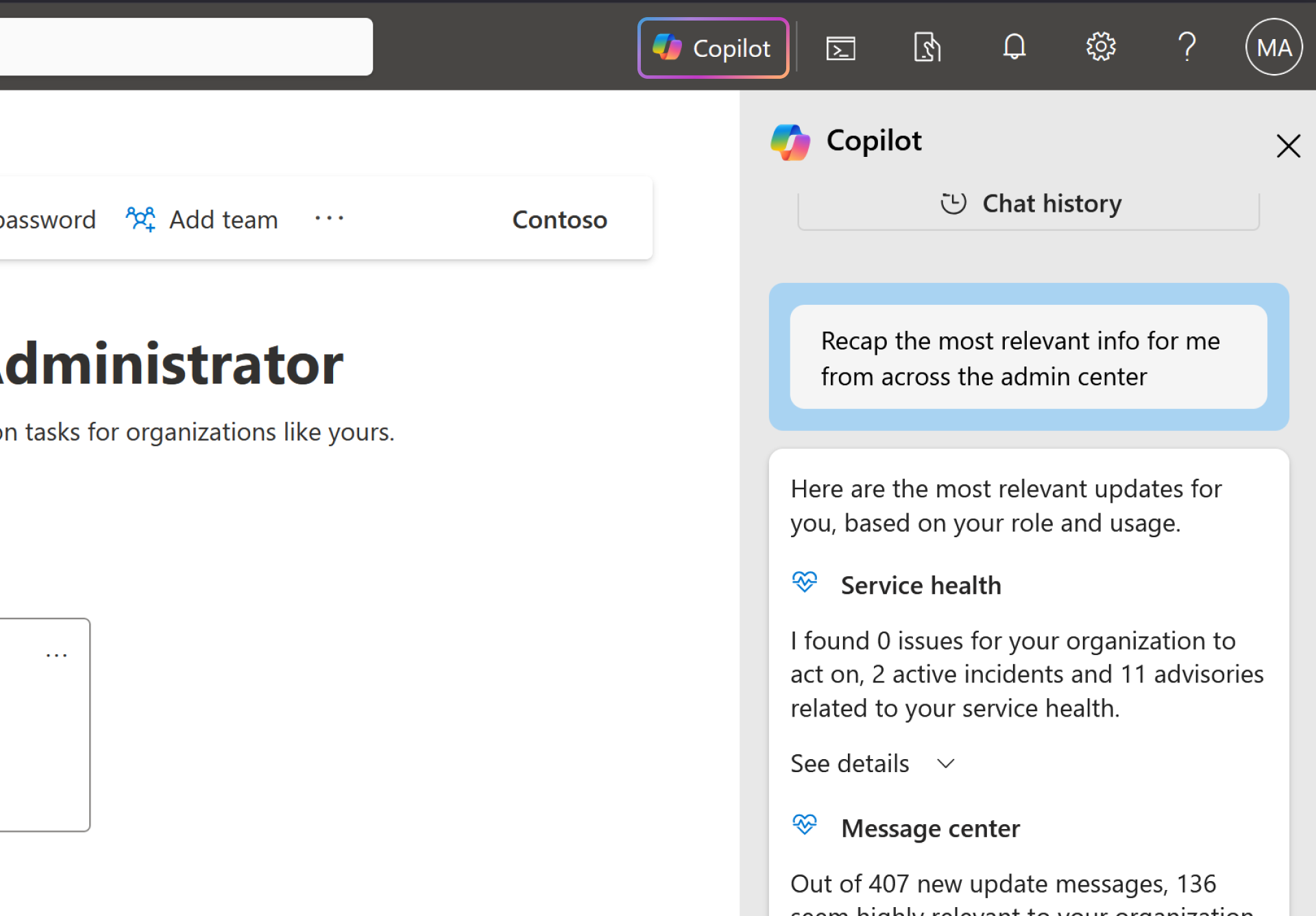
Copilotin käyttäminen järjestelmänvalvojille Microsoft 365 Copilot Chat
Kirjaudu sisään Microsoft 365 Copilot Chat ja valitse vasemmassa siirtymisruudussa Microsoft 365 -hallinta agentti.
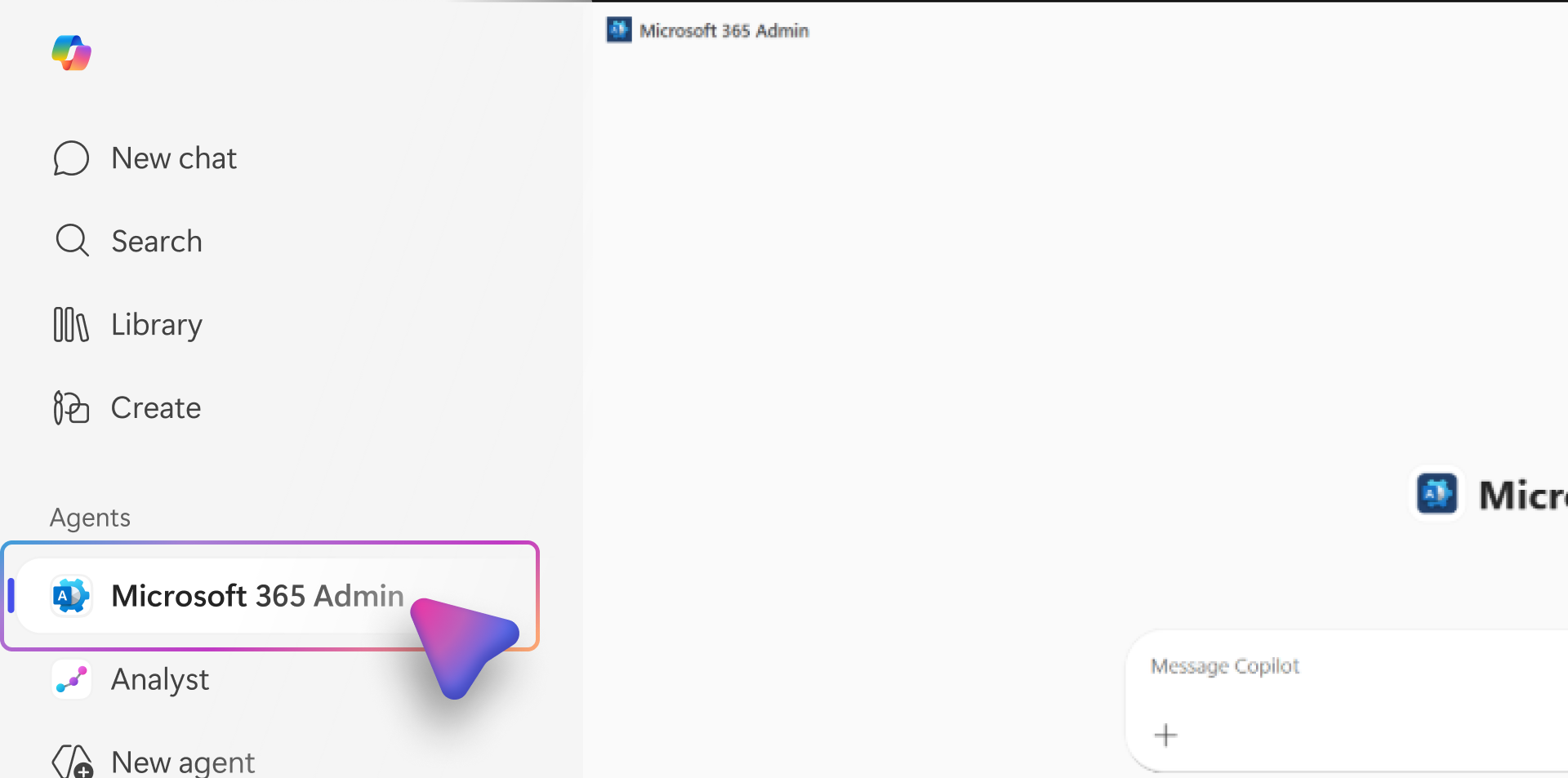
Jos et löydä agenttia vasemmasta siirtymisruudusta, valitse Kaikki agentit, etsi Microsoft 365 -hallinta ja valitse Lisää.
Voit käyttää agenttia myös kaikissa käyttämissäsi sovelluksissa, kuten Word, Excelissä ja PowerPointissa.
Copilotin toiminnot järjestelmänvalvojille
Copilotin avulla voit hallita organisaatiotasi ja keskittyä tärkeisiin asioihin. Seuraavassa osiossa on yleiskatsaus toiminnoista, jotka ovat käytettävissä Copilot for Admins -sovelluksessa.
| Valmiudet | Kuvaus |
|---|---|
| Järjestelmänvalvojan yhteenveto | Järjestelmänvalvojan kertauksen avulla voit luoda mukautetun ja tiiviin yhteenvedon tärkeistä merkityksellisistä tiedoista ja trendeistä hallinta-alueilla, kuten Palvelun kunto, Viestikeskus, Ryhmät ja paljon muuta, ja säästää näin arvokasta aikaa. Esimerkkikehotteet: - Yhteenveto olennaisista tiedoista hallintakeskuksen kautta 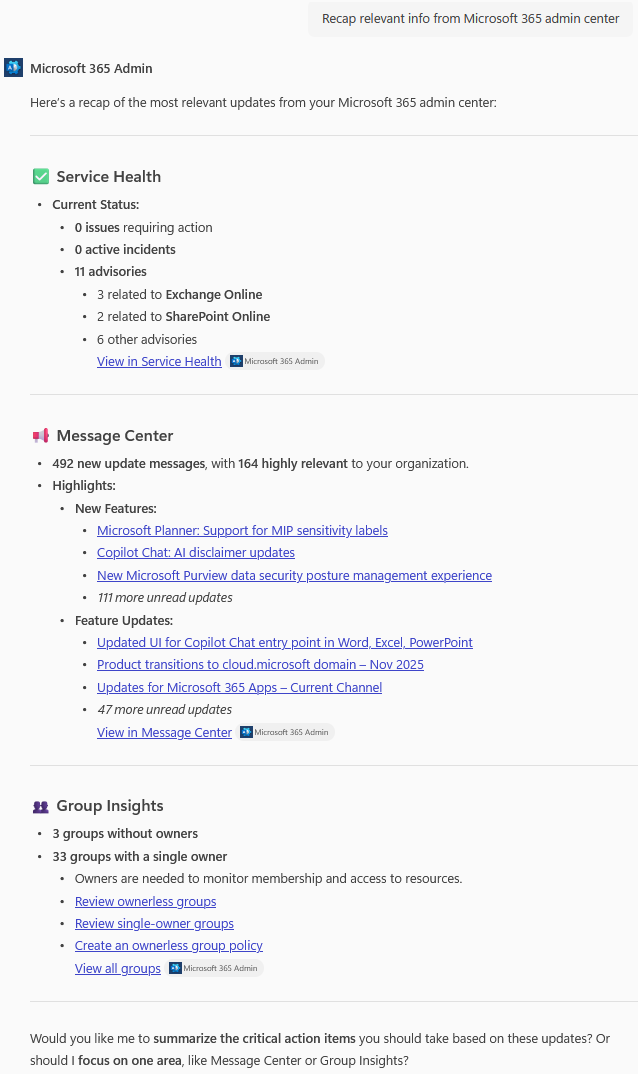
|
| Järjestelmänvalvojan ohjeiden ja tuen hankkiminen | Saat tukea kaikkiin vuokraajan Microsoft 365:n hallintaan liittyviin haasteisiin tai kysymyksiin. Esimerkkikehotteet: - Ohjevalikko tarkastella copilotin käyttöä koko organisaatiossa? - Ohjevalikko palauttaa poistetun käyttäjän? - Ohjevalikko määrittää monimenetelmäisen todentamisen? 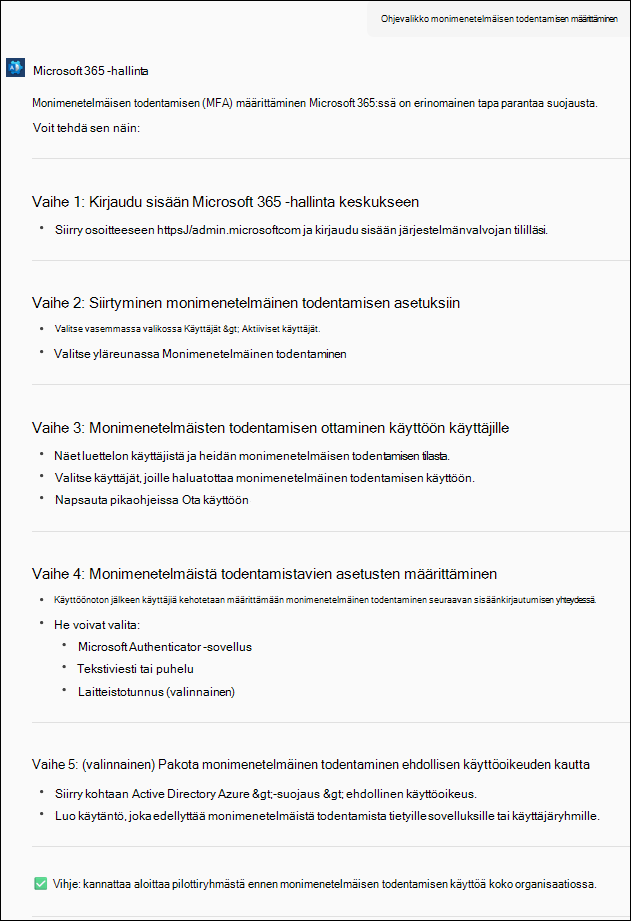
|
| Viestikeskus ja Palvelun kunto | Pintaa Microsoftin palveluiden yleinen tila, vuokraajan kuntotila, kuntoneuvonta ja suositukset. Esimerkkikehotteet: - Näytetäänkö Teamsin kunto? – Onko palvelussa ongelmia juuri nyt? 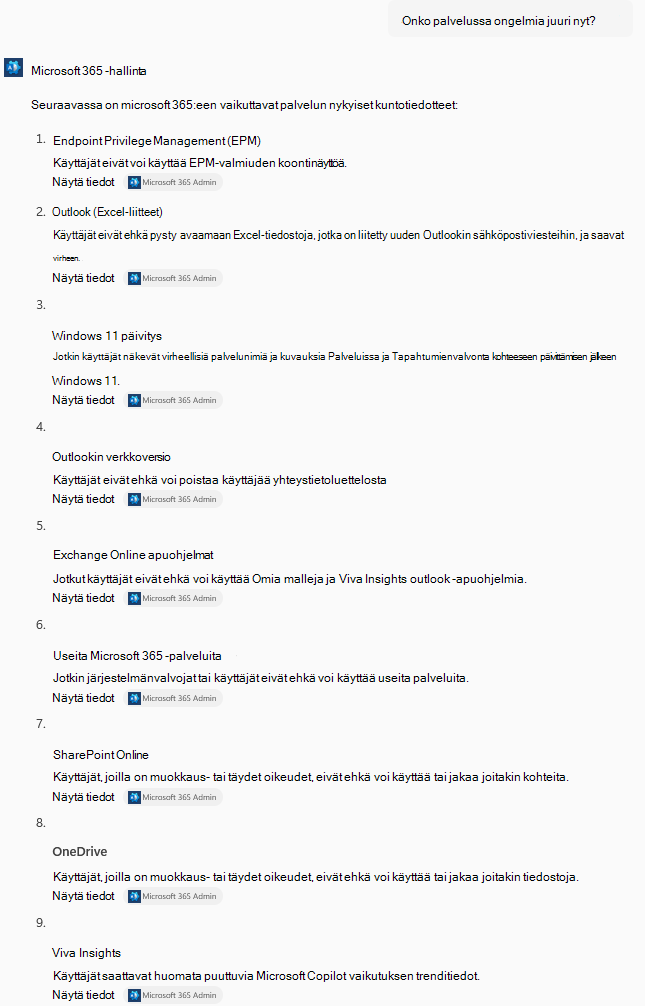
|
| Hae käyttäjiä ja ryhmiä | Etsi käyttäjiä ja ryhmiä luonnollisen kielen kyselyiden perusteella. Kopiointi palauttaa luettelon, jossa voit tarkastella aktiivisten käyttäjien tai ryhmäluetteloiden tuloksia ja viedä ne CSV-tiedostoon lisäanalyyseja varten. Esimerkkikehotteet: – Näytetäänkö Australiassa käyttäjille, joille on määritetty Teams-käyttöoikeus? – Tunnistaa kaikki organisaationi ryhmät omistajan kanssa. - Näytä kaikki käyttäjät, jotka eivät ole käyttäneet Copilotia viimeisten 30 päivän aikana. |
| Hanki tarvittavat käyttöoikeustiedot ja määritä käyttöoikeudet | Hae tiettyjä käyttöoikeustietoja, kuten määritettyjä käyttöoikeuksia, odottavia käyttöoikeuspyyntöjä, käytettävissä olevia käyttöoikeuksia jne. ja hae yksityiskohtaisia vastauksia. Tulossa pian: Voit myös määrittää käyttöoikeuksia copilot-käyttäjille järjestelmänvalvojille. Sinulta pyydetään vahvistusta ennen toiminnon suorittamista puolestasi. Esimerkkikehotteet: – Näytetäänkö käyttäjille, joilla ei ole Copilot-käyttöoikeutta? - Kuinka monta Copilot-käyttöoikeutta on saatavilla? |
| Hae ja analysoi Teamsin merkityksellisiä tietoja | Hae ja analysoi Teams-tietoja luonnollisen kielen kyselyiden avulla. Copilotin avulla voit nopeasti löytää käyttäjiä, ryhmiä ja käytäntöjä ilman monimutkaisia suodattimia. Tulokset näytetään tutuissa järjestelmänvalvojanäkymissä, kuten aktiivisissa käyttäjissä tai käytäntöluetteloissa, ja ne voidaan viedä CSV-tiedostoon tarkempaa analysointia tai raportointia varten. Esimerkkikehotteet: – Etsi kaikki käyttäjät, joilla on puhelupalvelupaketin käyttöoikeus mutta joille ei ole määritetty puhelinnumeroa. – Etsi kaikki käyttäjät, joiden nimi alkaa A:lla ja joille on määritetty yleinen viestintäkäytäntö. - Hae ja palauta luettelo kaikista käytännöistä, joissa kokoustallenne on poistettu käytöstä. - Etsi kaikki käyttäjät, joille ei ole määritetty mukautettua kokouskäytäntöä. |
| Teams-käytäntöjen hallinta ja vianmääritys | Teams-käytäntöjen hallinta ja vianmääritys vaivattomasti. Copilotin avulla voit diagnosoida käytäntöön liittyviä ongelmia, jotka vaikuttavat viestintään, kokouksiin tai ulkoiseen yhteistyöhön Teamsissa. Yleisiä tilanteita ovat käyttäjät, jotka eivät voi tallentaa kokouksia, estettyjä ominaisuuksia tai ristiriitaisia käytäntöasetuksia. Esimerkkikehotteet: - Miksi ulkoinen käyttäjä ei voi liittyä kokoukseen, joka on järjestetty käyttäjän sähköpostin tai täydellisen nimen mukaan? - Miksi täydellisen käyttäjätunnuksen tai tunnustietueen kokoukset eivät onnistu? |
| Teams-kokousten vianmääritys | Tunnista ja ratkaise kokouslaatuongelmat nopeasti Teamsissa. Kopiointi auttaa tutkimaan heikkoa kokous- tai puhelulaatua analysoimalla telemetriatietoja ja ottamalla käyttöön todennäköisiä syitä, kuten verkko-ongelmia, laiteongelmia tai kaistanleveyden rajoitteita. Esimerkkikehotteet: – analysoida kokouksen ja kokoustunnuksen kutsun laatua. Oliko laatuongelmia? - Luettele yleisimmät laatuongelmat kokouksissa viimeisten 30 päivän ajalta. - Luettele kaikki käyttäjät, joilla on ollut laatuongelmia kokouksessa viimeisten 30 päivän aikana. |
| Tulossa pian: Agenttien hallinta | Tarkastele ja hallitse Copilot-agenttejaSi Copilotissa järjestelmänvalvojille. Voit porautua agenttien eri yksityiskohtiin, kuten tietoturvaan ja vaatimustenmukaisuuteen, ja ottaa agentteja käyttöön organisaatiosi käyttäjille. Esimerkkikehotteet: - Näytetäänkö luettelo kaikista käytettävissä olevista agenteista ja sen käytettävyydestä? – Kerro lisää Researcher-agentista ja siitä, liittyykö sen käyttöönottoon riskejä. |
| Tulossa pian: Kysy usein tehtävien ajoittamista | Hallintatehtävissä, kuten käyttöraporttien luomisessa viikoittain, odottavien käyttöoikeuspyyntöjen & käytettävissä olevien käyttöoikeuksien tarkastelemisessa jne. Voit ajoittaa kehotteita suoritettavaksi tietyllä aikavälillä niin, että kehote suoritetaan automaattisesti, kerää etsimäsi tiedot & ilmoittaa niistä sinulle. |
| Käytännön vianmääritys | Vianmääritystilanteita, kuten se, että käyttäjä voi liittyä kokoukseen tai aloittaa kokouksen tai ohittaa aulan. Vastaa Teams-toimintojen toimintoihin liittyviin kyselyihin, kuten keskusteluihin, verkkoseminaareihin, viesteihin ja esittämiseen. |
Usein kysytyt kysymykset
Ohjevalikko ottaa Copilotin käyttöön järjestelmänvalvojille Microsoft 365 -hallintakeskuksissa?
Kopiointi hallintakeskuksissa otetaan automaattisesti käyttöön kaikille järjestelmänvalvojakäyttäjille, jos vuokraajalla on vähintään yksi Copilot-käyttöoikeus. Jotta käyttäjä voi käyttää Copilot-komentoa järjestelmänvalvojille Copilot Chat, käyttäjälle on määritettävä Copilot-käyttöoikeus.
Ohjevalikko poistaa Copilot käytöstä järjestelmänvalvojille?
Jos haluat poistaa joitakin järjestelmänvalvojia tästä ominaisuudesta, lisää heidät mukautettuun käyttöoikeusryhmään. Luo käyttöoikeusryhmä, jolla on seuraava nimi: CopilotForM365AdminExclude. Sinun ei tarvitse määrittää kuvausta tai muita asetuksia. Microsoft 365 -hallintakeskukset poistavat Copilot-käyttökokemuksen käytöstä tämän ryhmän järjestelmänvalvojilta.
Jos haluat poistaa joitakin järjestelmänvalvojia tästä ominaisuudesta, lisää heidät mukautettuun käyttöoikeusryhmään. Luo käyttöoikeusryhmä, jolla on seuraava nimi: CopilotForM365AdminExclude. Sinun ei tarvitse määrittää kuvausta tai muita asetuksia. Microsoft 365 -hallintakeskukset poistavat Copilot-käyttökokemuksen käytöstä tämän ryhmän järjestelmänvalvojilta.
Tässä sivussa voit ottaa käyttöön tai poistaa käytöstä Copilot for Admins -toiminnon hallintakeskuksissa.
Mitkä järjestelmänvalvojaroolit voivat käyttää Copilotia järjestelmänvalvojille?
Ominaisuus on kaikkien järjestelmänvalvojien käytettävissä. Se noudattaa roolipohjaisia käyttöoikeuksien hallintaa hallintakeskuksessa ja näyttää vain tietoja ja ohjausobjekteja, joihin käyttäjällä on käyttöoikeus. Kopiointitoiminto ei tee määritysmuutoksia puolestasi.
Tukeeko järjestelmänvalvojien Copilot valvontalokeja?
Kyllä. Microsoft 365 -hallintakeskusten copilot vastaa Microsoftin sitoumusta tarjota yritystason yhteensopivuusominaisuuksia kaikille Copilot-tuotteille. Nämä ominaisuudet sisältävät ominaisuuksia, kuten valvonnan, eDiscoveryn, laillisen pidon ja tietojen säilyttämisen hallinnan.
Kyllä. Se vastaa Microsoftin sitoumusta tarjota yritystason yhteensopivuusominaisuuksia kaikille Copilot-tuotteille. Nämä ominaisuudet sisältävät ominaisuuksia, kuten valvonnan, eDiscoveryn, laillisen pidon ja tietojen säilyttämisen hallinnan.
Tärkeää
Copilot ei tee määritysmuutoksia puolestasi, ellet nimenomaisesti anna sille suostumusta. Lisätietoja on Microsoft 365 Copilot kohdassa Tiedot, tietosuoja ja suojaus.