Muistiinpano
Tämän sivun käyttö edellyttää valtuutusta. Voit yrittää kirjautua sisään tai vaihtaa hakemistoa.
Tämän sivun käyttö edellyttää valtuutusta. Voit yrittää vaihtaa hakemistoa.
Defenderin käyttöönottotyökalu on kevyt, itse päivitettävä sovellus, joka on suunniteltu virtaviivaistamaan kaikkien Defenderin päätepisteiden suojausratkaisun tukemien Windows-versioiden perehdyttämistä. Työkalu huolehtii edellytyksistä, automatisoi siirtymiset vanhemmista ratkaisuista ja poistaa tarpeen monimutkaisille perehdytyskomentosarjoille, erillisille latauksille ja manuaalisille asennuksille.
Työkalun käyttöliittymän avulla järjestelmänvalvojat voivat kaksoisnapsauttaa työkalua ja noudattaa vuorovaikutteista asennus- ja perehdytysjaksoa. Suuremmissa käyttöönotoissa työkalu tarjoaa automaatioasetuksia ja kehittyneitä komentoriviparametreja, jotta voit integroida ne orkestrointiympäristöihin tai mukautettuihin käyttöönottotyökaluihin, kuten ryhmäkäytäntö, ja jättää samalla paikallaan käyttökokemukset, jotka tarjotaan muiden Microsoft-ratkaisuintegraatioiden, kuten Intune ja Defender for Cloudin, kautta.
Työkalun tukemista ominaisuuksista ovat seuraavat:
Edellytettävä käsittely: Työkalu tarkistaa tarvittavat päivitykset ja korjaa esto-ongelmat ja varmistaa, että laitteet ovat valmiita Defenderin perehdyttämiseen.
Kirjaaminen: Kaikki toiminnot kirjataan paikallisesti yksityiskohtaiseen lokiin.
Tarpeeton asennuksen välttäminen: Jos Defender on jo olemassa, työkalu ohittaa tarpeettomat asennukset.
Käyttöliittymäpalaute: Työkalu antaa käyttöliittymäpalautetta, joka sisältää virhekuvauksia lopetuskoodien sijaan.
Passiivitilan tuki: palvelimen käyttöjärjestelmissä ja Windows 7:ssä Defenderin virustentorjunta voidaan asettaa passiivitilaan. Tästä voi olla hyötyä siirryttäessä muista kuin Microsoftin haittaohjelmien torjuntaratkaisuista.
Automaatio: Työkalu tukee monenlaisia komentoriviasetuksia.
Laitteen käsittely: VDI (Virtual Desktop Infrastructure) -laitetuki varmistaa, että samalla isäntänimellä poistetut ja uudelleen luodut laitteet voivat näkyä yksittäisenä laitteena Defender-portaalissa.
Ohje: Sisäänrakennettu ohjetoiminto näyttää kaikki käytettävissä olevat komentoriviasetukset.
Määritystiedostot: Voit luoda uudelleenkäytettäviä määritystiedostoja, jotka tekevät joukkokäyttöönotoista tehokkaampia ja vähemmän virhealttiita.
Toimii ilman yhteyttä: Kun yhteys on tilapäisesti poissa käytöstä, offline-käyttöönotto ja käytöstä poistaminen on mahdollista.
Kun vuorovaikutteista kaksoisnapsautusta käytetään, työkalu hyödyntää automaattisesti samassa hakemistossa olevaa WindowsDefenderATP.onboarding-tiedostoa . Se käsittelee useimmat edellytettävät päivitykset ja uusimmat Defenderin osat ja yhdistää laitteen Defender-palveluihin. Tarvittaessa työkalu pyytää sinua käynnistämään laitteen uudelleen asennuksen viimeistelemiseksi kirjautumisen jälkeen.
Kehittyneempiä ja laajamittaisia käyttöönottoja varten työkalu tarjoaa toimintoja, joiden avulla voit suorittaa ylimääräisiä ja järjestettyjä vaiheita komentoriviparametrien tai määritystiedoston kautta.
Jos haluat nähdä täydellisen komentoviitteen työkalun lataamisen jälkeen, suorita: DefenderDT.exe -?.
Tuetut käyttöjärjestelmät
Defenderin käyttöönottotyökalu tukee seuraavia käyttöjärjestelmiä: Windows 7 SP1, Windows Server 2008 R2 SP1, Windows Server 2012 R2, 2016, 2019, 2022, 2025, Windows 10 (versio 1809 ja uudemmat) sekä kaikki Windows 11 versiot.
Huomautus
Defenderin päätepisteen suojausratkaisu, jonka käyttöönottotyökalu asentaa Windows 7 SP1- ja Windows Server 2008 R2 SP1 -laitteisiin, on esikatseluvaiheessa, ja se on eri kuin uudemmissa Windows- ja Windows Server versioissa. Lisätietoja on artikkelissa Defenderin päätepisteen suojausratkaisun käyttöönotto Windows 7 SP1- ja Windows Server 2008 R2 SP1 -laitteissa.
Ennakkovaatimukset
Kaikki tuetut Windows- ja Windows Server -laitteet sekä Windows 7 SP1- ja Windows Server 2008 R2 SP1 -laitteet edellyttävät tiettyjä edellytyksiä.
Yleiset edellytykset
Useimmissa toiminnoissa tarvitaan järjestelmänvalvojan oikeudet.
Esikatselutoiminnot on otettava käyttöön vuokraajassa.
Toimialueen käyttöoikeus definitionupdates.microsoft.com. Työkalu ladataan ja päivitetään tästä toimialueesta. Koska sen lataamia tiedostoja isännöidaan sisällön jakeluympäristössä, siihen ei liity staattisia tai ennustettavissa olevia IP-alueita – toisin kuin muissa Defenderin pilvipalveluissa.
Vaikka työkalu tarkistaa yhteydet tiettyyn vuokraajaan ennen jatkamista, muut yhteysvaatimukset, kuten yhdistetyn *.endpoint.security.microsoft.com/* käyttöoikeus, koskevat toimintoja, joita haluat ehkä käyttää tuotteen kanssa. Katso Verkkoympäristön määrittäminen yhteyden varmistamiseksi Defender for Endpoint -palveluun.
Windows 7 SP1:n ja Windows Server 2008 R2 SP1:n lisäedellytykset
Laitteissa on oltava Windows 7 SP1:n tai Windows Server 2008 R2 SP1:n x64-versio. Suosittelemme uusimpien päivitysten asentamista uudelleenkäynnistysten välttämiseksi ja tarvittavan asennusajan lyhentämiseksi huomattavasti.
Jotta Defenderin käyttöönottotyökalu voidaan suorittaa Vähintään Windows 7 SP1:ssä tai Windows Server 2008 R2 SP1:ssä, SHA2-koodin allekirjoituksen KB4474419 on oltava asennettuna.
Palvelimen 2008 R2 SP1 -laitteissa on asennettava myös .NET 3.5 tai uudempi versio.
Vähintään R2 SP1 sha2-koodin allekirjoituksen päivitykset on asennettava:
Ylläpitopinon päivitys (SSU) (KB4490628). Jos käytät Windows Update, pakollinen SSU tarjotaan sinulle automaattisesti.
SHA-2-päivitys (KB4474419) julkaistiin 10.9.2019. Jos käytät Windows Update, vaadittu SHA-2-päivitys tarjotaan sinulle automaattisesti.
Huomautus
Windows 7 SP1:ssä, Windows Server 2008 R2:ssa ja Windows Server 2012:ssa asennettava Defenderin päätepisteen suojausratkaisu on tällä hetkellä julkisessa esikatselussa. Lisätietoja Defenderin päätepisteiden suojauksesta Windows 7 SP1- ja Windows Server 2008 R2 -laitteille on artikkelissa Defenderin päätepisteiden suojausratkaisun käyttöönotto Windows 7 SP1- ja Windows Server 2008 R2 SP1 -laitteissa.
Lataa työkalu
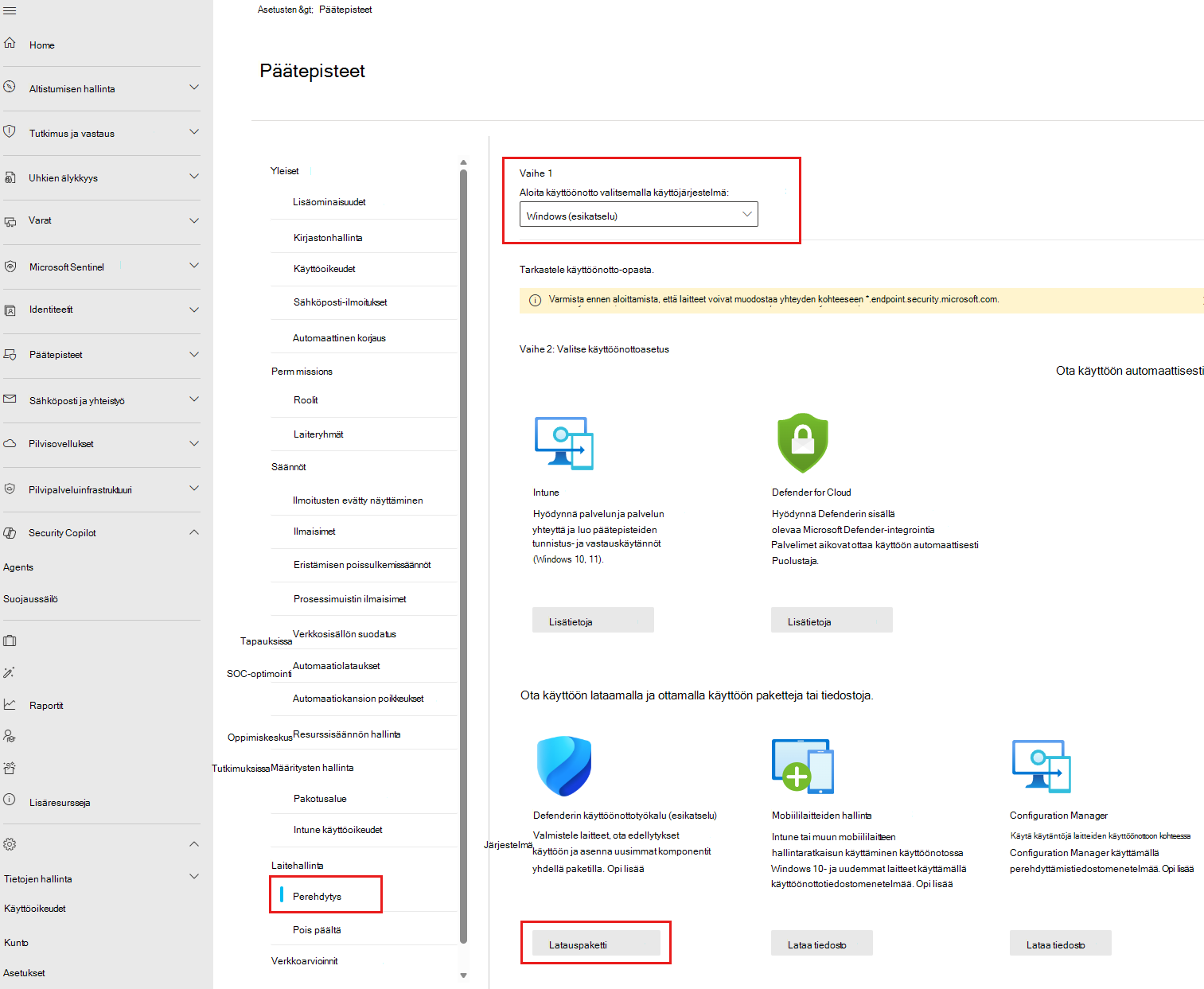
Siirry Microsoft Defender portaalissa (security.microsoft.com)järjestelmäasetusten>>päätepisteet>perehdytykseen.
Valitse avattavasta Vaihe 1 -valikosta Windows (esikatselu).
Valitse Ota käyttöön lataamalla ja ottamalla käyttöön paketteja tai tiedostoja -kohdassa Lataa paketti -painike. Tämä lataa Defenderin suoritettavan tiedoston ja perehdyttämistiedostopaketin.
Huomautus
Jos kyseessä on käyttöönotto, valitse Laitteiden hallinta -osiossa Offboarding, valitse Windows 10 ja 11 avattavasta Vaihe 1 -valikosta ja valitse sitten Lataa paketti -painike. Tämä lataa vain käytöstä poistamisen tiedostopaketin – se ei lataa Defenderin käyttöönottotyökalun suoritettavaa tiedostoa, koska se on sama sekä perehdytykseen että käytöstä poistoon.
Defenderin päätepisteiden suojauksen käyttöönotto laitteissa
Defenderin käyttöönottotyökalua voidaan käyttää vuorovaikutteisesti tai ei-vuorovaikutteisesti.
Vuorovaikutteinen käyttö
Työkalu tukee kahta vuorovaikutteista käyttökokemusta, jotka soveltuvat käyttöönottoon yhdelle tai rajoitetulle määrälle laitteita: kaksoisnapsauta yhden koneen pikakäyttöönottokokemusta ilman oletuskäyttäytymisen muutoksia ja manuaalista komentorivikäyttökokemusta, joka tarjoaa enemmän joustavuutta.
Voit käyttää oletusasennusta kaksoisnapsauttamalla:
Käynnistä suoritettava tiedosto kaksoisnapsauttamalla sitä.
Valitse avautuvassa valintaikkunassa Jatka.
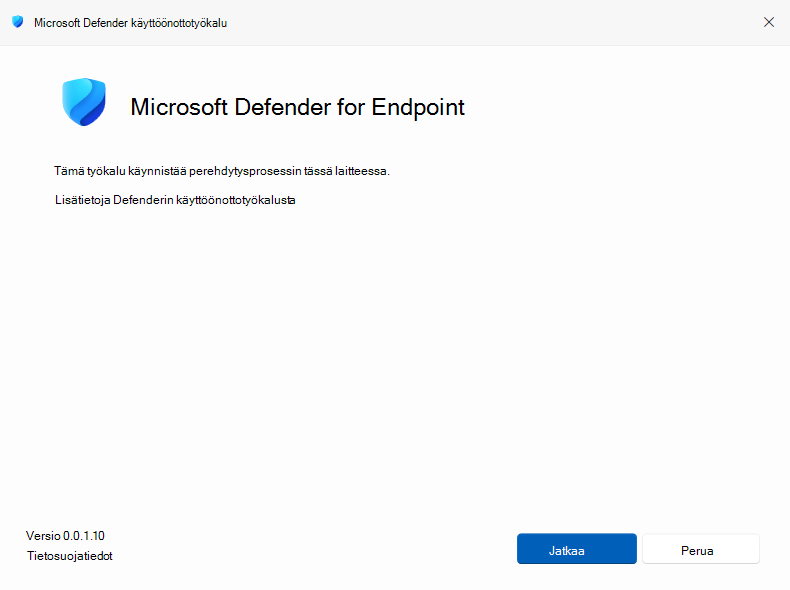
Työkalu etsii WindowsDefenderATP.onboarding-tiedoston hakemistosta, josta työkalua suoritetaan, ja suorittaa oletusasennus- ja perehdytystoiminnot.
Ei-vuorovaikutteinen käyttö
Voit myös suorittaa kaikki asennus- ja käyttöönottotoiminnot manuaalisesti komentorivikäyttöliittymän kautta. Lisäksi komentorivikäyttöliittymä tukee useita muita toimintoja, kuten edellytysten tarkistusten suorittamista:
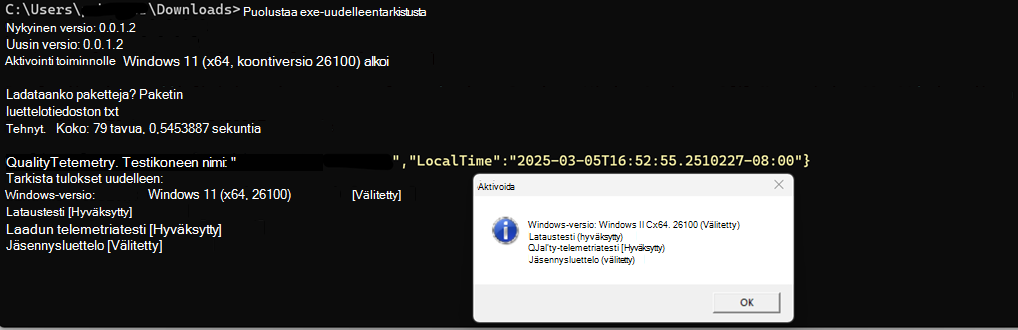
Voit tarkastella komentoviittausta suorittamalla: DefenderDT.exe -?.
Kehittyneet ja laajat käyttöönotot
Defenderin käyttöönottotyökalua voidaan käyttää ei-vuorovaikutteisesti osana hallintatyökalun suorittamaa järjestettyä sekvenssiä, kuten ryhmäkäytäntö, Microsoft Configuration Manager tai muuta työkalua, jota organisaatiosi käyttää ohjelmistokäyttöönotoissa.
Tätä tarkoitusta varten työkalu tarjoaa valinnaisia komentoriviparametreja, joiden avulla voit mukauttaa perehdytystoimintoja tukemaan monia erilaisia skenaarioita.
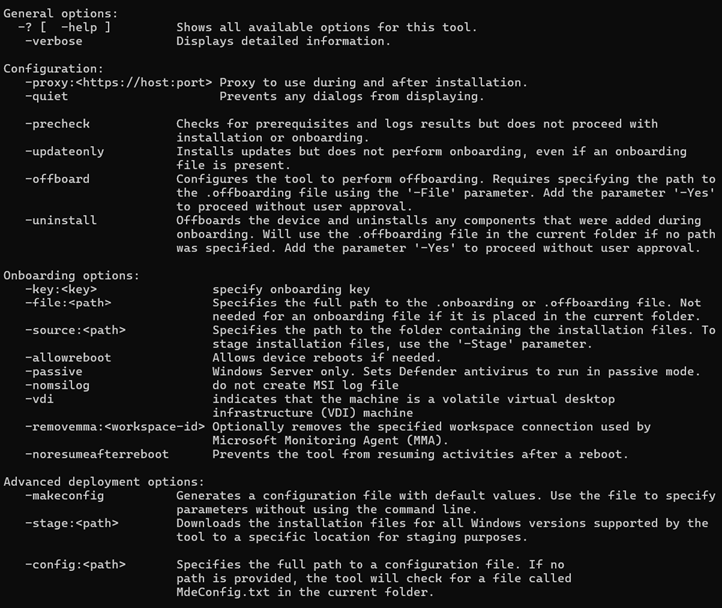
Voit käyttää toistuvia käyttöönottoskenaarioita ympäristössäsi määritystiedoston avulla komentorivin sijaan parametrien välittämiseen. Jos haluat luoda määritystiedoston, suorita työkalu parametrin -makeconfig kanssa. Kun tiedosto on luotu, avaa se tekstieditorissa, jotta voit määrittää käyttöönottoskenaariosi sopivat asetukset. Katso käyttöesimerkki.
Käyttöesimerkkejä
Seuraavissa esimerkeissä havainnollistetaan, miten työkalua käytetään.
Suorita Defenderin käyttöönottotyökalu muuttamatta asetuksia ja käsittelemättä sitä:
DefenderDT.exe -QuietKäytä WindowsDefenderATP.onboarding-tiedostoa samassa hakemistossa kuin työkalu, joka suorittaa oletusarvoisen perehdytysjakson, muodostaa yhteyden välityspalvelimen kautta ja käynnistää sen pyydettämättä, jos uudelleenkäynnistys vaaditaan. Älä näytä konsoli-ikkunaa.
DefenderDT.exe -Proxy:192.168.0.255:8080 -AllowReboot -QuietKäytä verkkosijaintiin tallennettua .onboarding-tiedostoa perehdyttämisjärjestyksen suorittamiseen. Älä näytä konsoli-ikkunaa.
DefenderDT.exe -File:\\server\share\Defender.onboarding -QuietSuorita perehdytystoiminto. Älä pyydä hyväksyntää. Älä näytä konsoli-ikkunaa.
DefenderDT.exe -Offboard -File:c:"\Defender deployment tooltest\WindowsDefenderATPOffboardingScript_valid_until_2025-04-02.offboarding" -YES -QuietSuorita edellytettävä tarkistus ja näytä yksityiskohtainen tuloste näyttämättä valintaikkunaa.
DefenderDT.exe -PreCheck -Verbose -QuietLataa päivitykset ja asennustiedostot, joita käytetään valmisteluun, nykyiseen hakemistoon.
DefenderDT.exe -Stage
Luo määritystiedosto, muokkaa sitä ja välitä sen avulla useita parametreja työkalulle asennuksen suorittamiseksi vaiheiteltujen asennustiedostojen avulla.
Vaihe 1: Määritystiedoston luominen
DefenderDT.exe -makeconfigVaihe 2: Käytä tekstieditoria, kuten Muistiota, hakemistossa luodun MdeConfig.txt tiedoston avaamiseen ja käytettävien parametrien määrittämiseen. Otos:
# Only absolute paths can be used for the parameters accepting paths

# Configures the tool to perform offboarding.

# Add the parameter "YES" to proceed with offboarding without user approval.
# Offboard: False

# Used with "Offboard" and "Uninstall" parameters.
# Yes: False

# Downloads the installation files for all Windows versions supported by the tool to a specific location for staging purposes.
# Stage:

# Specifies the path to the folder containing the installation files. To stage installation files, use the "Stage" parameter.
# Source:

# Specifies the full path to the .onboarding or .offboarding file if it is not placed in the current folder.
# File:

# Proxy to use during and after installation. Empty string by default.
Proxy:

# Prevents any dialogs from displaying. False by default.
Quiet: False

# Allows device reboots if needed. False by default
AllowReboot: False

# Prevents the tool from resuming activities after a reboot. False by default.
NoResumeAfterReboot: False

# Windows Server only. Sets Defender antivirus to run in passive mode.
Passive: False

# Installs updates but does not perform onboarding, even if an onboarding file is present. False by default.
UpdateOnly: False

# Displays detailed information. False by default.
Verbose: False

# Checks for prerequisites and logs results but does not proceed with installation or onboarding. False by default.
Precheck: False

# Offboards the device and uninstalls any components that were added during onboarding.
# Will use the .offboarding file in the current folder if no path was specified.
# Add the parameter "YES" to proceed without user approval.
Uninstall: False

# Optionally removes the specified workspace connection used by Microsoft Monitoring Agent (MMA). Empty string by default.
RemoveMMA:

# Allows offboarding to proceed even if there is no connectivity. False by default.
Offline: False
Vaihe 3: Suorita työkalu määritystiedoston kanssa.
DefenderDT.exe -File:\\server\DDT\Defenderconfig.txtJos MdeConfig.txt on tallennettu samaan hakemistoon työkalun kanssa, polkua ei tarvitse määrittää.
ryhmäkäytäntö käyttäminen käyttöönotossa
Seuraavissa vaiheissa näytetään, miten voit luoda ajoitetun tehtävän työkalun suorittamiseksi ryhmäkäytäntö avulla:
Sijoita tiedostot DefenderDT.exe ja WindowsDefenderATP.onboarding jaettuun sijaintiin , jota laite voi käyttää. Jos olet aiemmin luonut MDEConfig.txt määritystiedoston, sijoita se samaan sijaintiin.
Jos haluat luoda uuden ryhmäkäytäntö Object (GPO), avaa ryhmäkäytäntö Management Console (GPMC), napsauta hiiren kakkospainikkeella ryhmäkäytäntö Objektit, jotka haluat määrittää, ja valitse Uusi. Kirjoita näytettävään valintaikkunaan uuden ryhmäkäytäntöobjektin nimi ja valitse OK.
Avaa ryhmäkäytäntö hallintakonsoli, napsauta hiiren kakkospainikkeella määritettävää ryhmäkäytäntö Object (GPO) ja valitse Muokkaa.
Siirry ryhmäkäytäntö hallintaeditorissa kohtaan Tietokoneasetukset>Asetukset>Ohjauspaneelin asetukset.
Napsauta hiiren kakkospainikkeella Ajoitetut tehtävät, valitse Uusi ja valitse sitten Välitön tehtävä (vähintään Windows 7).
Siirry avautuvassa Tehtävä-ikkunassa Yleiset-välilehteen.
Valitse Suojausasetukset-kohdassaMuuta käyttäjää tai ryhmää, kirjoita JÄRJESTELMÄ, valitse Sitten Tarkista nimet ja valitse OK. NT AUTHORITY\SYSTEM näkyy käyttäjätilinä, jossa tehtävä suoritetaan.
Valitse Suorita, onko käyttäjä kirjautunut sisään vai ei , ja valitse Suorita suurimmilla oikeuksilla -valintaruutu.
Kirjoita Nimi-kenttään ajoitetun tehtävän nimi.
Siirry Toiminnot-välilehteen ja valitse Uusi. Varmista, että Käynnistä ohjelma on valittuna Toiminto-kentässä. Kirjoita jaettujen DefenderDDT.exe sovelluksen täydellinen UNC-polku käyttämällä tiedostopalvelimen täydellistä toimialuenimeä (FQDN).
Kirjoita Lisää argumentteja (valinnainen) -kenttään parametrit, joita haluat käyttää. Jos haluat esimerkiksi käyttää perehdytystiedostoa, jota ei ole työkalun työhakemistossa, määritä -file: -file: - parametri, jolla on täysi UNC-polku perehdytystiedostoon, esimerkiksi
-file: \\server\share\WindowsDefenderATP.onboarding.Valitse OK ja sulje kaikki avoimet GPMC-ikkunat.
Linkitä ryhmäkäytäntöobjekti organisaatioyksikköön napsauttamalla hiiren kakkospainikkeella ja valitsemalla Linkitä aiemmin luotu ryhmäkäytäntöobjekti. Valitse avautuvasta valintaikkunasta ryhmäkäytäntö Objekti, jonka haluat linkittää, ja valitse OK.
Huomioitavat asiat ja rajoitukset
Yleiset huomioitavat asiat ja rajoitukset sekä windows 7 SP1- ja Windows Server 2008 R2 SP1 -laitteisiin liittyvät lisänäkökohdat ja rajoitukset on kuvattu alla.
Yleiset huomioitavat asiat ja rajoitukset
Kun käytät vuorovaikutteista käyttökokemusta ja sekvenssin suorittaminen edellyttää uudelleenkäynnistystä, sinun on kirjauduttava uudelleen sisään uudelleenkäynnistyksen jälkeen, jotta voit jatkaa. Muussa tapauksessa laite ei ole täysin perehdytyslaitteessa.
Kun -proxy-parametria käytetään, se koskee vain Defenderin käyttöönottotyökalun toimintoja. Komentorivin ohjeviittauksen parametrin kuvauksesta huolimatta se ei määritä rekisterissä välityspalvelinmäärityksiä Defenderin päätepisteen suojausta käytettäväksi asennuksen jälkeen. Huomaa, että sekä työkalu että Defender käyttävät mitä tahansa välityspalvelinta, joka on määritetty järjestelmänlaajuisesti (Windows) -tasolla riippumatta. Jos haluat erityisesti määrittää välityspalvelimen käytettäväksi Defenderin päätepisteen suojauspalveluissa tietokoneessa (staattinen välityspalvelin) järjestelmänlaajuisen sijaan, katso Kohta Laitteiden määrittäminen muodostamaan yhteys Defender for Endpoint -palveluun välityspalvelimen avulla.
Windows Server 2016 ja uudemmissa versioissa, kun Defenderin virustentorjunta ominaisuuden asennus on poistettu tai poistettu, saattaa ilmetä virhe Windows-Defenderin käyttöönottovaiheessa. Tämä voidaan havaita käyttöliittymässä, paikallisessa lokissa, kohdassa Sarjan täydennys , lopetuskoodi 710 ja virheen kuvaus EnableFeatureFailed. Paikallisesta lokista löydät myös virheen 14081 kuvauksella 0x3701 Viitattua kokoonpanoa ei löytynyt. Tämä virhe ei ole osoitus ongelmasta, joka liittyy Defenderin virustentorjunta ominaisuuteen tai lähdetiedostoihin, koska perehdyttämistyökalu yleensä ratkaisee ne. Avaa Windows Server -tukitapaus, jos kohtaat tämän ongelman.
Windows 7 SP1:n ja Windows Server 2008 R2 SP1:n tunnetut ongelmat ja rajoitukset
Voit saada ilmoituksia , jotka koskevat mpclient.dll-, mpcommu.dll-, mpsvc.dll-, msmplics.dll- ja -sense1ds.dll , jotka jokompcmdrun.exe tai mssense.exelataavat. Niiden pitäisi ratkeaa ajan kuluessa.
Windows 7 SP1:ssä ja Windows Server 2008 R2 SP1:ssä, johon on asennettu Desktop Experience -paketti, saatat saada ilmoituksen toimintokeskuksesta, jossa Windows ei löytänyt virustentorjuntaohjelmistoa tästä tietokoneesta. Tämä ei ole merkki ongelmasta.
Asiakasanalysointityökalun esikatseluversiota ("beeta") voidaan käyttää lokien keräämiseen ja yhteyden vianmääritykseen Windows 7 SP1:ssä ja Windows Server 2008 R2 SP1:ssä. Se edellyttää PowerShell 5.1:n tai sitä uudemman version asentamista.
Virustentorjuntaa varten ei ole paikallista käyttöliittymää. Jos haluat hallita virustentorjunta-asetuksia paikallisesti PowerShellin avulla, vaaditaan versio 5.1 tai uudempi.
Määritystä ryhmäkäytäntö kautta tuetaan keskussäilön ja päivitettyjen ryhmäkäytäntömallien avulla toimialueen ohjauskoneessa. Paikallisen ryhmäkäytännön määritystä varten mallit (WindowsDefender.admx/WindowsDefender.adml) on päivitettävä manuaalisesti uudemman version (Windows 11) käyttöön, jos haluat käyttää paikallista ryhmäkäytäntöeditoria asetusten käyttämiseen.
Defenderin päätepisteen suojausratkaisu asennetaan kohteeseen
C:\Program Files\Microsoft Defender for EndpointWindows 7 -laitteet saattavat näkyä palvelimena portaalissa, kunnes päivität uusimpaan Sense-versioon ottamalla käyttöön KB5005292.
Voit asettaa Defenderin virustentorjunta passiivitilaan Windows 7:ssä välittämällä -passive-parametrin Defenderin käyttöönottotyökaluun. Tällä hetkellä ei kuitenkaan ole mahdollista vaihtaa aktiiviseen tilaan myöhemmin Käyttämällä ForceDefenderPassiveMode-rekisteriavainta, kuten Windows Serverissä. Jos haluat vaihtaa aktiiviseen tilaan, sinun on poistettava asennus käytöstä ja poistettava asennus ja suoritettava sitten Defenderin käyttöönottotyökalu uudelleen ilman passiivisen tilan parametria.
Vianmääritys
Voit viitata Defenderin käyttöönottotyökalun lokiin selvittääksesi, ilmenikö asennuksen ja perehdyttämisen aikana ongelmia. Käyttöönottotyökalun loki on osoitteessa:
C:\ProgramData\Microsoft\DefenderDeploymentTool\DefenderDeploymentTool-<COMPUTERNAME>.log
Tapahtumat kirjoitetaan myös seuraaviin Windowsin tapahtumalokeihin:
Perehdytys: Windows Logs > -sovelluslähde > : WDATPOnboarding
Käytöstä poistaminen: Windows Logs > -sovelluslähde > : WDATPOffboarding
Voit testata, onnistuiko asennus, suorittamalla seuraavat tarkistukset:
Tarkista, ovatko palvelut käynnissä
Sc.exe query senseSc.exe query windefendSinun pitäisi nähdä jotakin seuraavankaltaista molemmissa palveluissa:

Jos haluat yksityiskohtaisen lokikokoelman Defenderin virustentorjunta mukaan lukien asetukset ja muut tiedot, voit suorittaa seuraavan komennon:
C:\Program Files\Microsoft Defender for Endpoint\MpCmdRun.exe” -GetFiles -SupportLogLocation <FOLDEROFCHOICE>Asiakasanalysointityökalun uusinta esikatseluversiota voidaan käyttää myös lokien keräämiseen ja yhteyksien vianmääritykseen Windows 7 SP1:ssä ja Windows Server 2008 R2 SP1:ssä. Se edellyttää PowerShell 5.1:n tai sitä uudemman version asentamista.